2026-06-12
Como usar o downloader de álbum SpotiDost
Um guia completo para links de álbuns, EP, deluxe, trilha sonora e compilação.
Os links dos álbuns são geralmente os links de coleção mais limpos porque a ordem das faixas é fixa. Isso os torna mais fáceis de revisar do que playlists e mais previsíveis do que páginas de artistas.
SpotiDost pode exibir álbuns, EPs, trilhas sonoras, edições de luxo e compilações como uma tabela com ações de linha e suporte a ZIP.
Este guia se concentra em como evitar erros comuns em álbuns, especialmente em edições de luxo e lançamentos de trilhas sonoras.
Copie a página do álbum, não uma linha
Abra o cabeçalho do álbum e copie o link do álbum. Um álbum correto URL contém /album/.
Se você copiar uma música individual dentro do álbum, obterá um resultado de faixa única em vez da tabela completa do álbum.
Verifique os nomes das edições
Os álbuns geralmente têm versões padrão, deluxe, remasterizadas, expandidas e com trilha sonora. O título no cartão de resultados informa qual você abriu.
Se a edição estiver errada, volte para Spotify e copie a página exata do álbum desejada.
Use ZIP para o álbum completo
Os álbuns são uma boa opção para Baixar tudo ZIP porque a coleção geralmente é menor e mais consistente do que uma lista de reprodução grande.
Mantenha a guia aberta até que o arquivo ZIP final seja salvo.
Baixe a capa separadamente quando necessário
O botão de capa do álbum é útil se você precisar apenas de uma capa ou quiser anexar a capa manualmente em sua biblioteca de música.
Para álbuns de trilhas sonoras, a capa também pode ajudar a confirmar o filme ou lançamento antes de fazer o download.
Um exemplo realista
Um álbum de trilha sonora é um bom exemplo. A versão padrão, a edição de luxo e a edição especial podem existir separadamente. O título do álbum no cartão de resultados é a primeira coisa a verificar antes de pressionar ZIP.
Minha regra é simples: se a página de resultados fizer você pausar, não clique no botão de download ainda. Verifique novamente a página Spotify, copie o link novamente e retorne com o URL exato. Passar dez segundos aqui economiza mais tempo do que limpar um arquivo errado posteriormente.
Pequenos hábitos que melhoram o sucesso
Use uma guia normal do navegador quando possível, especialmente para downloads de ZIP. Os navegadores dentro de aplicativos sociais podem pausar o trabalho em segundo plano, bloquear downloads ou fechar guias com muita memória sem aviso prévio. Os navegadores de desktop geralmente são melhores para coleções grandes, enquanto os navegadores móveis são adequados para faixas individuais e covers.
Não trate o estado do botão desativado como um bug. Está lá porque cliques repetidos podem iniciar um trabalho sobreposto. Quando a página disser que um download está começando, deixe-o terminar. Quando estiver concluído, passe para a próxima ação.
O que eu evitaria
Evite colar trechos de pesquisa copiados, texto de visualização abreviado ou links de páginas que exigem acesso privado. Evite atualizar a página de download enquanto um ZIP estiver sendo criado. Evite iniciar um ZIP e pressionar imediatamente botões de linha individuais, pois isso faz com que o navegador execute duas tarefas concorrentes ao mesmo tempo.
Se você usar SpotiDost dessa forma, a experiência será previsível: a primeira página permanecerá rápida, a página de resultados permanecerá focada e as ações de download permanecerão claras o suficiente para uso em computadores e dispositivos móveis.
Lista de verificação rápida antes de clicar
- Use um /album/ URL.
- Verifique as edições padrão e de luxo.
- Revise o título do álbum antes de ZIP.
- Use a capa de download apenas para arte.
- Mantenha a guia aberta até que o salvamento de ZIP seja iniciado.
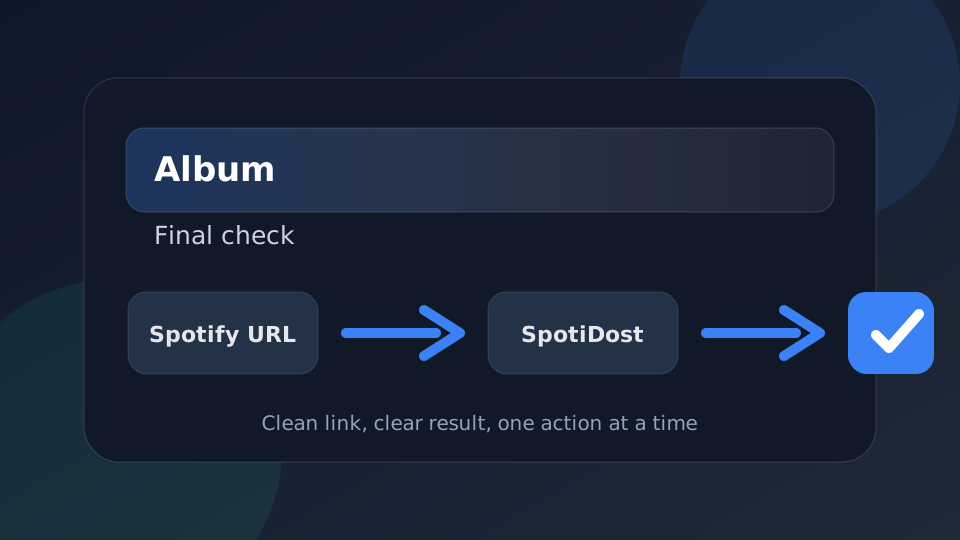
Resultado final
Use SpotiDost como uma etapa de confirmação, não apenas um botão. Copie o Spotify URL correto, aguarde a página de resultados, verifique o título e a arte e use uma ação de cada vez. Esse simples hábito proporciona a melhor experiência em desktops e dispositivos móveis.