 Doe-nos
O que colar
Cole um link que contenha /album/ da capa ou cabeçalho do álbum em Spotify.
Cole um link de álbum Spotify e revise faixas, arte, botões MP3, botões de capa e opções ZIP.
| Rastrear | Ações |
|---|
SpotiDost Album Downloader ajuda você a abrir um link de álbum Spotify e ver as faixas do álbum em uma lista limpa.
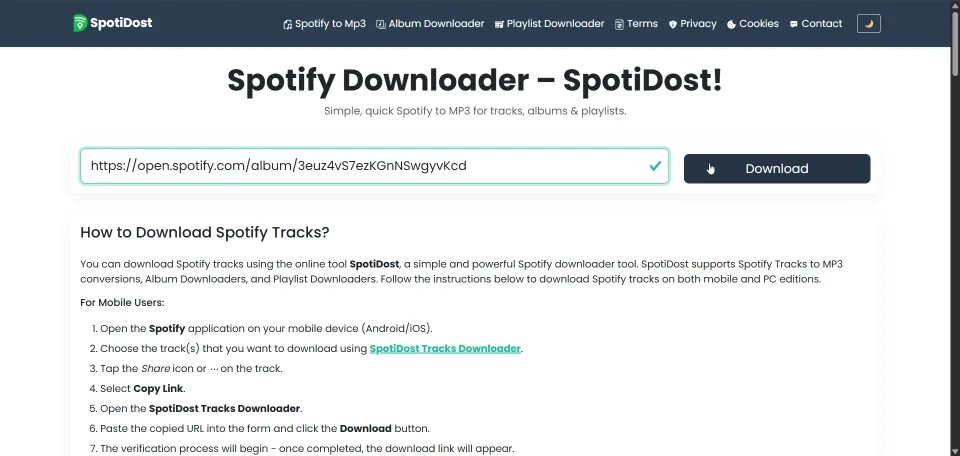
Copie o link Spotify correto, cole-o em SpotiDost, pressione Download e revise a página de resultados. Siga as instruções abaixo para uso em dispositivos móveis e computadores.
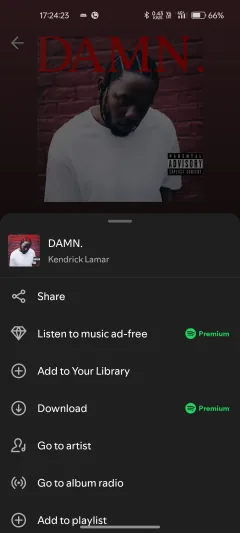

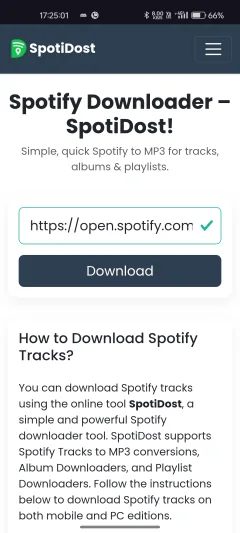
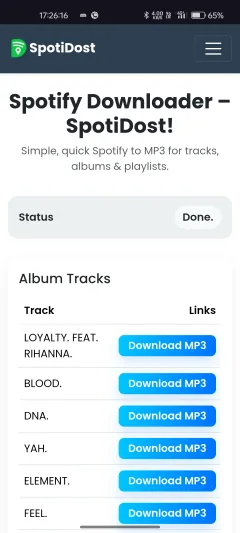
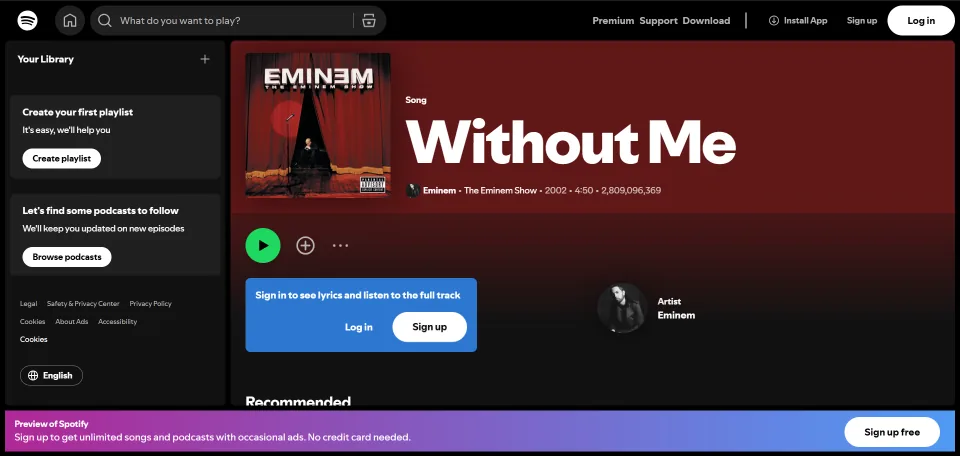
Histórico de conquistas do usuário e marcos de uso de SpotiDost.
Atualizações recentes do site focaram em velocidade, estabilidade, downloads ZIP e experiência móvel.
SpotiDost oferece suporte a links públicos de faixa, álbum, lista de reprodução, artista e arte Spotify. Cada tipo de link é mostrado de forma diferente porque uma música precisa de um cartão compacto, enquanto álbuns, listas de reprodução e artistas precisam de uma lista de faixas.
Use o link mais específico para o resultado desejado. Se você quiser uma música exata, copie o link da faixa. Se você quiser uma coleção, copie o link do álbum ou da playlist do cabeçalho da página.
O resultado de uma única faixa mostra a arte, o título da música e os botões de ação em um cartão compacto. Os resultados de álbuns, playlists e artistas mostram uma lista de nomes de músicas com botões ao lado de cada linha.
Quando uma coleção tem várias músicas, SpotiDost pode mostrar as opções MP3, cover e ZIP. A página mantém as ações claras para que os usuários não iniciem downloads repetidos acidentalmente.
Se um link não funcionar, abra-o uma vez em Spotify e copie-o novamente. Cole apenas o URL, não o texto extra que os aplicativos de mensagens às vezes adicionam em torno de um link compartilhado.
Playlists privadas, faixas removidas, músicas indisponíveis ou itens limitados por região podem retornar menos informações do que uma página Spotify pública normal.
SpotiDost mantém a primeira tela focada na caixa do link porque essa é a ação pela qual os usuários vieram. O guia fica abaixo da ferramenta, para que novos visitantes possam aprender as etapas sem atrapalhar os usuários recorrentes.
A ferramenta foi projetada para dispositivos móveis e desktop, com botões claros, espaçamento legível e um layout de resultado que muda com base no tipo de link Spotify.
SpotiDost Album Downloader foi desenvolvido para álbuns, EPs, compilações, lançamentos de trilhas sonoras e edições de luxo. Um link de álbum pode mostrar o lançamento completo como uma tabela de faixas organizada. O fluxo prático é intencionalmente direto: copie o link Spotify correto, cole-o, revise o resultado e use apenas a ação necessária.
Você não precisa digitar o nome de uma música, instalar uma extensão do navegador ou fazer login com uma conta Spotify. SpotiDost funciona melhor quando recebe um Spotify URL real, porque URL já carrega o contexto necessário para preparar uma página de resultados mais confiável.
Cole um link que contenha /album/ da capa ou cabeçalho do álbum em Spotify.
O resultado mostra informações do álbum, botão de capa, botão ZIP e uma linha por faixa.
Melhor para revisar um lançamento completo sem abrir cada música, uma por uma.
Álbuns grandes precisam de tempo para preparar a mesa e ZIP, especialmente edições de luxo ou lançamentos de trilhas sonoras.
Bulk ZIP foi desenvolvido para listas de reprodução, álbuns e coleções de artistas. Em vez de abrir cada faixa manualmente, SpotiDost prepara os arquivos MP3 bem-sucedidos em um pacote ZIP, para que coleções grandes sejam mais fáceis de salvar e gerenciar.
O valor é prático: downloads manuais podem significar 50 ou 100 cliques repetidos, esperas repetidas e ações repetidas de salvamento. Bulk ZIP transforma isso em um download de coleção com as faixas disponíveis organizadas juntas.
Um link Spotify pode apontar para várias coisas diferentes. Pode ser uma faixa, um álbum completo, uma playlist, um perfil de artista ou uma página compartilhada copiada de outro aplicativo. As trilhas sonoras podem ter títulos longos, então a tabela mantém o nome de cada música separado de seus botões. É por isso que vale a pena copiar o link da página Spotify exata em vez de uma visualização ou tela de pesquisa.
Se o resultado não parecer correto, a primeira correção geralmente é simples: retorne para Spotify, abra o item exato e copie o link novamente. Os aplicativos de mensagens geralmente adicionam palavras extras aos links compartilhados. Cole apenas o URL que começa com https://open.spotify.com/.
A página de resultados foi projetada para revisão antes da ação. Uma única música aparece como um cartão compacto. As coleções aparecem com um cabeçalho e uma tabela de rastreamento. Essa separação mantém a caixa de entrada limpa e permite que a página de resultados se concentre nas opções finais.
Antes de pressionar um botão, verifique o título e a arte. Isso é importante para remixes, versões ao vivo, lançamentos de trilhas sonoras, edições de luxo e músicas com nomes semelhantes. Uma revisão de dois segundos ajuda a evitar o download da versão errada.
O botão MP3 é para uma música específica. O botão de capa salva a arte disponível. O botão ZIP aparece para coleções e grupos de faixas disponíveis em um arquivo. Nem todo link precisa de todos os botões, então SpotiDost mostra as ações que fazem sentido para o resultado.
Quando uma ação é iniciada, os outros botões ficam bloqueados até que ela termine. Este não é um bug visual. Evita cliques duplos, downloads repetidos e arquivos incompletos. Quando a ação ativa termina, o estado do botão muda e as opções restantes ficam disponíveis novamente.
As coleções exigem mais paciência porque contêm várias faixas. Aguarde até que a tabela termine de aparecer antes de iniciar o download de ZIP. Se você fechar a aba enquanto o navegador estiver preparando uma coleção, o processo poderá ser perdido.
Para listas de reprodução grandes, use uma conexão estável e evite navegar enquanto o arquivo estiver sendo preparado. Para páginas de artistas, lembre-se de que a lista geralmente é uma visualização no estilo das principais faixas, em vez de uma discografia completa. Isso mantém a página mais fácil de ler e mais rápida de manusear.
No celular, SpotiDost prioriza texto legível e botões fáceis de tocar. As linhas são reorganizadas para que o título e as ações permaneçam juntos. No desktop, o layout da tabela usa a tela mais ampla e separa os nomes das faixas das ações.
Se o título de uma faixa for muito longo, a página tenta mantê-lo legível sem quebrar o restante do layout. Isto é especialmente útil para álbuns de trilhas sonoras e lançamentos de luxo onde os títulos podem ser longos.
Se você precisar apenas de uma música, use o botão MP3 para essa linha em vez de iniciar um ZIP completo. Se você deseja salvar uma coleção e revisá-la posteriormente, a opção ZIP é mais conveniente porque mantém juntos os arquivos disponíveis e evita repetir a mesma ação muitas vezes.
Se você precisar apenas da imagem, use Download Cover. Essa separação mantém a página mais limpa e facilita a compreensão de cada botão. Escolher o botão certo também reduz esperas desnecessárias.
SpotiDost é uma ferramenta independente para trabalhar com links públicos e apresentar resultados de forma clara. Não é afiliado à Spotify AB. Música, nomes, marcas registradas e obras de arte pertencem aos seus respectivos proprietários.
Use a ferramenta de forma pessoal e responsável. Respeite os direitos autorais, oSpotiDosts dos serviços que você usa e as regras do seu país. Se o conteúdo não estiver disponível para você, não use padrões de automação ou abuso para forçar o acesso.
Copie a faixa exata, revise o título e a arte e use o botão MP3 somente quando o resultado corresponder.
Use links de álbuns ou listas de reprodução para visualizar todas as faixas em uma tabela antes de escolher downloads individuais ou ZIP.
Use o botão de capa quando precisar apenas da imagem disponível no link Spotify.
Copie o link de Spotify Compartilhe e cole URL diretamente, sem texto de mensagem extra.
Com esse fluxo de trabalho, SpotiDost permanece simples para novos usuários e rápido para usuários recorrentes. O segredo é colar um link Spotify específico, revisar o resultado e evitar ações repetidas enquanto um download estiver ativo.
A página também inclui perguntas frequentes, tutoriais e avisos abaixo da ferramenta para que os usuários possam solucionar dúvidas comuns sem sair do site.
Copie o link da faixa Spotify, cole-o em SpotiDost, pressione Download e use o botão MP3 na página de resultados quando estiver pronto.
Sim, os links de listas de reprodução públicas podem mostrar uma tabela de faixas e um botão ZIP quando as faixas estão disponíveis. Mantenha a aba aberta enquanto o ZIP é preparado.
O bloqueio de botões evita cliques duplicados, arquivos ZIP quebrados e solicitações repetidas desnecessárias enquanto um download ainda está em execução.
Sim. As páginas de resultados de faixas, álbuns, listas de reprodução e artistas mostram um botão Baixar capa quando a arte está disponível.
Não. SpotiDost não solicita uma conta Spotify, senha ou instalação de extensão.
Uma faixa possui um item. Uma lista de reprodução pode ter muitas faixas, portanto, metadados, correspondência e preparação de ZIP naturalmente demoram mais.
Ele prepara as faixas disponíveis no navegador e as salva como um arquivo ZIP com o nome da lista de reprodução, álbum ou artista.
Algumas faixas podem estar indisponíveis, limitadas por região, alteradas ou difíceis de corresponder com precisão. A página ainda processa as faixas disponíveis.
Sim. A tabela de resultados muda o layout no celular para que o título e os botões permaneçam legíveis.
Não. SpotiDost é uma ferramenta independente e não é afiliada à Spotify AB.
SpotiDost não é afiliado ou endossado por Spotify AB. Todo o conteúdo, músicas, nomes, marcas registradas e obras de arte pertencem aos seus respectivos proprietários. Respeite as leis de direitos autorais e as regras locais.