 ਸਾਨੂੰ ਦਾਨ ਕਰੋ
ਕੀ ਪੇਸਟ ਕਰਨਾ ਹੈ
ਇੱਕ ਲਿੰਕ ਪੇਸਟ ਕਰੋ ਜਿਸ ਵਿੱਚ /ਪਲੇਲਿਸਟ/ ਹੋਵੇ ਅਤੇ ਜਨਤਕ ਤੌਰ 'ਤੇ ਦਿਖਾਈ ਦੇ ਰਿਹਾ ਹੋਵੇ।
ਇੱਕ Spotify ਪਲੇਲਿਸਟ ਲਿੰਕ ਪੇਸਟ ਕਰੋ ਅਤੇ MP3, ਕਵਰ, ਅਤੇ ZIP ਵਿਕਲਪਾਂ ਨਾਲ ਇੱਕ ਸਾਫ਼ ਟਰੈਕ ਟੇਬਲ ਖੋਲ੍ਹੋ।
| ਟਰੈਕ | ਕਾਰਵਾਈਆਂ |
|---|
SpotiDost ਪਲੇਲਿਸਟ ਡਾਉਨਲੋਡਰ ਇੱਕ ਪੜ੍ਹਨਯੋਗ ਟਰੈਕ ਟੇਬਲ ਵਿੱਚ ਜਨਤਕ Spotify ਪਲੇਲਿਸਟਾਂ ਦੀ ਸਮੀਖਿਆ ਕਰਨ ਵਿੱਚ ਤੁਹਾਡੀ ਮਦਦ ਕਰਦਾ ਹੈ।
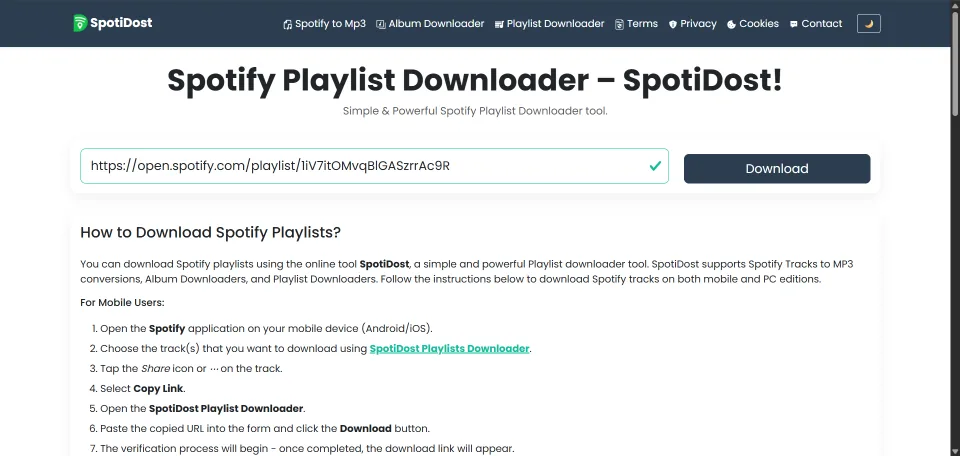
ਸਹੀ Spotify ਲਿੰਕ ਕਾਪੀ ਕਰੋ, ਇਸਨੂੰ SpotiDost ਵਿੱਚ ਪੇਸਟ ਕਰੋ, ਡਾਉਨਲੋਡ ਦਬਾਓ, ਅਤੇ ਨਤੀਜੇ ਪੰਨੇ ਦੀ ਸਮੀਖਿਆ ਕਰੋ। ਮੋਬਾਈਲ ਅਤੇ ਡੈਸਕਟਾਪ ਦੋਵਾਂ ਦੀ ਵਰਤੋਂ ਲਈ ਹੇਠਾਂ ਦਿੱਤੀਆਂ ਹਿਦਾਇਤਾਂ ਦੀ ਪਾਲਣਾ ਕਰੋ।
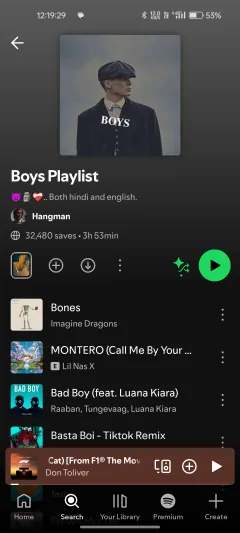
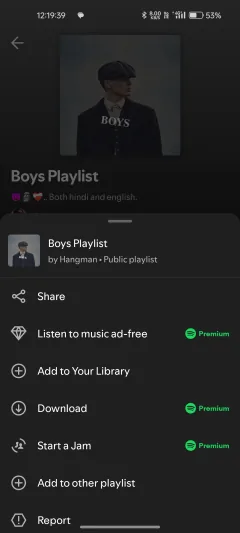
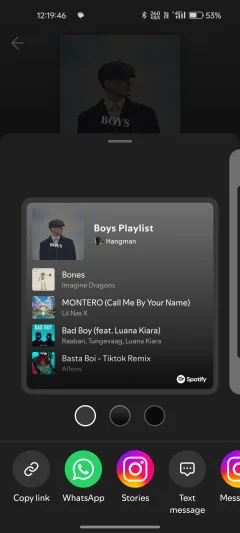
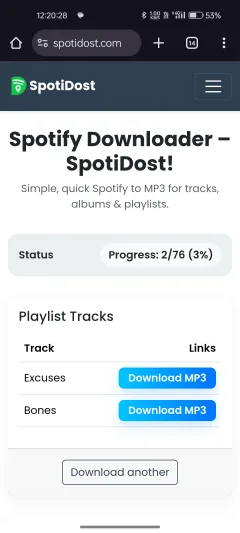
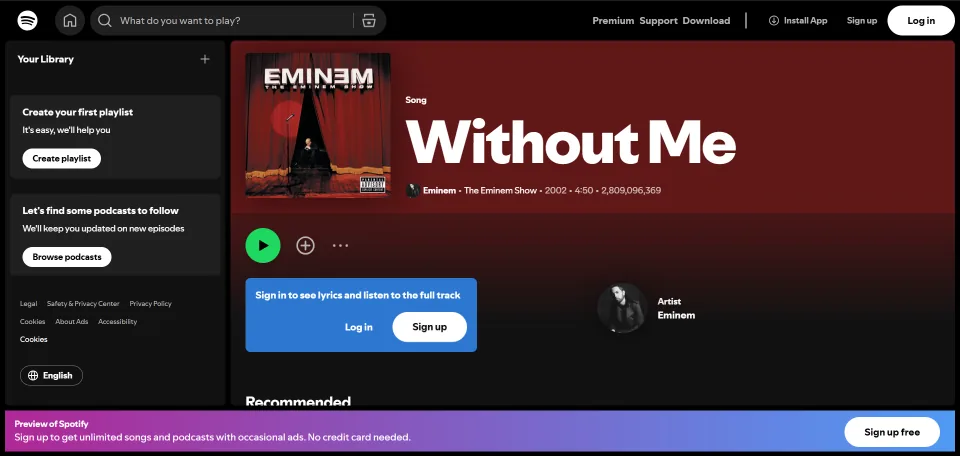
SpotiDost ਦੇ ਉਪਭੋਗਤਾ ਅਤੇ ਉਪਯੋਗ ਦੇ ਮੀਲਪੱਥਰ ਤੋਂ ਪ੍ਰਾਪਤੀ ਇਤਿਹਾਸ।
ਗਤੀ, ਸਥਿਰਤਾ, ZIP ਡਾਉਨਲੋਡਸ, ਅਤੇ ਮੋਬਾਈਲ ਅਨੁਭਵ 'ਤੇ ਕੇਂਦਰਿਤ ਹਾਲੀਆ ਸਾਈਟ ਅੱਪਡੇਟ।
SpotiDost ਜਨਤਕ Spotify ਟਰੈਕ, ਐਲਬਮ, ਪਲੇਲਿਸਟ, ਕਲਾਕਾਰ, ਅਤੇ ਕਲਾਕਾਰੀ ਲਿੰਕਾਂ ਦਾ ਸਮਰਥਨ ਕਰਦਾ ਹੈ। ਹਰੇਕ ਲਿੰਕ ਕਿਸਮ ਨੂੰ ਵੱਖਰੇ ਢੰਗ ਨਾਲ ਦਿਖਾਇਆ ਜਾਂਦਾ ਹੈ ਕਿਉਂਕਿ ਇੱਕ ਗੀਤ ਨੂੰ ਇੱਕ ਸੰਖੇਪ ਕਾਰਡ ਦੀ ਲੋੜ ਹੁੰਦੀ ਹੈ ਜਦੋਂ ਕਿ ਐਲਬਮਾਂ, ਪਲੇਲਿਸਟਾਂ ਅਤੇ ਕਲਾਕਾਰਾਂ ਨੂੰ ਇੱਕ ਟਰੈਕ ਸੂਚੀ ਦੀ ਲੋੜ ਹੁੰਦੀ ਹੈ।
ਤੁਸੀਂ ਜੋ ਨਤੀਜਾ ਚਾਹੁੰਦੇ ਹੋ ਉਸ ਲਈ ਸਭ ਤੋਂ ਖਾਸ ਲਿੰਕ ਦੀ ਵਰਤੋਂ ਕਰੋ। ਜੇਕਰ ਤੁਸੀਂ ਇੱਕ ਸਟੀਕ ਗੀਤ ਚਾਹੁੰਦੇ ਹੋ, ਤਾਂ ਟਰੈਕ ਲਿੰਕ ਕਾਪੀ ਕਰੋ। ਜੇਕਰ ਤੁਸੀਂ ਇੱਕ ਸੰਗ੍ਰਹਿ ਚਾਹੁੰਦੇ ਹੋ, ਤਾਂ ਪੇਜ ਹੈਡਰ ਤੋਂ ਐਲਬਮ ਜਾਂ ਪਲੇਲਿਸਟ ਲਿੰਕ ਨੂੰ ਕਾਪੀ ਕਰੋ।
ਇੱਕ ਸਿੰਗਲ ਟਰੈਕ ਨਤੀਜਾ ਇੱਕ ਸੰਖੇਪ ਕਾਰਡ ਵਿੱਚ ਕਲਾਕਾਰੀ, ਗੀਤ ਦਾ ਸਿਰਲੇਖ, ਅਤੇ ਐਕਸ਼ਨ ਬਟਨ ਦਿਖਾਉਂਦਾ ਹੈ। ਐਲਬਮ, ਪਲੇਲਿਸਟ ਅਤੇ ਕਲਾਕਾਰ ਦੇ ਨਤੀਜੇ ਹਰੇਕ ਕਤਾਰ ਦੇ ਨਾਲ ਬਟਨਾਂ ਦੇ ਨਾਲ ਗੀਤਾਂ ਦੇ ਨਾਵਾਂ ਦੀ ਸੂਚੀ ਦਿਖਾਉਂਦੇ ਹਨ।
ਜਦੋਂ ਇੱਕ ਸੰਗ੍ਰਹਿ ਵਿੱਚ ਇੱਕ ਤੋਂ ਵੱਧ ਗੀਤ ਹੁੰਦੇ ਹਨ, ਤਾਂ SpotiDost MP3, ਕਵਰ, ਅਤੇ ZIP ਵਿਕਲਪ ਦਿਖਾ ਸਕਦਾ ਹੈ। ਪੰਨਾ ਕਾਰਵਾਈਆਂ ਨੂੰ ਸਪਸ਼ਟ ਰੱਖਦਾ ਹੈ ਤਾਂ ਜੋ ਉਪਭੋਗਤਾ ਗਲਤੀ ਨਾਲ ਵਾਰ-ਵਾਰ ਡਾਊਨਲੋਡ ਕਰਨਾ ਸ਼ੁਰੂ ਨਾ ਕਰ ਦੇਣ।
ਜੇਕਰ ਕੋਈ ਲਿੰਕ ਕੰਮ ਨਹੀਂ ਕਰਦਾ ਹੈ, ਤਾਂ ਇਸਨੂੰ Spotify ਵਿੱਚ ਇੱਕ ਵਾਰ ਖੋਲ੍ਹੋ ਅਤੇ ਇਸਨੂੰ ਦੁਬਾਰਾ ਕਾਪੀ ਕਰੋ। ਸਿਰਫ਼ URL ਪੇਸਟ ਕਰੋ, ਨਾ ਕਿ ਉਹ ਵਾਧੂ ਟੈਕਸਟ ਜੋ ਮੈਸੇਜਿੰਗ ਐਪਾਂ ਕਦੇ-ਕਦਾਈਂ ਸਾਂਝੇ ਕੀਤੇ ਲਿੰਕ ਦੇ ਆਲੇ-ਦੁਆਲੇ ਜੋੜਦੀਆਂ ਹਨ।
ਨਿੱਜੀ ਪਲੇਲਿਸਟਸ, ਹਟਾਏ ਗਏ ਟਰੈਕ, ਅਣਉਪਲਬਧ ਗੀਤ, ਜਾਂ ਖੇਤਰ-ਸੀਮਤ ਆਈਟਮਾਂ ਇੱਕ ਆਮ ਜਨਤਕ Spotify ਪੰਨੇ ਨਾਲੋਂ ਘੱਟ ਜਾਣਕਾਰੀ ਵਾਪਸ ਕਰ ਸਕਦੀਆਂ ਹਨ।
SpotiDost ਪਹਿਲੀ ਸਕ੍ਰੀਨ ਨੂੰ ਲਿੰਕ ਬਾਕਸ 'ਤੇ ਕੇਂਦ੍ਰਿਤ ਰੱਖਦਾ ਹੈ ਕਿਉਂਕਿ ਇਹ ਉਹ ਕਾਰਵਾਈ ਹੈ ਜਿਸ ਲਈ ਉਪਭੋਗਤਾ ਆਏ ਸਨ। ਗਾਈਡ ਟੂਲ ਦੇ ਹੇਠਾਂ ਬੈਠਦੀ ਹੈ, ਇਸ ਲਈ ਨਵੇਂ ਵਿਜ਼ਟਰ ਵਾਪਸ ਆਉਣ ਵਾਲੇ ਉਪਭੋਗਤਾਵਾਂ ਨੂੰ ਹੌਲੀ ਕੀਤੇ ਬਿਨਾਂ ਕਦਮ ਸਿੱਖ ਸਕਦੇ ਹਨ।
ਇਹ ਟੂਲ ਮੋਬਾਈਲ ਅਤੇ ਡੈਸਕਟੌਪ ਦੋਵਾਂ ਲਈ ਤਿਆਰ ਕੀਤਾ ਗਿਆ ਹੈ, ਸਾਫ਼ ਬਟਨਾਂ, ਪੜ੍ਹਨਯੋਗ ਸਪੇਸਿੰਗ, ਅਤੇ ਨਤੀਜਾ ਖਾਕਾ ਜੋ Spotify ਲਿੰਕ ਕਿਸਮ ਦੇ ਆਧਾਰ 'ਤੇ ਬਦਲਦਾ ਹੈ।
SpotiDost ਪਲੇਲਿਸਟ ਡਾਉਨਲੋਡਰ ਜਨਤਕ ਪਲੇਲਿਸਟਾਂ, ਚਾਰਟ, ਰੇਡੀਓ-ਸ਼ੈਲੀ ਸੂਚੀਆਂ, ਅਤੇ ਸਾਂਝੇ ਸੰਗ੍ਰਹਿ ਲਈ ਬਣਾਇਆ ਗਿਆ ਹੈ। ਇਹ ਇੱਕ ਲੰਬੀ ਪਲੇਲਿਸਟ ਲਿੰਕ ਨੂੰ ਇੱਕ ਟਰੈਕ ਟੇਬਲ ਵਿੱਚ ਬਦਲਦਾ ਹੈ ਜਿਸਦੀ ਤੁਸੀਂ ਸ਼ਾਂਤੀ ਨਾਲ ਸਮੀਖਿਆ ਕਰ ਸਕਦੇ ਹੋ। ਵਿਹਾਰਕ ਪ੍ਰਵਾਹ ਜਾਣਬੁੱਝ ਕੇ ਸਿੱਧਾ ਹੁੰਦਾ ਹੈ: ਸੱਜਾ Spotify ਲਿੰਕ ਕਾਪੀ ਕਰੋ, ਇਸਨੂੰ ਪੇਸਟ ਕਰੋ, ਨਤੀਜੇ ਦੀ ਸਮੀਖਿਆ ਕਰੋ, ਅਤੇ ਸਿਰਫ਼ ਲੋੜੀਂਦੀ ਕਾਰਵਾਈ ਦੀ ਵਰਤੋਂ ਕਰੋ।
ਤੁਹਾਨੂੰ ਇੱਕ ਗੀਤ ਦਾ ਨਾਮ ਟਾਈਪ ਕਰਨ, ਇੱਕ ਬ੍ਰਾਊਜ਼ਰ ਐਕਸਟੈਂਸ਼ਨ ਸਥਾਪਤ ਕਰਨ, ਜਾਂ ਇੱਕ Spotify ਖਾਤੇ ਨਾਲ ਸਾਈਨ ਇਨ ਕਰਨ ਦੀ ਲੋੜ ਨਹੀਂ ਹੈ। SpotiDost ਸਭ ਤੋਂ ਵਧੀਆ ਕੰਮ ਕਰਦਾ ਹੈ ਜਦੋਂ ਇਹ ਇੱਕ ਅਸਲੀ Spotify URL ਪ੍ਰਾਪਤ ਕਰਦਾ ਹੈ, ਕਿਉਂਕਿ URL ਪਹਿਲਾਂ ਹੀ ਇੱਕ ਵਧੇਰੇ ਭਰੋਸੇਯੋਗ ਨਤੀਜਾ ਪੰਨਾ ਤਿਆਰ ਕਰਨ ਲਈ ਲੋੜੀਂਦਾ ਸੰਦਰਭ ਰੱਖਦਾ ਹੈ।
ਇੱਕ ਲਿੰਕ ਪੇਸਟ ਕਰੋ ਜਿਸ ਵਿੱਚ /ਪਲੇਲਿਸਟ/ ਹੋਵੇ ਅਤੇ ਜਨਤਕ ਤੌਰ 'ਤੇ ਦਿਖਾਈ ਦੇ ਰਿਹਾ ਹੋਵੇ।
ਨਤੀਜਾ ਪਲੇਲਿਸਟ ਦਾ ਨਾਮ, ਟਰੈਕ ਗਿਣਤੀ, ਕਲਾਕਾਰੀ, ਪ੍ਰਤੀ-ਟਰੈਕ ਕਾਰਵਾਈਆਂ, ਅਤੇ ਉਪਲਬਧ ਹੋਣ 'ਤੇ ZIP ਸਮਰਥਨ ਦਿਖਾਉਂਦਾ ਹੈ।
ਵੱਡੇ ਸੰਗ੍ਰਹਿ ਲਈ ਸਭ ਤੋਂ ਵਧੀਆ ਜਿੱਥੇ ਹਰੇਕ ਗੀਤ ਨੂੰ ਹੱਥੀਂ ਖੋਲ੍ਹਣਾ ਹੌਲੀ ਹੋਵੇਗਾ।
ਪਲੇਲਿਸਟਾਂ ਅਕਸਰ ਬਦਲ ਸਕਦੀਆਂ ਹਨ, ਇਸ ਲਈ ਲਿੰਕ ਨੂੰ ਦੁਬਾਰਾ ਕਾਪੀ ਕਰੋ ਜੇਕਰ ਸੂਚੀ ਹਾਲ ਹੀ ਵਿੱਚ ਅੱਪਡੇਟ ਕੀਤੀ ਗਈ ਸੀ।
ਬਲਕ ZIP ਪਲੇਲਿਸਟਾਂ, ਐਲਬਮਾਂ ਅਤੇ ਕਲਾਕਾਰਾਂ ਦੇ ਸੰਗ੍ਰਹਿ ਲਈ ਬਣਾਇਆ ਗਿਆ ਹੈ। ਹਰੇਕ ਟਰੈਕ ਨੂੰ ਹੱਥੀਂ ਖੋਲ੍ਹਣ ਦੀ ਬਜਾਏ, SpotiDost ਸਫਲ MP3 ਫਾਈਲਾਂ ਨੂੰ ਇੱਕ ZIP ਪੈਕੇਜ ਵਿੱਚ ਤਿਆਰ ਕਰਦਾ ਹੈ, ਇਸਲਈ ਵੱਡੇ ਸੰਗ੍ਰਹਿ ਨੂੰ ਸੁਰੱਖਿਅਤ ਕਰਨਾ ਅਤੇ ਪ੍ਰਬੰਧਿਤ ਕਰਨਾ ਆਸਾਨ ਹੈ।
ਮੁੱਲ ਵਿਹਾਰਕ ਹੈ: ਮੈਨੂਅਲ ਡਾਉਨਲੋਡ ਦਾ ਮਤਲਬ 50 ਜਾਂ 100 ਵਾਰ-ਵਾਰ ਕਲਿੱਕ, ਵਾਰ-ਵਾਰ ਉਡੀਕ, ਅਤੇ ਵਾਰ-ਵਾਰ ਸੇਵ ਐਕਸ਼ਨ ਹੋ ਸਕਦੇ ਹਨ। ਬਲਕ ZIP ਇਸ ਨੂੰ ਇਕੱਠੇ ਸੰਗਠਿਤ ਉਪਲਬਧ ਟਰੈਕਾਂ ਦੇ ਨਾਲ ਇੱਕ ਸੰਗ੍ਰਹਿ ਡਾਊਨਲੋਡ ਵਿੱਚ ਬਦਲਦਾ ਹੈ।
ਇੱਕ Spotify ਲਿੰਕ ਕਈ ਵੱਖ-ਵੱਖ ਚੀਜ਼ਾਂ ਵੱਲ ਇਸ਼ਾਰਾ ਕਰ ਸਕਦਾ ਹੈ। ਇਹ ਇੱਕ ਟਰੈਕ, ਇੱਕ ਪੂਰੀ ਐਲਬਮ, ਇੱਕ ਪਲੇਲਿਸਟ, ਇੱਕ ਕਲਾਕਾਰ ਪ੍ਰੋਫਾਈਲ, ਜਾਂ ਕਿਸੇ ਹੋਰ ਐਪ ਤੋਂ ਕਾਪੀ ਕੀਤਾ ਸਾਂਝਾ ਪੰਨਾ ਹੋ ਸਕਦਾ ਹੈ। ਮੋਬਾਈਲ 'ਤੇ, ਹਰੇਕ ਕਤਾਰ ਸਿਰਲੇਖ ਅਤੇ ਬਟਨਾਂ ਨੂੰ ਜੋੜਦੀ ਹੈ ਤਾਂ ਜੋ ਤੁਹਾਨੂੰ ਇੱਕ ਚੌੜੀ ਸਾਰਣੀ ਦੀ ਲੋੜ ਨਾ ਪਵੇ। ਇਸ ਲਈ ਪੂਰਵਦਰਸ਼ਨ ਜਾਂ ਖੋਜ ਸਕ੍ਰੀਨ ਦੀ ਬਜਾਏ ਸਹੀ Spotify ਪੰਨੇ ਤੋਂ ਲਿੰਕ ਦੀ ਨਕਲ ਕਰਨਾ ਮਹੱਤਵਪੂਰਣ ਹੈ।
ਜੇਕਰ ਨਤੀਜਾ ਸਹੀ ਨਹੀਂ ਲੱਗਦਾ ਹੈ, ਤਾਂ ਪਹਿਲਾ ਹੱਲ ਆਮ ਤੌਰ 'ਤੇ ਸਧਾਰਨ ਹੁੰਦਾ ਹੈ: Spotify 'ਤੇ ਵਾਪਸ ਜਾਓ, ਸਹੀ ਆਈਟਮ ਖੋਲ੍ਹੋ, ਅਤੇ ਲਿੰਕ ਨੂੰ ਦੁਬਾਰਾ ਕਾਪੀ ਕਰੋ। ਮੈਸੇਜਿੰਗ ਐਪਸ ਅਕਸਰ ਸਾਂਝੇ ਕੀਤੇ ਲਿੰਕਾਂ ਦੇ ਆਲੇ-ਦੁਆਲੇ ਵਾਧੂ ਸ਼ਬਦ ਜੋੜਦੇ ਹਨ। ਸਿਰਫ਼ URL ਨੂੰ ਪੇਸਟ ਕਰੋ ਜੋ https://open.spotify.com/ ਨਾਲ ਸ਼ੁਰੂ ਹੁੰਦਾ ਹੈ।
ਨਤੀਜਾ ਪੰਨਾ ਕਾਰਵਾਈ ਤੋਂ ਪਹਿਲਾਂ ਸਮੀਖਿਆ ਲਈ ਤਿਆਰ ਕੀਤਾ ਗਿਆ ਹੈ। ਇੱਕ ਸਿੰਗਲ ਗੀਤ ਇੱਕ ਸੰਖੇਪ ਕਾਰਡ ਦੇ ਰੂਪ ਵਿੱਚ ਦਿਖਾਈ ਦਿੰਦਾ ਹੈ। ਸੰਗ੍ਰਹਿ ਇੱਕ ਸਿਰਲੇਖ ਅਤੇ ਇੱਕ ਟਰੈਕ ਸਾਰਣੀ ਦੇ ਨਾਲ ਦਿਖਾਈ ਦਿੰਦੇ ਹਨ। ਇਹ ਵਿਭਾਜਨ ਇਨਪੁਟ ਬਾਕਸ ਨੂੰ ਸਾਫ਼ ਰੱਖਦਾ ਹੈ ਅਤੇ ਨਤੀਜਾ ਪੰਨੇ ਨੂੰ ਅੰਤਿਮ ਵਿਕਲਪਾਂ 'ਤੇ ਫੋਕਸ ਕਰਨ ਦਿੰਦਾ ਹੈ।
ਇੱਕ ਬਟਨ ਦਬਾਉਣ ਤੋਂ ਪਹਿਲਾਂ, ਸਿਰਲੇਖ ਅਤੇ ਕਲਾਕਾਰੀ ਦੀ ਜਾਂਚ ਕਰੋ। ਇਹ ਰੀਮਿਕਸ, ਲਾਈਵ ਸੰਸਕਰਣਾਂ, ਸਾਉਂਡਟ੍ਰੈਕ ਰੀਲੀਜ਼ਾਂ, ਡੀਲਕਸ ਐਡੀਸ਼ਨਾਂ, ਅਤੇ ਸਮਾਨ ਨਾਵਾਂ ਵਾਲੇ ਗੀਤਾਂ ਲਈ ਮਹੱਤਵਪੂਰਨ ਹੈ। ਦੋ-ਸਕਿੰਟ ਦੀ ਸਮੀਖਿਆ ਗਲਤ ਸੰਸਕਰਣ ਨੂੰ ਡਾਊਨਲੋਡ ਕਰਨ ਤੋਂ ਰੋਕਣ ਵਿੱਚ ਮਦਦ ਕਰਦੀ ਹੈ।
MP3 ਬਟਨ ਇੱਕ ਖਾਸ ਗੀਤ ਲਈ ਹੈ। ਕਵਰ ਬਟਨ ਉਪਲਬਧ ਆਰਟਵਰਕ ਨੂੰ ਸੁਰੱਖਿਅਤ ਕਰਦਾ ਹੈ। ZIP ਬਟਨ ਇੱਕ ਫਾਈਲ ਵਿੱਚ ਸੰਗ੍ਰਹਿ ਅਤੇ ਸਮੂਹ ਉਪਲਬਧ ਟਰੈਕਾਂ ਲਈ ਦਿਖਾਈ ਦਿੰਦਾ ਹੈ। ਹਰ ਲਿੰਕ ਨੂੰ ਹਰ ਬਟਨ ਦੀ ਲੋੜ ਨਹੀਂ ਹੁੰਦੀ ਹੈ, ਇਸਲਈ SpotiDost ਉਹਨਾਂ ਕਾਰਵਾਈਆਂ ਨੂੰ ਦਿਖਾਉਂਦਾ ਹੈ ਜੋ ਨਤੀਜੇ ਲਈ ਅਰਥ ਬਣਾਉਂਦੇ ਹਨ।
ਜਦੋਂ ਕੋਈ ਕਾਰਵਾਈ ਸ਼ੁਰੂ ਹੁੰਦੀ ਹੈ, ਤਾਂ ਦੂਜੇ ਬਟਨ ਉਦੋਂ ਤੱਕ ਲਾਕ ਹੁੰਦੇ ਹਨ ਜਦੋਂ ਤੱਕ ਇਹ ਪੂਰਾ ਨਹੀਂ ਹੋ ਜਾਂਦਾ। ਇਹ ਕੋਈ ਵਿਜ਼ੂਅਲ ਬੱਗ ਨਹੀਂ ਹੈ। ਇਹ ਡਬਲ ਕਲਿੱਕਾਂ, ਵਾਰ-ਵਾਰ ਡਾਉਨਲੋਡਸ ਅਤੇ ਅਧੂਰੀਆਂ ਫਾਈਲਾਂ ਨੂੰ ਰੋਕਦਾ ਹੈ। ਜਦੋਂ ਕਿਰਿਆਸ਼ੀਲ ਕਾਰਵਾਈ ਖਤਮ ਹੋ ਜਾਂਦੀ ਹੈ, ਬਟਨ ਦੀ ਸਥਿਤੀ ਬਦਲ ਜਾਂਦੀ ਹੈ ਅਤੇ ਬਾਕੀ ਵਿਕਲਪ ਦੁਬਾਰਾ ਉਪਲਬਧ ਹੋ ਜਾਂਦੇ ਹਨ।
ਸੰਗ੍ਰਹਿ ਨੂੰ ਵਧੇਰੇ ਧੀਰਜ ਦੀ ਲੋੜ ਹੁੰਦੀ ਹੈ ਕਿਉਂਕਿ ਉਹਨਾਂ ਵਿੱਚ ਕਈ ਟਰੈਕ ਹੁੰਦੇ ਹਨ। ਇੱਕ ZIP ਡਾਉਨਲੋਡ ਸ਼ੁਰੂ ਕਰਨ ਤੋਂ ਪਹਿਲਾਂ ਸਾਰਣੀ ਦੇ ਪ੍ਰਗਟ ਹੋਣ ਦੀ ਉਡੀਕ ਕਰੋ। ਜੇਕਰ ਤੁਸੀਂ ਬ੍ਰਾਊਜ਼ਰ ਦੁਆਰਾ ਸੰਗ੍ਰਹਿ ਤਿਆਰ ਕਰਨ ਦੌਰਾਨ ਟੈਬ ਨੂੰ ਬੰਦ ਕਰਦੇ ਹੋ, ਤਾਂ ਪ੍ਰਕਿਰਿਆ ਖਤਮ ਹੋ ਸਕਦੀ ਹੈ।
ਵੱਡੀਆਂ ਪਲੇਲਿਸਟਾਂ ਲਈ, ਇੱਕ ਸਥਾਈ ਕਨੈਕਸ਼ਨ ਦੀ ਵਰਤੋਂ ਕਰੋ ਅਤੇ ਫਾਈਲ ਤਿਆਰ ਹੋਣ ਦੌਰਾਨ ਦੂਰ ਨੈਵੀਗੇਟ ਕਰਨ ਤੋਂ ਬਚੋ। ਕਲਾਕਾਰ ਪੰਨਿਆਂ ਲਈ, ਯਾਦ ਰੱਖੋ ਕਿ ਸੂਚੀ ਆਮ ਤੌਰ 'ਤੇ ਪੂਰੀ ਡਿਸਕੋਗ੍ਰਾਫੀ ਦੀ ਬਜਾਏ ਇੱਕ ਸਿਖਰ-ਟਰੈਕ ਸ਼ੈਲੀ ਦ੍ਰਿਸ਼ ਹੁੰਦੀ ਹੈ। ਇਹ ਪੰਨੇ ਨੂੰ ਪੜ੍ਹਨ ਵਿੱਚ ਆਸਾਨ ਅਤੇ ਹੈਂਡਲ ਕਰਨ ਵਿੱਚ ਤੇਜ਼ੀ ਨਾਲ ਰੱਖਦਾ ਹੈ।
ਮੋਬਾਈਲ 'ਤੇ, SpotiDost ਪੜ੍ਹਨਯੋਗ ਟੈਕਸਟ ਅਤੇ ਬਟਨਾਂ ਨੂੰ ਤਰਜੀਹ ਦਿੰਦਾ ਹੈ ਜਿਨ੍ਹਾਂ ਨੂੰ ਟੈਪ ਕਰਨਾ ਆਸਾਨ ਹੈ। ਕਤਾਰਾਂ ਨੂੰ ਮੁੜ ਵਿਵਸਥਿਤ ਕੀਤਾ ਜਾਂਦਾ ਹੈ ਤਾਂ ਜੋ ਸਿਰਲੇਖ ਅਤੇ ਕਾਰਵਾਈਆਂ ਇੱਕਠੇ ਰਹਿਣ। ਡੈਸਕਟੌਪ 'ਤੇ, ਟੇਬਲ ਲੇਆਉਟ ਵਿਆਪਕ ਸਕ੍ਰੀਨ ਦੀ ਵਰਤੋਂ ਕਰਦਾ ਹੈ ਅਤੇ ਟ੍ਰੈਕ ਨਾਮਾਂ ਨੂੰ ਕਾਰਵਾਈਆਂ ਤੋਂ ਵੱਖ ਕਰਦਾ ਹੈ।
ਜੇਕਰ ਇੱਕ ਟਰੈਕ ਦਾ ਸਿਰਲੇਖ ਬਹੁਤ ਲੰਮਾ ਹੈ, ਤਾਂ ਪੰਨਾ ਬਾਕੀ ਖਾਕੇ ਨੂੰ ਤੋੜੇ ਬਿਨਾਂ ਇਸਨੂੰ ਪੜ੍ਹਨਯੋਗ ਰੱਖਣ ਦੀ ਕੋਸ਼ਿਸ਼ ਕਰਦਾ ਹੈ। ਇਹ ਵਿਸ਼ੇਸ਼ ਤੌਰ 'ਤੇ ਸਾਉਂਡਟ੍ਰੈਕ ਐਲਬਮਾਂ ਅਤੇ ਡੀਲਕਸ ਰੀਲੀਜ਼ਾਂ ਲਈ ਲਾਭਦਾਇਕ ਹੈ ਜਿੱਥੇ ਸਿਰਲੇਖ ਲੰਬੇ ਹੋ ਸਕਦੇ ਹਨ।
ਜੇਕਰ ਤੁਹਾਨੂੰ ਸਿਰਫ਼ ਇੱਕ ਗੀਤ ਦੀ ਲੋੜ ਹੈ, ਤਾਂ ਇੱਕ ਪੂਰਾ ZIP ਸ਼ੁਰੂ ਕਰਨ ਦੀ ਬਜਾਏ ਉਸ ਕਤਾਰ ਲਈ MP3 ਬਟਨ ਦੀ ਵਰਤੋਂ ਕਰੋ। ਜੇਕਰ ਤੁਸੀਂ ਇੱਕ ਸੰਗ੍ਰਹਿ ਨੂੰ ਸੁਰੱਖਿਅਤ ਕਰਨਾ ਚਾਹੁੰਦੇ ਹੋ ਅਤੇ ਬਾਅਦ ਵਿੱਚ ਇਸਦੀ ਸਮੀਖਿਆ ਕਰਨਾ ਚਾਹੁੰਦੇ ਹੋ, ਤਾਂ ZIP ਵਿਕਲਪ ਵਧੇਰੇ ਸੁਵਿਧਾਜਨਕ ਹੈ ਕਿਉਂਕਿ ਇਹ ਉਪਲਬਧ ਫਾਈਲਾਂ ਨੂੰ ਇਕੱਠੇ ਰੱਖਦਾ ਹੈ ਅਤੇ ਇੱਕੋ ਕਾਰਵਾਈ ਨੂੰ ਕਈ ਵਾਰ ਦੁਹਰਾਉਣ ਤੋਂ ਬਚਦਾ ਹੈ।
ਜੇਕਰ ਤੁਹਾਨੂੰ ਸਿਰਫ਼ ਚਿੱਤਰ ਦੀ ਲੋੜ ਹੈ, ਤਾਂ ਡਾਊਨਲੋਡ ਕਵਰ ਦੀ ਵਰਤੋਂ ਕਰੋ। ਇਹ ਵਿਭਾਜਨ ਪੰਨੇ ਨੂੰ ਸਾਫ਼-ਸੁਥਰਾ ਰੱਖਦਾ ਹੈ ਅਤੇ ਹਰੇਕ ਬਟਨ ਨੂੰ ਸਮਝਣਾ ਆਸਾਨ ਬਣਾਉਂਦਾ ਹੈ। ਸੱਜਾ ਬਟਨ ਚੁਣਨਾ ਵੀ ਬੇਲੋੜੀ ਉਡੀਕ ਨੂੰ ਘਟਾਉਂਦਾ ਹੈ।
SpotiDost ਜਨਤਕ ਲਿੰਕਾਂ ਨਾਲ ਕੰਮ ਕਰਨ ਅਤੇ ਨਤੀਜਿਆਂ ਨੂੰ ਸਪਸ਼ਟ ਰੂਪ ਵਿੱਚ ਪੇਸ਼ ਕਰਨ ਲਈ ਇੱਕ ਸੁਤੰਤਰ ਸਾਧਨ ਹੈ। ਇਹ Spotify AB ਨਾਲ ਸੰਬੰਧਿਤ ਨਹੀਂ ਹੈ। ਸੰਗੀਤ, ਨਾਮ, ਟ੍ਰੇਡਮਾਰਕ, ਅਤੇ ਆਰਟਵਰਕ ਉਹਨਾਂ ਦੇ ਸੰਬੰਧਿਤ ਮਾਲਕਾਂ ਦੇ ਹਨ।
ਟੂਲ ਨੂੰ ਨਿੱਜੀ ਤੌਰ 'ਤੇ ਅਤੇ ਜ਼ਿੰਮੇਵਾਰੀ ਨਾਲ ਵਰਤੋ। ਕਾਪੀਰਾਈਟ, ਤੁਹਾਡੇ ਦੁਆਰਾ ਵਰਤੀਆਂ ਜਾਂਦੀਆਂ ਸੇਵਾਵਾਂ ਦੀਆਂ ਸ਼ਰਤਾਂ ਅਤੇ ਤੁਹਾਡੇ ਦੇਸ਼ ਵਿੱਚ ਨਿਯਮਾਂ ਦਾ ਸਤਿਕਾਰ ਕਰੋ। ਜੇਕਰ ਸਮੱਗਰੀ ਤੁਹਾਡੇ ਲਈ ਉਪਲਬਧ ਨਹੀਂ ਹੈ, ਤਾਂ ਜ਼ਬਰਦਸਤੀ ਪਹੁੰਚ ਕਰਨ ਲਈ ਆਟੋਮੇਸ਼ਨ ਜਾਂ ਦੁਰਵਿਵਹਾਰ ਦੇ ਪੈਟਰਨਾਂ ਦੀ ਵਰਤੋਂ ਨਾ ਕਰੋ।
ਸਟੀਕ ਟ੍ਰੈਕ ਦੀ ਨਕਲ ਕਰੋ, ਸਿਰਲੇਖ ਅਤੇ ਆਰਟਵਰਕ ਦੀ ਸਮੀਖਿਆ ਕਰੋ, ਫਿਰ MP3 ਬਟਨ ਦੀ ਵਰਤੋਂ ਉਦੋਂ ਹੀ ਕਰੋ ਜਦੋਂ ਨਤੀਜਾ ਮੇਲ ਖਾਂਦਾ ਹੈ।
ਵਿਅਕਤੀਗਤ ਡਾਊਨਲੋਡਾਂ ਜਾਂ ZIP ਨੂੰ ਚੁਣਨ ਤੋਂ ਪਹਿਲਾਂ ਇੱਕ ਸਾਰਣੀ ਵਿੱਚ ਸਾਰੇ ਟਰੈਕਾਂ ਨੂੰ ਦੇਖਣ ਲਈ ਐਲਬਮ ਜਾਂ ਪਲੇਲਿਸਟ ਲਿੰਕਾਂ ਦੀ ਵਰਤੋਂ ਕਰੋ।
ਜਦੋਂ ਤੁਹਾਨੂੰ ਸਿਰਫ਼ Spotify ਲਿੰਕ ਤੋਂ ਉਪਲਬਧ ਚਿੱਤਰ ਦੀ ਲੋੜ ਹੋਵੇ ਤਾਂ ਕਵਰ ਬਟਨ ਦੀ ਵਰਤੋਂ ਕਰੋ।
Spotify ਤੋਂ ਲਿੰਕ ਕਾਪੀ ਕਰੋ URL ਨੂੰ ਬਿਨਾਂ ਵਾਧੂ ਸੰਦੇਸ਼ ਟੈਕਸਟ ਦੇ ਸਾਂਝਾ ਕਰੋ ਅਤੇ ਪੇਸਟ ਕਰੋ।
ਉਸ ਵਰਕਫਲੋ ਦੇ ਨਾਲ, SpotiDost ਨਵੇਂ ਉਪਭੋਗਤਾਵਾਂ ਲਈ ਸਧਾਰਨ ਅਤੇ ਵਾਪਸ ਆਉਣ ਵਾਲੇ ਉਪਭੋਗਤਾਵਾਂ ਲਈ ਤੇਜ਼ ਰਹਿੰਦਾ ਹੈ। ਕੁੰਜੀ ਇੱਕ ਖਾਸ Spotify ਲਿੰਕ ਨੂੰ ਪੇਸਟ ਕਰਨਾ, ਨਤੀਜੇ ਦੀ ਸਮੀਖਿਆ ਕਰਨਾ, ਅਤੇ ਇੱਕ ਡਾਉਨਲੋਡ ਸਰਗਰਮ ਹੋਣ ਦੌਰਾਨ ਦੁਹਰਾਉਣ ਵਾਲੀਆਂ ਕਾਰਵਾਈਆਂ ਤੋਂ ਬਚਣਾ ਹੈ।
ਪੰਨੇ ਵਿੱਚ ਟੂਲ ਦੇ ਹੇਠਾਂ FAQ, ਟਿਊਟੋਰਿਅਲ, ਅਤੇ ਨੋਟਿਸ ਵੀ ਸ਼ਾਮਲ ਹਨ ਤਾਂ ਜੋ ਉਪਭੋਗਤਾ ਸਾਈਟ ਨੂੰ ਛੱਡੇ ਬਿਨਾਂ ਆਮ ਸਵਾਲ ਹੱਲ ਕਰ ਸਕਣ।
Spotify ਟਰੈਕ ਲਿੰਕ ਨੂੰ ਕਾਪੀ ਕਰੋ, ਇਸਨੂੰ SpotiDost ਵਿੱਚ ਪੇਸਟ ਕਰੋ, ਡਾਉਨਲੋਡ ਦਬਾਓ, ਅਤੇ ਜਦੋਂ ਇਹ ਤਿਆਰ ਹੋਵੇ ਤਾਂ ਨਤੀਜਾ ਪੰਨੇ 'ਤੇ MP3 ਬਟਨ ਦੀ ਵਰਤੋਂ ਕਰੋ।
ਹਾਂ, ਜਨਤਕ ਪਲੇਲਿਸਟ ਲਿੰਕ ਇੱਕ ਟਰੈਕ ਸਾਰਣੀ ਅਤੇ ਇੱਕ ZIP ਬਟਨ ਦਿਖਾ ਸਕਦੇ ਹਨ ਜਦੋਂ ਟਰੈਕ ਉਪਲਬਧ ਹੁੰਦੇ ਹਨ। ZIP ਤਿਆਰ ਹੋਣ ਤੱਕ ਟੈਬ ਨੂੰ ਖੁੱਲ੍ਹਾ ਰੱਖੋ।
ਬਟਨ ਲਾਕ ਕਰਨਾ ਡੁਪਲੀਕੇਟ ਕਲਿੱਕਾਂ, ਟੁੱਟੀਆਂ ZIP ਫਾਈਲਾਂ, ਅਤੇ ਬੇਲੋੜੀਆਂ ਦੁਹਰਾਈਆਂ ਬੇਨਤੀਆਂ ਨੂੰ ਰੋਕਦਾ ਹੈ ਜਦੋਂ ਇੱਕ ਡਾਊਨਲੋਡ ਅਜੇ ਵੀ ਚੱਲ ਰਿਹਾ ਹੈ।
ਹਾਂ। ਜਦੋਂ ਕਲਾਕਾਰੀ ਉਪਲਬਧ ਹੁੰਦੀ ਹੈ ਤਾਂ ਟਰੈਕ, ਐਲਬਮ, ਪਲੇਲਿਸਟ ਅਤੇ ਕਲਾਕਾਰ ਨਤੀਜੇ ਪੰਨੇ ਇੱਕ ਡਾਉਨਲੋਡ ਕਵਰ ਬਟਨ ਦਿਖਾਉਂਦੇ ਹਨ।
ਨੰਬਰ SpotiDost ਇੱਕ Spotify ਖਾਤੇ, ਪਾਸਵਰਡ, ਜਾਂ ਐਕਸਟੈਂਸ਼ਨ ਸਥਾਪਨਾ ਲਈ ਨਹੀਂ ਪੁੱਛਦਾ।
ਇੱਕ ਟਰੈਕ ਵਿੱਚ ਇੱਕ ਆਈਟਮ ਹੁੰਦੀ ਹੈ। ਇੱਕ ਪਲੇਲਿਸਟ ਵਿੱਚ ਬਹੁਤ ਸਾਰੇ ਟ੍ਰੈਕ ਹੋ ਸਕਦੇ ਹਨ, ਇਸਲਈ ਮੈਟਾਡੇਟਾ, ਮੈਚਿੰਗ, ਅਤੇ ZIP ਦੀ ਤਿਆਰੀ ਵਿੱਚ ਕੁਦਰਤੀ ਤੌਰ 'ਤੇ ਜ਼ਿਆਦਾ ਸਮਾਂ ਲੱਗਦਾ ਹੈ।
ਇਹ ਬ੍ਰਾਊਜ਼ਰ ਵਿੱਚ ਉਪਲਬਧ ਟਰੈਕਾਂ ਨੂੰ ਤਿਆਰ ਕਰਦਾ ਹੈ ਅਤੇ ਉਹਨਾਂ ਨੂੰ ਪਲੇਲਿਸਟ, ਐਲਬਮ, ਜਾਂ ਕਲਾਕਾਰ ਦੇ ਨਾਮ 'ਤੇ ਇੱਕ ZIP ਫਾਈਲ ਦੇ ਰੂਪ ਵਿੱਚ ਸੁਰੱਖਿਅਤ ਕਰਦਾ ਹੈ।
ਕੁਝ ਟਰੈਕ ਅਣਉਪਲਬਧ, ਖੇਤਰ-ਸੀਮਤ, ਬਦਲੇ ਹੋਏ, ਜਾਂ ਸਹੀ ਮੇਲ ਕਰਨ ਵਿੱਚ ਮੁਸ਼ਕਲ ਹੋ ਸਕਦੇ ਹਨ। ਪੰਨਾ ਅਜੇ ਵੀ ਉਪਲਬਧ ਟਰੈਕਾਂ ਦੀ ਪ੍ਰਕਿਰਿਆ ਕਰਦਾ ਹੈ।
ਹਾਂ। ਨਤੀਜਾ ਸਾਰਣੀ ਮੋਬਾਈਲ 'ਤੇ ਖਾਕਾ ਬਦਲਦੀ ਹੈ ਤਾਂ ਜੋ ਸਿਰਲੇਖ ਅਤੇ ਬਟਨ ਪੜ੍ਹਨਯੋਗ ਰਹਿਣ।
ਨੰਬਰ SpotiDost ਇੱਕ ਸੁਤੰਤਰ ਟੂਲ ਹੈ ਅਤੇ Spotify AB ਨਾਲ ਸੰਬੰਧਿਤ ਨਹੀਂ ਹੈ।
SpotiDost ਨਾਲ ਸੰਬੰਧਿਤ ਜਾਂ Spotify AB ਦੁਆਰਾ ਸਮਰਥਨ ਨਹੀਂ ਕੀਤਾ ਗਿਆ ਹੈ। ਸਾਰੀ ਸਮੱਗਰੀ, ਸੰਗੀਤ, ਨਾਮ, ਟ੍ਰੇਡਮਾਰਕ ਅਤੇ ਆਰਟਵਰਕ ਉਹਨਾਂ ਦੇ ਸਬੰਧਤ ਮਾਲਕਾਂ ਨਾਲ ਸਬੰਧਤ ਹਨ। ਕਾਪੀਰਾਈਟ ਕਾਨੂੰਨਾਂ ਅਤੇ ਸਥਾਨਕ ਨਿਯਮਾਂ ਦਾ ਆਦਰ ਕਰੋ।