2026-06-12
SpotiDost ਐਲਬਮ ਡਾਊਨਲੋਡਰ ਦੀ ਵਰਤੋਂ ਕਿਵੇਂ ਕਰੀਏ
ਐਲਬਮ, EP, ਡੀਲਕਸ, ਸਾਉਂਡਟ੍ਰੈਕ, ਅਤੇ ਸੰਕਲਨ ਲਿੰਕਾਂ ਲਈ ਇੱਕ ਸੰਪੂਰਨ ਗਾਈਡ।
ਐਲਬਮ ਲਿੰਕ ਆਮ ਤੌਰ 'ਤੇ ਸਭ ਤੋਂ ਸਾਫ਼ ਸੰਗ੍ਰਹਿ ਲਿੰਕ ਹੁੰਦੇ ਹਨ ਕਿਉਂਕਿ ਟਰੈਕ ਆਰਡਰ ਸਥਿਰ ਹੁੰਦਾ ਹੈ। ਇਹ ਉਹਨਾਂ ਨੂੰ ਪਲੇਲਿਸਟਾਂ ਨਾਲੋਂ ਸਮੀਖਿਆ ਕਰਨਾ ਆਸਾਨ ਬਣਾਉਂਦਾ ਹੈ ਅਤੇ ਕਲਾਕਾਰ ਪੰਨਿਆਂ ਨਾਲੋਂ ਵਧੇਰੇ ਅਨੁਮਾਨ ਲਗਾਉਣ ਯੋਗ ਬਣਾਉਂਦਾ ਹੈ।
SpotiDost ਐਲਬਮਾਂ, EPs, ਸਾਉਂਡਟਰੈਕ, ਡੀਲਕਸ ਐਡੀਸ਼ਨ, ਅਤੇ ਕੰਪਾਈਲੇਸ਼ਨਾਂ ਨੂੰ ਕਤਾਰ ਕਿਰਿਆਵਾਂ ਅਤੇ ZIP ਸਮਰਥਨ ਨਾਲ ਇੱਕ ਸਾਰਣੀ ਦੇ ਰੂਪ ਵਿੱਚ ਪ੍ਰਦਰਸ਼ਿਤ ਕਰ ਸਕਦਾ ਹੈ।
ਇਹ ਗਾਈਡ ਇਸ ਗੱਲ 'ਤੇ ਕੇਂਦ੍ਰਤ ਕਰਦੀ ਹੈ ਕਿ ਆਮ ਐਲਬਮ ਗਲਤੀਆਂ ਤੋਂ ਕਿਵੇਂ ਬਚਣਾ ਹੈ, ਖਾਸ ਤੌਰ 'ਤੇ ਡੀਲਕਸ ਐਡੀਸ਼ਨਾਂ ਅਤੇ ਸਾਉਂਡਟ੍ਰੈਕ ਰੀਲੀਜ਼ਾਂ ਨਾਲ।
ਐਲਬਮ ਪੰਨੇ ਨੂੰ ਕਾਪੀ ਕਰੋ, ਨਾ ਕਿ ਇੱਕ ਕਤਾਰ
ਐਲਬਮ ਹੈਡਰ ਖੋਲ੍ਹੋ ਅਤੇ ਐਲਬਮ ਲਿੰਕ ਕਾਪੀ ਕਰੋ। ਇੱਕ ਸਹੀ ਐਲਬਮ URL ਵਿੱਚ /album/ ਸ਼ਾਮਲ ਹੈ।
ਜੇਕਰ ਤੁਸੀਂ ਐਲਬਮ ਦੇ ਅੰਦਰ ਇੱਕ ਵਿਅਕਤੀਗਤ ਗੀਤ ਦੀ ਨਕਲ ਕਰਦੇ ਹੋ, ਤਾਂ ਤੁਹਾਨੂੰ ਪੂਰੀ ਐਲਬਮ ਸਾਰਣੀ ਦੀ ਬਜਾਏ ਇੱਕ ਸਿੰਗਲ-ਟਰੈਕ ਨਤੀਜਾ ਮਿਲੇਗਾ।
ਐਡੀਸ਼ਨ ਦੇ ਨਾਮ ਚੈੱਕ ਕਰੋ
ਐਲਬਮਾਂ ਵਿੱਚ ਅਕਸਰ ਮਿਆਰੀ, ਡੀਲਕਸ, ਰੀਮਾਸਟਰਡ, ਵਿਸਤ੍ਰਿਤ, ਅਤੇ ਸਾਉਂਡਟ੍ਰੈਕ ਸੰਸਕਰਣ ਹੁੰਦੇ ਹਨ। ਨਤੀਜਾ ਕਾਰਡ ਦਾ ਸਿਰਲੇਖ ਤੁਹਾਨੂੰ ਦੱਸਦਾ ਹੈ ਕਿ ਤੁਸੀਂ ਕਿਹੜਾ ਖੋਲ੍ਹਿਆ ਹੈ।
ਜੇਕਰ ਐਡੀਸ਼ਨ ਗਲਤ ਹੈ, ਤਾਂ Spotify 'ਤੇ ਵਾਪਸ ਜਾਓ ਅਤੇ ਸਹੀ ਐਲਬਮ ਪੇਜ ਨੂੰ ਕਾਪੀ ਕਰੋ ਜੋ ਤੁਸੀਂ ਚਾਹੁੰਦੇ ਹੋ।
ਪੂਰੀ ਐਲਬਮ ਲਈ ZIP ਦੀ ਵਰਤੋਂ ਕਰੋ
ਸਾਰੀਆਂ ZIP ਡਾਊਨਲੋਡ ਕਰਨ ਲਈ ਐਲਬਮਾਂ ਚੰਗੀ ਤਰ੍ਹਾਂ ਫਿੱਟ ਹੁੰਦੀਆਂ ਹਨ ਕਿਉਂਕਿ ਸੰਗ੍ਰਹਿ ਆਮ ਤੌਰ 'ਤੇ ਵੱਡੀ ਪਲੇਲਿਸਟ ਨਾਲੋਂ ਛੋਟਾ ਅਤੇ ਵਧੇਰੇ ਇਕਸਾਰ ਹੁੰਦਾ ਹੈ।
ਆਖਰੀ ZIP ਫਾਈਲ ਸੇਵ ਹੋਣ ਤੱਕ ਟੈਬ ਨੂੰ ਖੁੱਲ੍ਹਾ ਰੱਖੋ।
ਲੋੜ ਪੈਣ 'ਤੇ ਕਵਰ ਨੂੰ ਵੱਖਰੇ ਤੌਰ 'ਤੇ ਡਾਊਨਲੋਡ ਕਰੋ
ਐਲਬਮ ਕਵਰ ਬਟਨ ਲਾਭਦਾਇਕ ਹੈ ਜੇਕਰ ਤੁਹਾਨੂੰ ਸਿਰਫ਼ ਆਰਟਵਰਕ ਦੀ ਲੋੜ ਹੈ ਜਾਂ ਆਪਣੀ ਸੰਗੀਤ ਲਾਇਬ੍ਰੇਰੀ ਵਿੱਚ ਕਵਰ ਆਰਟ ਨੂੰ ਹੱਥੀਂ ਜੋੜਨਾ ਚਾਹੁੰਦੇ ਹੋ।
ਸਾਊਂਡਟ੍ਰੈਕ ਐਲਬਮਾਂ ਲਈ, ਕਵਰ ਤੁਹਾਨੂੰ ਮੂਵੀ ਦੀ ਪੁਸ਼ਟੀ ਕਰਨ ਜਾਂ ਡਾਊਨਲੋਡ ਕਰਨ ਤੋਂ ਪਹਿਲਾਂ ਰਿਲੀਜ਼ ਕਰਨ ਵਿੱਚ ਵੀ ਮਦਦ ਕਰ ਸਕਦਾ ਹੈ।
ਇੱਕ ਯਥਾਰਥਵਾਦੀ ਉਦਾਹਰਨ
ਇੱਕ ਸਾਉਂਡਟ੍ਰੈਕ ਐਲਬਮ ਇੱਕ ਵਧੀਆ ਉਦਾਹਰਣ ਹੈ। ਸਟੈਂਡਰਡ ਰੀਲੀਜ਼, ਡੀਲਕਸ ਐਡੀਸ਼ਨ, ਅਤੇ ਵਿਸ਼ੇਸ਼ ਐਡੀਸ਼ਨ ਸਾਰੇ ਵੱਖਰੇ ਤੌਰ 'ਤੇ ਮੌਜੂਦ ਹੋ ਸਕਦੇ ਹਨ। ਨਤੀਜਾ ਕਾਰਡ 'ਤੇ ਐਲਬਮ ਦਾ ਸਿਰਲੇਖ ZIP ਨੂੰ ਦਬਾਉਣ ਤੋਂ ਪਹਿਲਾਂ ਜਾਂਚਣ ਵਾਲੀ ਪਹਿਲੀ ਚੀਜ਼ ਹੈ।
ਮੇਰਾ ਨਿਯਮ ਸਧਾਰਨ ਹੈ: ਜੇਕਰ ਨਤੀਜਾ ਪੰਨਾ ਤੁਹਾਨੂੰ ਵਿਰਾਮ ਦਿੰਦਾ ਹੈ, ਤਾਂ ਅਜੇ ਡਾਊਨਲੋਡ ਬਟਨ 'ਤੇ ਕਲਿੱਕ ਨਾ ਕਰੋ। Spotify ਪੰਨੇ ਦੀ ਮੁੜ ਜਾਂਚ ਕਰੋ, ਲਿੰਕ ਨੂੰ ਦੁਬਾਰਾ ਕਾਪੀ ਕਰੋ, ਅਤੇ ਸਹੀ URL ਨਾਲ ਵਾਪਸ ਜਾਓ। ਇੱਥੇ ਦਸ ਸਕਿੰਟ ਖਰਚ ਕਰਨ ਨਾਲ ਬਾਅਦ ਵਿੱਚ ਇੱਕ ਗਲਤ ਫਾਈਲ ਨੂੰ ਸਾਫ਼ ਕਰਨ ਨਾਲੋਂ ਜ਼ਿਆਦਾ ਸਮਾਂ ਬਚਦਾ ਹੈ।
ਛੋਟੀਆਂ ਆਦਤਾਂ ਜੋ ਸਫਲਤਾ ਵਿੱਚ ਸੁਧਾਰ ਕਰਦੀਆਂ ਹਨ
ਜਦੋਂ ਵੀ ਸੰਭਵ ਹੋਵੇ ਇੱਕ ਸਧਾਰਨ ਬ੍ਰਾਊਜ਼ਰ ਟੈਬ ਦੀ ਵਰਤੋਂ ਕਰੋ, ਖਾਸ ਕਰਕੇ ZIP ਡਾਊਨਲੋਡਾਂ ਲਈ। ਸੋਸ਼ਲ ਐਪਸ ਦੇ ਅੰਦਰ-ਅੰਦਰ-ਐਪ ਬ੍ਰਾਊਜ਼ਰ ਬੈਕਗ੍ਰਾਊਂਡ ਦੇ ਕੰਮ ਨੂੰ ਰੋਕ ਸਕਦੇ ਹਨ, ਡਾਉਨਲੋਡਸ ਨੂੰ ਰੋਕ ਸਕਦੇ ਹਨ, ਜਾਂ ਬਿਨਾਂ ਕਿਸੇ ਚੇਤਾਵਨੀ ਦੇ ਮੈਮੋਰੀ-ਭਾਰੀ ਟੈਬਾਂ ਨੂੰ ਬੰਦ ਕਰ ਸਕਦੇ ਹਨ। ਡੈਸਕਟੌਪ ਬ੍ਰਾਊਜ਼ਰ ਆਮ ਤੌਰ 'ਤੇ ਵੱਡੇ ਸੰਗ੍ਰਹਿ ਲਈ ਬਿਹਤਰ ਹੁੰਦੇ ਹਨ, ਜਦੋਂ ਕਿ ਮੋਬਾਈਲ ਸਿੰਗਲ ਟਰੈਕਾਂ ਅਤੇ ਕਵਰਾਂ ਲਈ ਵਧੀਆ ਹੁੰਦਾ ਹੈ।
ਅਯੋਗ ਬਟਨ ਸਥਿਤੀ ਨੂੰ ਬੱਗ ਨਾ ਮੰਨੋ। ਇਹ ਉੱਥੇ ਹੈ ਕਿਉਂਕਿ ਵਾਰ-ਵਾਰ ਕਲਿੱਕ ਕਰਨ ਨਾਲ ਓਵਰਲੈਪਿੰਗ ਕੰਮ ਸ਼ੁਰੂ ਹੋ ਸਕਦਾ ਹੈ। ਜਦੋਂ ਪੰਨਾ ਕਹਿੰਦਾ ਹੈ ਕਿ ਇੱਕ ਡਾਊਨਲੋਡ ਸ਼ੁਰੂ ਹੋ ਰਿਹਾ ਹੈ, ਤਾਂ ਇਸਨੂੰ ਪੂਰਾ ਹੋਣ ਦਿਓ। ਜਦੋਂ ਇਹ ਪੂਰਾ ਹੋਇਆ ਕਹਿੰਦਾ ਹੈ, ਅਗਲੀ ਕਾਰਵਾਈ 'ਤੇ ਜਾਓ।
ਜਿਸ ਤੋਂ ਮੈਂ ਬਚਾਂਗਾ
ਕਾਪੀ ਕੀਤੇ ਖੋਜ ਸਨਿੱਪਟ, ਛੋਟਾ ਪ੍ਰੀਵਿਊ ਟੈਕਸਟ, ਜਾਂ ਉਹਨਾਂ ਪੰਨਿਆਂ ਤੋਂ ਲਿੰਕ ਪੇਸਟ ਕਰਨ ਤੋਂ ਬਚੋ ਜਿਨ੍ਹਾਂ ਲਈ ਨਿੱਜੀ ਪਹੁੰਚ ਦੀ ਲੋੜ ਹੁੰਦੀ ਹੈ। ਜਦੋਂ ਇੱਕ ZIP ਬਣਾਇਆ ਜਾ ਰਿਹਾ ਹੋਵੇ ਤਾਂ ਡਾਊਨਲੋਡ ਪੰਨੇ ਨੂੰ ਤਾਜ਼ਾ ਕਰਨ ਤੋਂ ਬਚੋ। ਇੱਕ ZIP ਸ਼ੁਰੂ ਕਰਨ ਤੋਂ ਬਚੋ ਅਤੇ ਫਿਰ ਤੁਰੰਤ ਵਿਅਕਤੀਗਤ ਕਤਾਰ ਬਟਨ ਦਬਾਓ, ਕਿਉਂਕਿ ਇਹ ਬ੍ਰਾਊਜ਼ਰ ਇੱਕੋ ਸਮੇਂ ਦੋ ਪ੍ਰਤੀਯੋਗੀ ਕੰਮ ਕਰਦਾ ਹੈ।
ਜੇਕਰ ਤੁਸੀਂ ਇਸ ਤਰੀਕੇ ਨਾਲ SpotiDost ਦੀ ਵਰਤੋਂ ਕਰਦੇ ਹੋ, ਤਾਂ ਅਨੁਭਵ ਅਨੁਮਾਨਯੋਗ ਹੈ: ਪਹਿਲਾ ਪੰਨਾ ਤੇਜ਼ ਰਹਿੰਦਾ ਹੈ, ਨਤੀਜਾ ਪੰਨਾ ਫੋਕਸ ਰਹਿੰਦਾ ਹੈ, ਅਤੇ ਡਾਉਨਲੋਡ ਕਾਰਵਾਈਆਂ ਡੈਸਕਟੌਪ ਅਤੇ ਮੋਬਾਈਲ ਦੋਵਾਂ 'ਤੇ ਵਰਤਣ ਲਈ ਕਾਫ਼ੀ ਸਪੱਸ਼ਟ ਰਹਿੰਦੀਆਂ ਹਨ।
ਕਲਿਕ ਕਰਨ ਤੋਂ ਪਹਿਲਾਂ ਤੁਰੰਤ ਚੈੱਕਲਿਸਟ
- ਇੱਕ /ਐਲਬਮ/ URL ਦੀ ਵਰਤੋਂ ਕਰੋ।
- ਸਟੈਂਡਰਡ ਬਨਾਮ ਡੀਲਕਸ ਐਡੀਸ਼ਨਾਂ ਦੀ ਜਾਂਚ ਕਰੋ।
- ZIP ਤੋਂ ਪਹਿਲਾਂ ਐਲਬਮ ਸਿਰਲੇਖ ਦੀ ਸਮੀਖਿਆ ਕਰੋ।
- ਸਿਰਫ਼ ਆਰਟਵਰਕ ਲਈ ਡਾਉਨਲੋਡ ਕਵਰ ਦੀ ਵਰਤੋਂ ਕਰੋ।
- ZIP ਸੇਵ ਸ਼ੁਰੂ ਹੋਣ ਤੱਕ ਟੈਬ ਨੂੰ ਖੁੱਲ੍ਹਾ ਰੱਖੋ।
ਹੇਠਲੀ ਲਾਈਨ
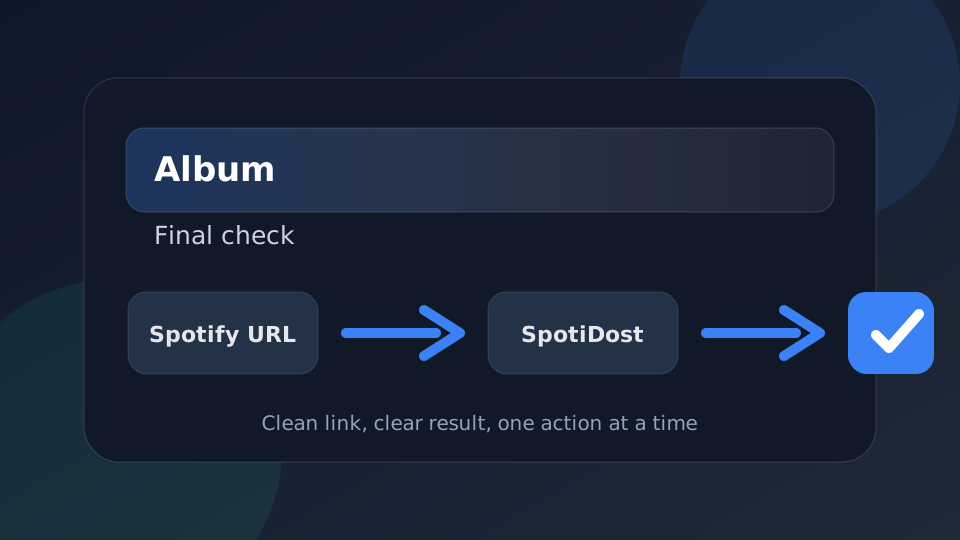
SpotiDost ਨੂੰ ਇੱਕ ਪੁਸ਼ਟੀਕਰਨ ਕਦਮ ਵਜੋਂ ਵਰਤੋ, ਨਾ ਕਿ ਸਿਰਫ਼ ਇੱਕ ਬਟਨ। ਸੱਜੇ Spotify URL ਨੂੰ ਕਾਪੀ ਕਰੋ, ਨਤੀਜਾ ਪੰਨੇ ਦੀ ਉਡੀਕ ਕਰੋ, ਸਿਰਲੇਖ ਅਤੇ ਕਲਾਕਾਰੀ ਦੀ ਜਾਂਚ ਕਰੋ, ਅਤੇ ਫਿਰ ਇੱਕ ਸਮੇਂ ਵਿੱਚ ਇੱਕ ਕਾਰਵਾਈ ਦੀ ਵਰਤੋਂ ਕਰੋ। ਇਹ ਸਧਾਰਨ ਆਦਤ ਡੈਸਕਟਾਪ ਅਤੇ ਮੋਬਾਈਲ 'ਤੇ ਵਧੀਆ ਅਨੁਭਵ ਦਿੰਦੀ ਹੈ।