2026-05-27
Slik bruker du SpotiDost Playlist Downloader
Lær hvordan spillelistekoblinger fungerer, når du skal bruke ZIP-nedlastinger, og hvordan du unngår vanlige spillelistefeil.
En spilleliste er forskjellig fra en sang fordi siden må lese en samling først. Målet er ikke bare å vise én knapp, men å gjøre listen lesbar nok til at du vet hva du skal laste ned.
SpotiDost viser spillelisteresultater som rader slik at du kan laste ned ett spor, laste ned covers eller bruke ZIP-alternativet når det er fornuftig.
Denne veiledningen dekker den sikre måten å bruke spillelistenedlasteren på uten å lage dupliserte forespørsler eller ødelagte ZIP-filer.
Kopier koblingen til spillelisteoverskriften
Åpne selve spillelistesiden og kopier spillelistelenken fra Del. Ikke kopier én sang inne i spillelisten hvis målet ditt er å behandle hele listen.
En spilleliste URL inneholder vanligvis /playlist/. Hvis du ser /spor/ i URL, kopierte du én sang, ikke spillelisten.
Les tabellen før du laster ned
Bordet er der av en grunn. Den lar deg skanne de synlige sporene, bekrefte spillelistetittelen og velge mellom en-for-en-nedlastinger og ZIP.
For store spillelister, gi siden noen sekunder til å fullføre klargjøringen av rader før du trykker på ZIP-knappen.
Bruk ZIP for samlinger, ikke for testing
Hvis du bare vil teste om en spilleliste fungerer, last ned ett spor først. Hvis radene ser riktige ut, bruk Last ned alle ZIP.
ZIP-filen er klargjort i nettleseren din, så å lukke fanen eller oppdatere siden vil stoppe prosessen.
Hva du skal gjøre når ett element feiler
Et manglende spor betyr ikke alltid at hele spillelisten er dårlig. Noen sanger kan være utilgjengelige, gi nytt navn, regionsbegrensede eller vanskelige å matche.
SpotiDost er designet for å holde tabellen nyttig selv når ett element må prøves på nytt.
Et realistisk eksempel
Et vanlig eksempel er en offentlig redaksjonell spilleliste med 40 eller 50 spor. Det er fristende å trykke ZIP umiddelbart, men å skanne de første par radene forteller deg om siden leste riktig spilleliste og om listerekkefølgen ser riktig ut.
Min regel er enkel: Hvis resultatsiden får deg til å sette deg på pause, ikke klikk på nedlastingsknappen ennå. Sjekk Spotify-siden på nytt, kopier lenken på nytt, og kom tilbake med den nøyaktige URL. Å bruke ti sekunder her sparer mer tid enn å rydde opp i en feil fil senere.
Små vaner som forbedrer suksess
Bruk en vanlig nettleserfane når det er mulig, spesielt for ZIP nedlastinger. Nettlesere i appen i sosiale apper kan sette bakgrunnsarbeid på pause, blokkere nedlastinger eller lukke minnetunge faner uten forvarsel. Desktop-nettlesere er vanligvis bedre for store samlinger, mens mobil er bra for enkeltspor og deksler.
Ikke behandle den deaktiverte knappen som en feil. Det er der fordi gjentatte klikk kan starte overlappende arbeid. Når siden sier at en nedlasting starter, la den fullføre. Når det står fullført, gå til neste handling.
Hva jeg ville unngå
Unngå å lime inn kopierte søkebiter, forkortet forhåndsvisningstekst eller lenker fra sider som krever privat tilgang. Unngå å oppdatere nedlastingssiden mens en ZIP bygges. Unngå å starte en ZIP og deretter umiddelbart trykke på individuelle radknapper, fordi det får nettleseren til å utføre to konkurrerende jobber samtidig.
Hvis du bruker SpotiDost på denne måten, er opplevelsen forutsigbar: den første siden forblir rask, resultatsiden forblir fokusert, og nedlastingshandlingene forblir klare nok til å brukes på både skrivebord og mobil.
Rask sjekkliste før du klikker
- Bruk /playlist/ URL fra spillelisteoverskriften.
- Vent til bordet er ferdig lastet.
- Bruk én testnedlasting før en veldig stor ZIP.
- Hold fanen åpen mens ZIP forberedes.
- Unngå å trykke på sporknappene mens ZIP kjører.
Bunnlinjen
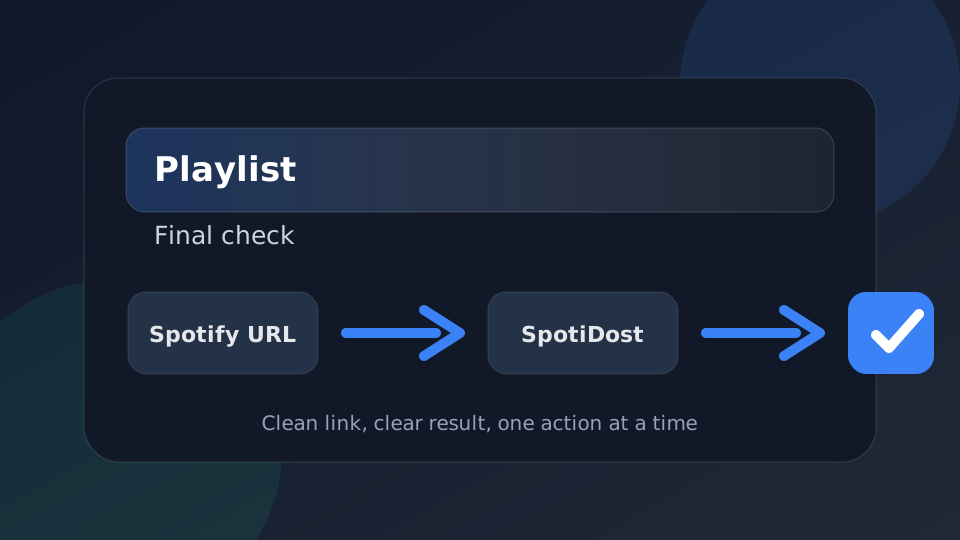
Bruk SpotiDost som et bekreftelsestrinn, ikke bare en knapp. Kopier den riktige Spotify URL, vent på resultatsiden, sjekk tittelen og kunstverket, og bruk deretter én handling om gangen. Den enkle vanen gir den beste opplevelsen på datamaskin og mobil.