 Doner oss
Hva du skal lime inn
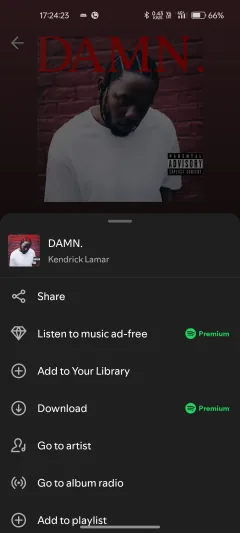
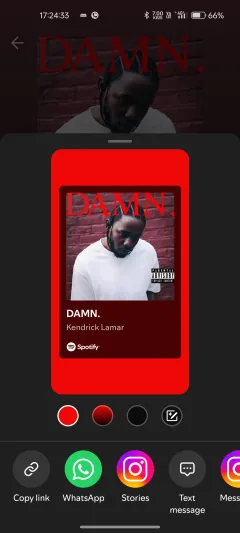
Lim inn en lenke som inneholder /album/ fra albumcoveret eller albumoverskriften i Spotify.
Lim inn en Spotify albumlink og se gjennom spor, kunstverk, MP3 knapper, coverknapper og ZIP alternativer.
| Spor | Handlinger |
|---|
SpotiDost Album Downloader hjelper deg med å åpne en Spotify albumkobling og se albumsporene i en ren liste.
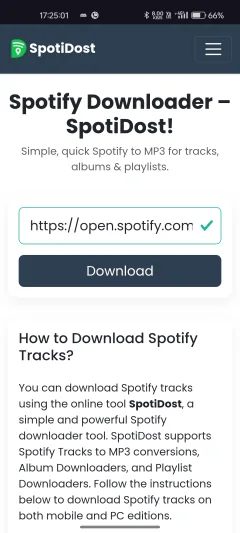
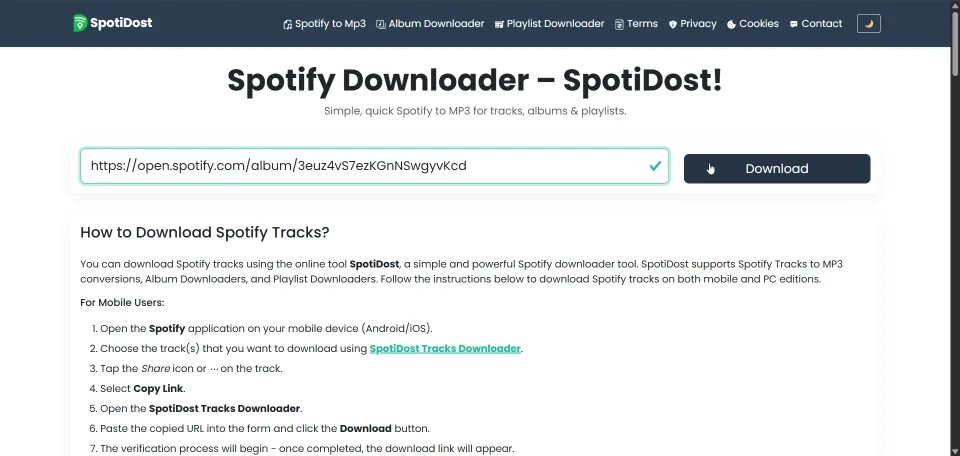
Kopier den riktige Spotify-lenken, lim den inn i SpotiDost, trykk på Last ned og gå gjennom resultatsiden. Følg instruksjonene nedenfor for både mobil og stasjonær bruk.

Prestasjonshistorikk fra SpotiDosts bruker- og bruksmilepæler.
Nylige nettstedoppdateringer fokuserte på hastighet, stabilitet, ZIP nedlastinger og mobilopplevelse.
SpotiDost støtter offentlige Spotify spor, album, spilleliste, artist og kunstverkkoblinger. Hver lenketype vises forskjellig fordi én sang trenger et kompakt kort mens album, spillelister og artister trenger en sporliste.
Bruk den mest spesifikke lenken for resultatet du ønsker. Hvis du vil ha én nøyaktig sang, kopierer du sporlinken. Hvis du vil ha en samling, kopierer du album- eller spillelistelenken fra sideoverskriften.
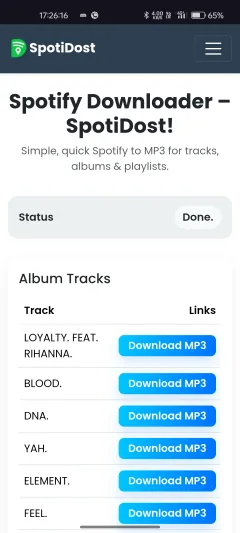
Et enkelt sporresultat viser kunstverket, sangtittelen og handlingsknappene på et kompakt kort. Album, spilleliste og artistresultater viser en liste over sangnavn med knapper ved siden av hver rad.
Når en samling har flere sanger, kan SpotiDost vise MP3, cover og ZIP alternativer. Siden holder handlinger klare slik at brukere ikke starter gjentatte nedlastinger ved et uhell.
Hvis en lenke ikke fungerer, åpner du den én gang i Spotify og kopierer den på nytt. Lim bare inn URL, ikke den ekstra teksten som meldingsapper noen ganger legger til rundt en delt lenke.
Private spillelister, fjernede spor, utilgjengelige sanger eller regionbegrensede elementer kan returnere mindre informasjon enn en vanlig offentlig Spotify-side.
SpotiDost holder den første skjermen fokusert på lenkeboksen fordi det er handlingen brukerne kom for. Veiledningen ligger under verktøyet, slik at nye besøkende kan lære trinnene uten å bremse tilbakevendende brukere.
Verktøyet er designet for både mobil og skrivebord, med tydelige knapper, lesbar avstand og et resultatoppsett som endres basert på koblingstypen Spotify.
SpotiDost Album Downloader er bygget for album, EP-er, samlinger, lydsporutgivelser og deluxe-utgaver. Én albumkobling kan vise hele utgivelsen som en organisert sportabell. Den praktiske flyten er med vilje direkte: kopier den riktige Spotify-lenken, lim den inn, se gjennom resultatet og bruk kun handlingen du trenger.
Du trenger ikke å skrive inn et sangnavn, installere en nettleserutvidelse eller logge på med en Spotify-konto. SpotiDost fungerer best når den mottar en ekte Spotify URL, fordi URL allerede har konteksten som trengs for å forberede en mer pålitelig resultatside.
Lim inn en lenke som inneholder /album/ fra albumcoveret eller albumoverskriften i Spotify.
Resultatet viser albuminformasjon, coverknapp, ZIP-knapp og én rad per spor.
Best for å anmelde en fullstendig utgivelse uten å åpne hver sang én etter én.
Store album trenger tid til å forberede bordet og ZIP, spesielt deluxe-utgaver eller lydsporutgivelser.
Bulk ZIP er bygget for spillelister, album og artistsamlinger. I stedet for å åpne hvert spor manuelt, forbereder SpotiDost de vellykkede MP3-filene til én ZIP-pakke, slik at store samlinger er enklere å lagre og administrere.
Verdien er praktisk: Manuelle nedlastinger kan bety 50 eller 100 gjentatte klikk, gjentatt venting og gjentatte lagringshandlinger. Bulk ZIP endrer det til én samlingsnedlasting med de tilgjengelige sporene organisert sammen.
En Spotify-lenke kan peke til flere forskjellige ting. Det kan være et spor, et fullstendig album, en spilleliste, en artistprofil eller en delt side kopiert fra en annen app. Lydspor kan ha lange titler, så tabellen holder hvert sangnavn atskilt fra knappene. Det er derfor det er verdt å kopiere lenken fra den eksakte Spotify siden i stedet for fra en forhåndsvisning eller søkeskjerm.
Hvis resultatet ikke ser riktig ut, er den første løsningen vanligvis enkel: gå tilbake til Spotify, åpne det eksakte elementet og kopier lenken på nytt. Meldingsapper legger ofte til ekstra ord rundt delte lenker. Lim bare inn URL som starter med https://open.spotify.com/.
Resultatsiden er laget for gjennomgang før handling. En enkelt sang vises som et kompakt kort. Samlinger vises med en overskrift og en sportabell. Denne separasjonen holder inndataboksen ren og lar resultatsiden fokusere på de siste alternativene.
Før du trykker på en knapp, sjekk tittelen og kunstverket. Dette har betydning for remikser, liveversjoner, lydsporutgivelser, deluxe-utgaver og sanger med lignende navn. En gjennomgang på to sekunder bidrar til å forhindre nedlasting av feil versjon.
MP3-knappen er for én bestemt sang. Dekselknappen lagrer det tilgjengelige kunstverket. ZIP-knappen vises for samlinger og grupperer tilgjengelige spor i én fil. Ikke alle koblinger trenger hver knapp, så SpotiDost viser handlingene som gir mening for resultatet.
Når en handling starter, er andre knapper låst til den er ferdig. Dette er ikke en visuell feil. Det forhindrer dobbeltklikk, gjentatte nedlastinger og ufullstendige filer. Når den aktive handlingen er ferdig, endres knappens tilstand og de gjenværende alternativene blir tilgjengelige igjen.
Samlinger krever mer tålmodighet fordi de inneholder flere spor. Vent til tabellen er ferdig med å vises før du starter en ZIP-nedlasting. Hvis du lukker fanen mens nettleseren forbereder en samling, kan prosessen gå tapt.
For store spillelister, bruk en stabil tilkobling og unngå å navigere bort mens filen forberedes. For artistsider, husk at listen vanligvis er en stilvisning på toppsporet i stedet for en fullstendig diskografi. Det gjør siden enklere å lese og raskere å håndtere.
På mobil prioriterer SpotiDost lesbar tekst og knapper som er enkle å trykke på. Radene omorganiseres slik at tittelen og handlingene forblir sammen. På skrivebordet bruker tabelloppsettet den bredere skjermen og skiller spornavn fra handlinger.
Hvis en sportittel er veldig lang, prøver siden å holde den lesbar uten å ødelegge resten av layouten. Dette er spesielt nyttig for lydsporalbum og deluxe-utgivelser der titlene kan være lange.
Hvis du bare trenger én sang, bruk MP3-knappen for den raden i stedet for å starte en full ZIP. Hvis du vil lagre en samling og se gjennom den senere, er alternativet ZIP mer praktisk fordi det holder de tilgjengelige filene sammen og unngår å gjenta den samme handlingen mange ganger.
Hvis du bare trenger bildet, bruk Download Cover. Denne separasjonen holder siden renere og gjør hver knapp lettere å forstå. Å velge riktig knapp reduserer også unødvendig venting.
SpotiDost er et uavhengig verktøy for å jobbe med offentlige lenker og presentere resultater tydelig. Det er ikke tilknyttet Spotify AB. Musikk, navn, varemerker og kunstverk tilhører deres respektive eiere.
Bruk verktøyet personlig og ansvarlig. Respekter opphavsretten, vilkårene for tjenestene du bruker og reglene i landet ditt. Hvis innhold ikke er tilgjengelig for deg, ikke bruk automatisering eller misbruksmønstre for å tvinge tilgang.
Kopier det nøyaktige sporet, se gjennom tittelen og kunstverket, og bruk deretter MP3-knappen bare når resultatet stemmer.
Bruk album- eller spillelistekoblinger for å se alle spor i én tabell før du velger individuelle nedlastinger eller ZIP.
Bruk dekselknappen når du bare trenger det tilgjengelige bildet fra koblingen Spotify.
Kopier lenken fra Spotify Del og lim inn URL direkte uten ekstra meldingstekst.
Med den arbeidsflyten forblir SpotiDost enkel for nye brukere og rask for returnerende brukere. Nøkkelen er å lime inn en spesifikk Spotify-kobling, gjennomgå resultatet og unngå gjentatte handlinger mens en nedlasting er aktiv.
Siden inneholder også vanlige spørsmål, veiledninger og merknader under verktøyet slik at brukere kan løse vanlige spørsmål uten å forlate nettstedet.
Kopier Spotify-sporlinken, lim den inn i SpotiDost, trykk på Last ned og bruk MP3-knappen på resultatsiden når den er klar.
Ja, offentlige spillelistekoblinger kan vise en sportabell og en ZIP-knapp når spor er tilgjengelige. Hold fanen åpen mens ZIP er klargjort.
Knappelåsing forhindrer dupliserte klikk, ødelagte ZIP-filer og unødvendige gjentatte forespørsler mens én nedlasting fortsatt kjører.
Ja. Spor, album, spilleliste og artistresultatsider viser en Last ned-omslag-knapp når kunstverk er tilgjengelig.
Nei. SpotiDost ber ikke om en Spotify-konto, passord eller utvidelsesinstallasjon.
Et spor har ett element. En spilleliste kan ha mange spor, så metadata, matching og ZIP forberedelse tar naturligvis lengre tid.
Den forbereder tilgjengelige spor i nettleseren og lagrer dem som én ZIP-fil oppkalt etter spillelisten, albumet eller artisten.
Noen spor kan være utilgjengelige, regionbegrensede, endrede eller vanskelige å matche nøyaktig. Siden behandler fortsatt de tilgjengelige sporene.
Ja. Resultattabellen endrer layout på mobil slik at tittelen og knappene forblir lesbare.
Nei. SpotiDost er et uavhengig verktøy og er ikke tilknyttet Spotify AB.
SpotiDost er ikke tilknyttet eller godkjent av Spotify AB. Alt innhold, musikk, navn, varemerker og kunstverk tilhører deres respektive eiere. Respekter lover om opphavsrett og lokale regler.