2026-05-24
Hvordan konvertere Spotify sanger til MP3 med SpotiDost
En praktisk nybegynnerguide for å konvertere en enkelt Spotify sangkobling til en ren SpotiDost resultatside.
De fleste trenger ikke en komplisert konverteringsside når de bare vil ha én Spotify sang. Den nyttige flyten er enkel: kopier den eksakte sporkoblingen, åpne SpotiDost, bekreft resultatet, og bruk knappen som passer til det du trenger.
Den viktige delen er ordet eksakt. Spotify viser ofte radioredigeringer, remastere, liveversjoner, lydsporversjoner og regionale utgivelser med nesten samme tittel. En ren nedlasting starter med å kopiere selve sporet, ikke en spillelisterad, søkeside eller albumoverskrift.
Denne guiden forklarer den praktiske flyten jeg anbefaler for en enkelt sang, inkludert hva du skal sjekke på resultatsiden og hvordan du unngår de vanlige feilene som får et resultat til å se feil ut.
Start fra sporsiden
Åpne sangen i Spotify og bruk Del eller Kopier sang-lenken. Et ekte spor URL inneholder normalt /spor/ og en ID etter det.
Hvis URL kom fra WhatsApp, Telegram, Reddit eller en annen app, fjern all ekstra tekst rundt den. SpotiDost fungerer best kun med den rene Spotify URL.
Bruk resultatsiden som en siste sjekk
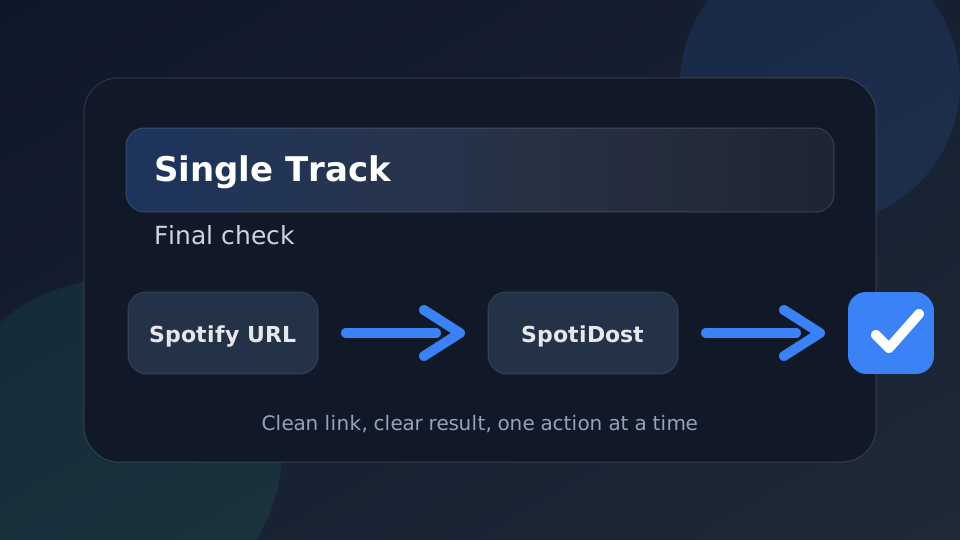
Etter at du har trykket på Last ned, åpner SpotiDost en resultatside. Ikke forhast deg med dette trinnet. Sjekk tittelen og kunstverket før du trykker Last ned MP3.
Hvis kunstverket eller tittelen ser annerledes ut enn sangen du forventet, går du tilbake til Spotify og kopierer lenken på nytt fra den eksakte sangsiden.
Hvorfor dekselknappen er viktig
Dekselknappen er nyttig når du trenger kunstverket separat for en musikkmappe, et spillelistenotat eller et personlig arkiv.
For et spor er coveret vanligvis albumbildet. Det er normalt selv når sangen vises i en spilleliste.
Når en sang føles treg
Noen sanger tar lengre tid fordi tittelen, artisten og tilgjengelig versjon må samsvare nøye.
Hvis resultatsiden vises, men MP3-knappen tar tid, vent til knappens tilstand er ferdig i stedet for å klikke gjentatte ganger. Siden blokkerer med vilje dupliserte klikk.
Et realistisk eksempel
Et vanlig eksempel er en filmsang som vises i et lydsporalbum, en remiksspilleliste og en radioredigering. Hvis du limer inn album- eller spillelistekoblingen, kan resultatet være riktig for den samlingen, men ikke for den nøyaktige versjonen du ønsket. Å åpne den enkelte sangen først fjerner den forvirringen.
Min regel er enkel: Hvis resultatsiden får deg til å sette deg på pause, ikke klikk på nedlastingsknappen ennå. Sjekk Spotify-siden på nytt, kopier lenken på nytt, og kom tilbake med den nøyaktige URL. Å bruke ti sekunder her sparer mer tid enn å rydde opp i en feil fil senere.
Små vaner som forbedrer suksess
Bruk en vanlig nettleserfane når det er mulig, spesielt for ZIP nedlastinger. Nettlesere i appen i sosiale apper kan sette bakgrunnsarbeid på pause, blokkere nedlastinger eller lukke minnetunge faner uten forvarsel. Desktop-nettlesere er vanligvis bedre for store samlinger, mens mobil er bra for enkeltspor og deksler.
Ikke behandle den deaktiverte knappen som en feil. Det er der fordi gjentatte klikk kan starte overlappende arbeid. Når siden sier at en nedlasting starter, la den fullføre. Når det står fullført, gå til neste handling.
Hva jeg ville unngå
Unngå å lime inn kopierte søkebiter, forkortet forhåndsvisningstekst eller lenker fra sider som krever privat tilgang. Unngå å oppdatere nedlastingssiden mens en ZIP bygges. Unngå å starte en ZIP og deretter umiddelbart trykke på individuelle radknapper, fordi det får nettleseren til å utføre to konkurrerende jobber samtidig.
Hvis du bruker SpotiDost på denne måten, er opplevelsen forutsigbar: den første siden forblir rask, resultatsiden forblir fokusert, og nedlastingshandlingene forblir klare nok til å brukes på både skrivebord og mobil.
Rask sjekkliste før du klikker
- Bruk et /spor/ URL for én sang.
- Sjekk tittelen og kunstverket før du laster ned.
- Bruk Download Cover når du bare trenger kunstverket.
- Ikke klikk på flere knapper mens én nedlasting er aktiv.
- Prøv på nytt med en ny Spotify-kobling hvis resultatet ser feil ut.
Bunnlinjen
Bruk SpotiDost som et bekreftelsestrinn, ikke bare en knapp. Kopier den riktige Spotify URL, vent på resultatsiden, sjekk tittelen og kunstverket, og bruk deretter én handling om gangen. Den enkle vanen gir den beste opplevelsen på datamaskin og mobil.