2026-06-09
Slik bruker du SpotiDost Artist Downloader
Finn ut hvordan artistkoblinger skiller seg fra spor og hvorfor artistsider viser toppspor i stedet for fullstendige kataloger.
Artistsider blir ofte misforstått. En artistkobling betyr ikke "last ned hver sang av denne artisten." Spotify returnerer artistinformasjon og toppsporstildata, så SpotiDost presenterer de tilgjengelige toppsporene tydelig.
Det gjør artistnedlasteren nyttig når du vil ha et raskt sett med gjenkjennelige sanger uten å lete gjennom album og spillelister.
Denne veiledningen forklarer hva du kan forvente av en artistkobling og hvordan du bruker resultatsiden riktig.
Kopier artistprofillenken
Åpne artistprofilen i Spotify og kopier artistlenken fra Del-menyen. URL bør inneholde /artist/.
Hvis du kopierer en sang fra artistsiden, vil SpotiDost behandle den som et enkelt spor i stedet.
Forstå toppsporadferd
Artistsider viser normalt et begrenset sett med toppspor, ikke en fullstendig diskografi. Det er forventet.
For et fullstendig album, bruk albumlinken. For en kuratert liste, bruk en spillelistekobling.
Bruk artistkortet først
Artistkortet viser navn, bilde og sporantall, slik at du kan bekrefte at du åpnet den riktige artisten før du laster ned noe.
Dette er viktig når flere artister har lignende navn.
Når skal du velge ZIP
Bruk ZIP bare når den synlige toppsporlisten er den samlingen du ønsker. Hvis du bare trenger én sang, bruk radknappen.
For kunstverk, bruk Last ned Cover fra artistkortet eller individuelle rader der det er tilgjengelig.
Et realistisk eksempel
En praktisk artistbruk er å sjekke navnet på en sanger eller komponist og raskt se kjente topplåter. Det er ikke en erstatning for en fullstendig diskografiside, og det skillet forhindrer feil forventninger.
Min regel er enkel: Hvis resultatsiden får deg til å sette deg på pause, ikke klikk på nedlastingsknappen ennå. Sjekk Spotify-siden på nytt, kopier lenken på nytt, og kom tilbake med den nøyaktige URL. Å bruke ti sekunder her sparer mer tid enn å rydde opp i en feil fil senere.
Små vaner som forbedrer suksess
Bruk en vanlig nettleserfane når det er mulig, spesielt for ZIP nedlastinger. Nettlesere i appen i sosiale apper kan sette bakgrunnsarbeid på pause, blokkere nedlastinger eller lukke minnetunge faner uten forvarsel. Desktop-nettlesere er vanligvis bedre for store samlinger, mens mobil er bra for enkeltspor og deksler.
Ikke behandle den deaktiverte knappen som en feil. Det er der fordi gjentatte klikk kan starte overlappende arbeid. Når siden sier at en nedlasting starter, la den fullføre. Når det står fullført, gå til neste handling.
Hva jeg ville unngå
Unngå å lime inn kopierte søkebiter, forkortet forhåndsvisningstekst eller lenker fra sider som krever privat tilgang. Unngå å oppdatere nedlastingssiden mens en ZIP bygges. Unngå å starte en ZIP og deretter umiddelbart trykke på individuelle radknapper, fordi det får nettleseren til å utføre to konkurrerende jobber samtidig.
Hvis du bruker SpotiDost på denne måten, er opplevelsen forutsigbar: den første siden forblir rask, resultatsiden forblir fokusert, og nedlastingshandlingene forblir klare nok til å brukes på både skrivebord og mobil.
Rask sjekkliste før du klikker
- Bruk en /artist/-profil URL.
- Forvent topplåter, ikke alle utgivelser.
- Sjekk artistbildet og navnet først.
- Bruk albumkoblinger for hele album.
- Bruk ZIP bare etter å ha gjennomgått de synlige radene.
Bunnlinjen
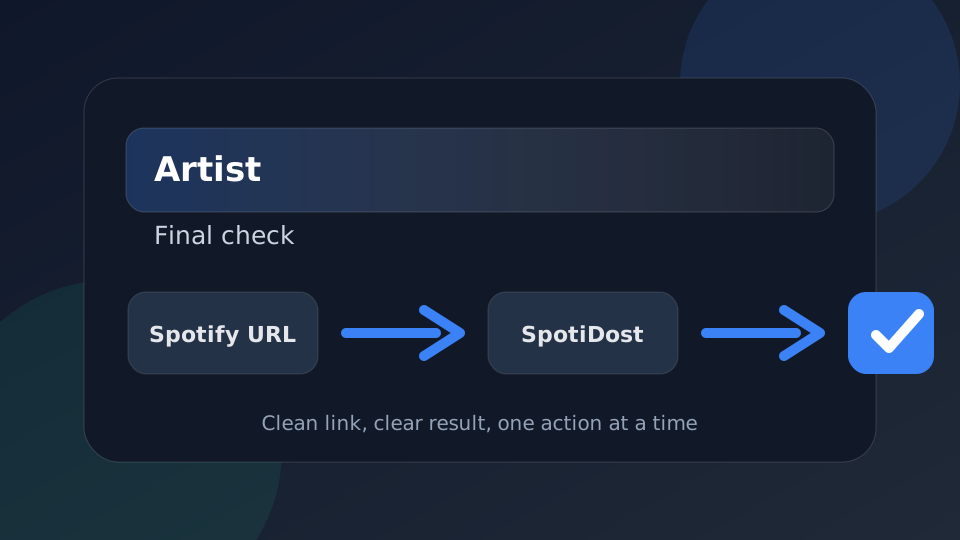
Bruk SpotiDost som et bekreftelsestrinn, ikke bare en knapp. Kopier den riktige Spotify URL, vent på resultatsiden, sjekk tittelen og kunstverket, og bruk deretter én handling om gangen. Den enkle vanen gir den beste opplevelsen på datamaskin og mobil.