 हामीलाई दान गर्नुहोस्
के पेस्ट गर्ने
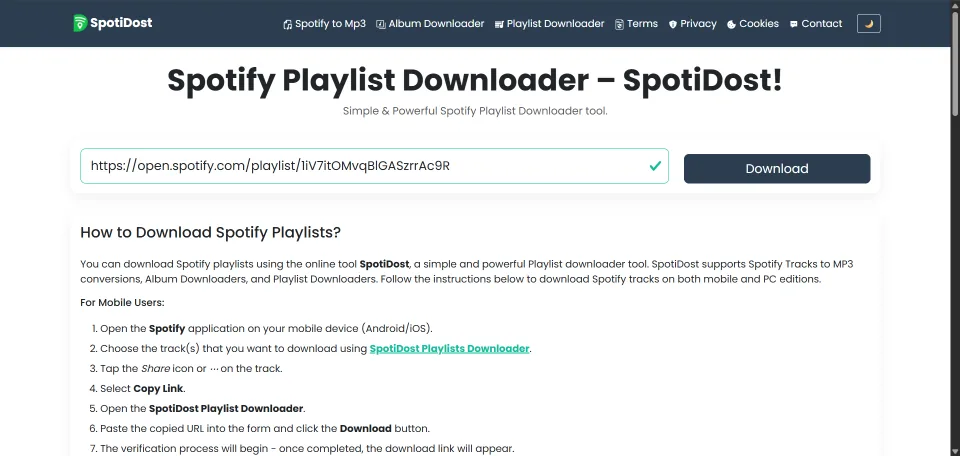
/प्लेलिस्ट/ समावेश भएको र सार्वजनिक रूपमा देखिने लिङ्क टाँस्नुहोस्।
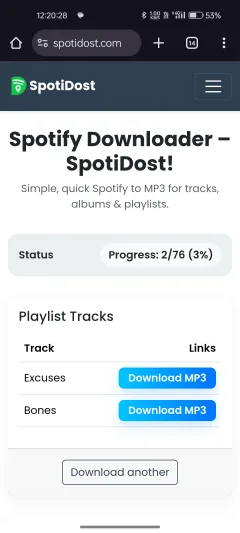
एउटा Spotify प्लेलिस्ट लिङ्क टाँस्नुहोस् र MP3, कभर, र ZIP विकल्पहरूको साथ सफा ट्र्याक तालिका खोल्नुहोस्।
| ट्र्याक | कार्यहरू |
|---|
SpotiDost प्लेलिस्ट डाउनलोडरले तपाइँलाई पढ्न योग्य ट्र्याक तालिकामा सार्वजनिक Spotify प्लेलिस्टहरूको समीक्षा गर्न मद्दत गर्दछ।
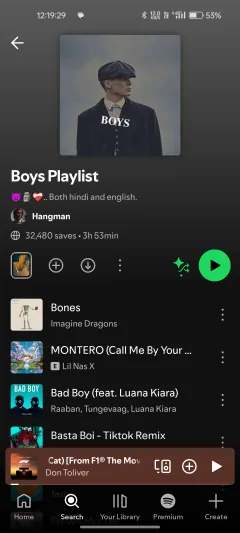
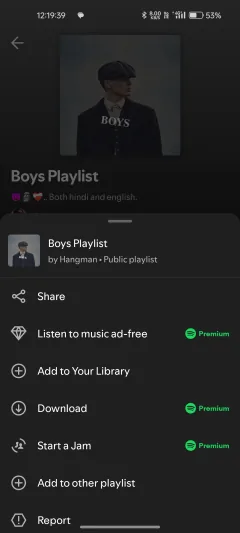
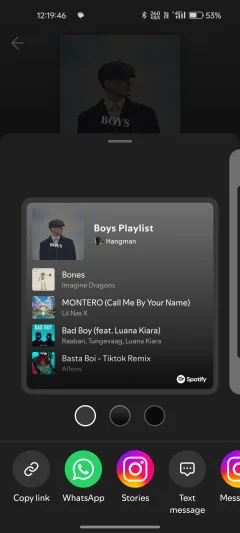
सही Spotify लिङ्क प्रतिलिपि गर्नुहोस्, यसलाई SpotiDost मा टाँस्नुहोस्, डाउनलोड थिच्नुहोस्, र परिणाम पृष्ठ समीक्षा गर्नुहोस्। मोबाइल र डेस्कटप दुवै प्रयोगको लागि तलका निर्देशनहरू पालना गर्नुहोस्।

SpotiDost को प्रयोगकर्ता र उपयोग माइलस्टोनहरूबाट उपलब्धि इतिहास।
हालैका साइट अद्यावधिकहरू गति, स्थिरता, ZIP डाउनलोडहरू, र मोबाइल अनुभवमा केन्द्रित छन्।
SpotiDost ले सार्वजनिक Spotify ट्र्याक, एल्बम, प्लेलिस्ट, कलाकार, र कलाकृति लिङ्कहरूलाई समर्थन गर्दछ। प्रत्येक लिङ्क प्रकार फरक रूपमा देखाइन्छ किनभने एउटा गीतलाई एउटा कम्प्याक्ट कार्ड चाहिन्छ जबकि एल्बम, प्लेलिस्टहरू, र कलाकारहरूलाई ट्र्याक सूची चाहिन्छ।
तपाईले चाहानु भएको परिणामको लागि सबैभन्दा विशिष्ट लिङ्क प्रयोग गर्नुहोस्। यदि तपाइँ एक सटीक गीत चाहनुहुन्छ भने, ट्र्याक लिङ्क प्रतिलिपि गर्नुहोस्। यदि तपाइँ संग्रह चाहनुहुन्छ भने, पृष्ठ हेडरबाट एल्बम वा प्लेलिस्ट लिङ्क प्रतिलिपि गर्नुहोस्।
एकल ट्र्याक परिणामले कम्प्याक्ट कार्डमा कलाकृति, गीत शीर्षक, र कार्य बटनहरू देखाउँछ। एल्बम, प्लेलिस्ट, र कलाकार परिणामहरूले प्रत्येक पङ्क्तिको छेउमा बटनहरूसँग गीत नामहरूको सूची देखाउँदछ।
जब सङ्ग्रहमा धेरै गीतहरू हुन्छन्, SpotiDost ले MP3, आवरण, र ZIP विकल्पहरू देखाउन सक्छ। पृष्ठले कार्यहरू स्पष्ट राख्छ ताकि प्रयोगकर्ताहरूले गल्तिले बारम्बार डाउनलोडहरू सुरु गर्दैनन्।
यदि लिङ्कले काम गर्दैन भने, यसलाई Spotify मा एक पटक खोल्नुहोस् र फेरि प्रतिलिपि गर्नुहोस्। URL मात्र टाँस्नुहोस्, सन्देश पठाउने एपहरूले कहिलेकाहीँ साझा लिङ्कको वरिपरि थप्ने अतिरिक्त पाठ होइन।
निजी प्लेलिस्टहरू, हटाइएको ट्र्याकहरू, अनुपलब्ध गीतहरू, वा क्षेत्र-सीमित वस्तुहरूले सामान्य सार्वजनिक Spotify पृष्ठ भन्दा कम जानकारी फर्काउन सक्छन्।
SpotiDost ले पहिलो स्क्रिनलाई लिङ्क बक्समा केन्द्रित राख्छ किनभने यो कार्य प्रयोगकर्ताहरूको लागि आएको हो। गाइड उपकरणको तल बस्छ, त्यसैले नयाँ आगन्तुकहरूले फर्कने प्रयोगकर्ताहरूलाई ढिलो नगरी चरणहरू सिक्न सक्छन्।
उपकरण मोबाइल र डेस्कटप दुवैको लागि डिजाइन गरिएको छ, स्पष्ट बटनहरू, पढ्न योग्य स्पेसिङ, र Spotify लिङ्क प्रकारको आधारमा परिवर्तन हुने परिणाम लेआउटको साथ।
SpotiDost प्लेलिस्ट डाउनलोडर सार्वजनिक प्लेलिस्टहरू, चार्टहरू, रेडियो-शैली सूचीहरू, र साझा संग्रहहरूको लागि बनाइएको हो। यसले लामो प्लेलिस्ट लिङ्कलाई ट्र्याक तालिकामा परिणत गर्छ जुन तपाईंले शान्तपूर्वक समीक्षा गर्न सक्नुहुन्छ। व्यावहारिक प्रवाह जानाजानी प्रत्यक्ष छ: दायाँ Spotify लिङ्क प्रतिलिपि गर्नुहोस्, यसलाई टाँस्नुहोस्, परिणाम समीक्षा गर्नुहोस्, र तपाईंलाई आवश्यक कार्य मात्र प्रयोग गर्नुहोस्।
तपाईंले गीतको नाम टाइप गर्न, ब्राउजर विस्तार स्थापना गर्न वा Spotify खातासँग साइन इन गर्न आवश्यक छैन। SpotiDost ले राम्रो काम गर्छ जब यसले वास्तविक Spotify URL प्राप्त गर्छ, किनभने URL ले पहिले नै थप विश्वसनीय परिणाम पृष्ठ तयार गर्न आवश्यक सन्दर्भ बोक्छ।
/प्लेलिस्ट/ समावेश भएको र सार्वजनिक रूपमा देखिने लिङ्क टाँस्नुहोस्।
परिणामले प्लेलिस्ट नाम, ट्र्याक गणना, कलाकृति, प्रति-ट्र्याक कार्यहरू, र उपलब्ध हुँदा ZIP समर्थन देखाउँछ।
ठूला संग्रहहरूको लागि उत्तम जहाँ प्रत्येक गीत म्यानुअल रूपमा खोल्दा ढिलो हुनेछ।
प्लेलिस्टहरू प्राय: परिवर्तन हुन सक्छ, त्यसैले यदि सूची हालै अद्यावधिक गरिएको थियो भने फेरि लिङ्क प्रतिलिपि गर्नुहोस्।
बल्क ZIP प्लेलिस्टहरू, एल्बमहरू, र कलाकार सङ्ग्रहहरूको लागि बनाइएको हो। प्रत्येक ट्र्याक म्यानुअल रूपमा खोल्नुको सट्टा, SpotiDost ले सफल MP3 फाइलहरूलाई एउटा ZIP प्याकेजमा तयार गर्छ, त्यसैले ठूला सङ्कलनहरू बचत गर्न र व्यवस्थापन गर्न सजिलो हुन्छ।
मान व्यावहारिक छ: म्यानुअल डाउनलोडको मतलब 50 वा 100 दोहोर्याइएको क्लिकहरू, दोहोर्याइएको प्रतिक्षा, र दोहोर्याइएको बचत कार्यहरू हुन सक्छ। बल्क ZIP ले यसलाई एकै संग्रहमा उपलब्ध ट्र्याकहरू संगै संगठित डाउनलोडमा परिवर्तन गर्दछ।
एउटा Spotify लिङ्कले धेरै फरक कुराहरूलाई संकेत गर्न सक्छ। यो ट्र्याक, पूर्ण एल्बम, प्लेलिस्ट, कलाकार प्रोफाइल, वा अर्को एपबाट प्रतिलिपि गरिएको साझा पृष्ठ हुन सक्छ। मोबाइलमा, प्रत्येक पङ्क्तिले शीर्षक र बटनहरू संयोजन गर्दछ त्यसैले तपाईंलाई फराकिलो तालिकाको आवश्यकता पर्दैन। त्यसैले पूर्वावलोकन वा खोज स्क्रिनबाट सट्टा ठ्याक्कै Spotify पृष्ठबाट लिङ्क प्रतिलिपि गर्न लायक छ।
यदि नतिजा सही देखिएन भने, पहिलो समाधान सामान्यतया सरल छ: Spotify मा फर्कनुहोस्, ठ्याक्कै वस्तु खोल्नुहोस्, र लिङ्क फेरि प्रतिलिपि गर्नुहोस्। मेसेजिङ एपहरूले प्राय: साझा लिङ्कहरू वरिपरि अतिरिक्त शब्दहरू थप्छन्। https://open.spotify.com/ बाट सुरु हुने URL मात्र टाँस्नुहोस्।
परिणाम पृष्ठ कार्य अघि समीक्षाको लागि डिजाइन गरिएको छ। एकल गीत कम्प्याक्ट कार्डको रूपमा देखिन्छ। संग्रहहरू हेडर र ट्र्याक तालिकाको साथ देखा पर्दछ। यो विभाजनले इनपुट बाकस सफा राख्छ र परिणाम पृष्ठलाई अन्तिम विकल्पहरूमा फोकस गर्न दिन्छ।
बटन थिच्नु अघि, शीर्षक र कलाकृति जाँच गर्नुहोस्। यो रिमिक्सहरू, लाइभ संस्करणहरू, साउन्डट्र्याक रिलीजहरू, डिलक्स संस्करणहरू, र समान नामहरू भएका गीतहरूको लागि महत्त्वपूर्ण छ। दुई-सेकेन्ड समीक्षाले गलत संस्करण डाउनलोड गर्न रोक्न मद्दत गर्दछ।
MP3 बटन एउटा विशिष्ट गीतको लागि हो। कभर बटनले उपलब्ध कलाकृति बचत गर्छ। ZIP बटन सङ्कलन र समूह उपलब्ध ट्र्याकहरूका लागि एउटा फाइलमा देखिन्छ। प्रत्येक लिङ्कलाई प्रत्येक बटन आवश्यक पर्दैन, त्यसैले SpotiDost ले परिणामको लागि अर्थपूर्ण कार्यहरू देखाउँछ।
जब कार्य सुरु हुन्छ, यो समाप्त नभएसम्म अन्य बटनहरू लक हुन्छन्। यो दृश्य बग होइन। यसले डबल क्लिकहरू, बारम्बार डाउनलोडहरू, र अपूर्ण फाइलहरूलाई रोक्छ। जब सक्रिय कार्य समाप्त हुन्छ, बटन स्थिति परिवर्तन हुन्छ र बाँकी विकल्पहरू फेरि उपलब्ध हुन्छन्।
सङ्ग्रहहरूलाई धेरै धैर्यता चाहिन्छ किनभने तिनीहरूमा धेरै ट्र्याकहरू छन्। ZIP डाउनलोड सुरु गर्नु अघि तालिका देखा पर्नको लागि कुर्नुहोस्। यदि ब्राउजरले सङ्कलन तयार गरिरहेको बेला तपाईंले ट्याब बन्द गर्नुभयो भने, प्रक्रिया हराउन सक्छ।
ठूला प्लेलिस्टहरूको लागि, स्थिर जडान प्रयोग गर्नुहोस् र फाइल तयार भइरहेको बेलामा नेभिगेट गर्नबाट जोगिनुहोस्। कलाकार पृष्ठहरूको लागि, याद गर्नुहोस् कि सूची सामान्यतया पूर्ण डिस्कोग्राफीको सट्टा शीर्ष-ट्र्याक शैली दृश्य हो। यसले पृष्ठलाई पढ्न सजिलो र ह्यान्डल गर्न छिटो राख्छ।
मोबाइलमा, SpotiDost ले पढ्न योग्य पाठ र ट्याप गर्न सजिलो बटनहरूलाई प्राथमिकता दिन्छ। पङ्क्तिहरू पुन: व्यवस्थित गरिएका छन् त्यसैले शीर्षक र कार्यहरू सँगै रहन्छन्। डेस्कटपमा, तालिका लेआउटले फराकिलो स्क्रिन प्रयोग गर्छ र ट्र्याक नामहरूलाई कार्यहरूबाट अलग गर्छ।
यदि ट्र्याक शीर्षक धेरै लामो छ भने, पृष्ठले लेआउटको बाँकी भाग नछोडिकन यसलाई पढ्न योग्य राख्न प्रयास गर्दछ। यो विशेष गरी साउन्डट्र्याक एल्बमहरू र डिलक्स रिलीजहरूको लागि उपयोगी छ जहाँ शीर्षकहरू लामो हुन सक्छन्।
यदि तपाईलाई एउटा मात्र गीत चाहिन्छ भने, त्यो पङ्क्तिको लागि MP3 बटन प्रयोग गर्नुहोस् पूर्ण ZIP सुरु गर्नुको सट्टा। यदि तपाइँ संग्रह बचत गर्न र पछि यसलाई समीक्षा गर्न चाहनुहुन्छ भने, ZIP विकल्प अधिक सुविधाजनक छ किनभने यसले उपलब्ध फाइलहरूलाई सँगै राख्छ र उही कार्य धेरै पटक दोहोर्याउनबाट बच्न सक्छ।
यदि तपाईंलाई केवल छवि चाहिन्छ भने, डाउनलोड कभर प्रयोग गर्नुहोस्। यो विभाजनले पृष्ठ सफा राख्छ र प्रत्येक बटनलाई बुझ्न सजिलो बनाउँछ। दायाँ बटन छनोट गर्नाले अनावश्यक प्रतीक्षालाई पनि कम गर्छ।
SpotiDost सार्वजनिक लिङ्कहरूसँग काम गर्न र परिणामहरू स्पष्ट रूपमा प्रस्तुत गर्नको लागि एक स्वतन्त्र उपकरण हो। यो Spotify AB सँग सम्बद्ध छैन। संगीत, नाम, ट्रेडमार्क, र कलाकृति तिनीहरूको सम्बन्धित मालिकहरूको हो।
व्यक्तिगत र जिम्मेवारीपूर्वक उपकरण प्रयोग गर्नुहोस्। प्रतिलिपि अधिकार, तपाईंले प्रयोग गर्नुहुने सेवाहरूको सर्तहरू, र तपाईंको देशका नियमहरूको सम्मान गर्नुहोस्। यदि सामग्री तपाईलाई उपलब्ध छैन भने, जबरजस्ती पहुँच गर्न स्वचालन वा दुरुपयोग ढाँचाहरू प्रयोग नगर्नुहोस्।
सही ट्र्याक प्रतिलिपि गर्नुहोस्, शीर्षक र कलाकृति समीक्षा गर्नुहोस्, त्यसपछि MP3 बटन प्रयोग गर्नुहोस् जब परिणाम मेल खान्छ।
व्यक्तिगत डाउनलोडहरू वा ZIP छनौट गर्नु अघि एउटै तालिकामा सबै ट्र्याकहरू हेर्न एल्बम वा प्लेलिस्ट लिङ्कहरू प्रयोग गर्नुहोस्।
कभर बटन प्रयोग गर्नुहोस् जब तपाईलाई Spotify लिङ्कबाट उपलब्ध छवि चाहिन्छ।
Spotify बाट लिङ्क प्रतिलिपि गर्नुहोस् र URL लाई सीधा अतिरिक्त सन्देश पाठ बिना टाँस्नुहोस्।
त्यो कार्यप्रवाहको साथ, SpotiDost नयाँ प्रयोगकर्ताहरूको लागि सरल र फर्कने प्रयोगकर्ताहरूको लागि छिटो रहन्छ। कुञ्जी भनेको एक विशिष्ट Spotify लिङ्क टाँस्नु हो, नतिजाको समीक्षा गर्नुहोस्, र डाउनलोड सक्रिय हुँदा दोहोरिने कार्यहरूबाट बच्नु हो।
पृष्ठले FAQs, ट्यूटोरियलहरू, र उपकरण तल सूचनाहरू समावेश गर्दछ ताकि प्रयोगकर्ताहरूले साइट नछोडिकन सामान्य प्रश्नहरू समाधान गर्न सक्छन्।
Spotify ट्र्याक लिङ्क प्रतिलिपि गर्नुहोस्, यसलाई SpotiDost मा टाँस्नुहोस्, डाउनलोड थिच्नुहोस्, र यो तयार हुँदा परिणाम पृष्ठमा MP3 बटन प्रयोग गर्नुहोस्।
हो, सार्वजनिक प्लेलिस्ट लिङ्कहरूले ट्र्याकहरू उपलब्ध हुँदा ट्र्याक तालिका र ZIP बटन देखाउन सक्छ। ZIP तयार हुँदा ट्याब खुला राख्नुहोस्।
बटन लकिङले डुप्लिकेट क्लिकहरू, टुटेको ZIP फाइलहरू, र एक डाउनलोड अझै चलिरहेको बेला अनावश्यक दोहोरिने अनुरोधहरूलाई रोक्छ।
हो। ट्र्याक, एल्बम, प्लेलिस्ट, र कलाकार परिणाम पृष्ठहरूले कलाकृति उपलब्ध हुँदा डाउनलोड कभर बटन देखाउँछन्।
होइन। SpotiDost ले Spotify खाता, पासवर्ड, वा विस्तार स्थापनाको लागि सोध्दैन।
ट्र्याकमा एउटा वस्तु हुन्छ। एउटा प्लेलिस्टमा धेरै ट्र्याकहरू हुन सक्छन्, त्यसैले मेटाडेटा, मिल्दोजुल्दो, र ZIP तयारी स्वाभाविक रूपमा लामो समय लाग्छ।
यसले ब्राउजरमा उपलब्ध ट्र्याकहरू तयार गर्छ र तिनीहरूलाई प्लेलिस्ट, एल्बम, वा कलाकारको नाममा राखिएको एउटा ZIP फाइलको रूपमा बचत गर्छ।
केहि ट्र्याकहरू अनुपलब्ध, क्षेत्र-सीमित, परिवर्तन, वा सही रूपमा मिलाउन गाह्रो हुन सक्छ। पृष्ठले अझै उपलब्ध ट्र्याकहरू प्रशोधन गर्दछ।
हो। परिणाम तालिकाले मोबाइलमा लेआउट परिवर्तन गर्दछ त्यसैले शीर्षक र बटनहरू पढ्न योग्य रहन्छन्।
नम्बर SpotiDost एक स्वतन्त्र उपकरण हो र Spotify AB सँग सम्बद्ध छैन।
SpotiDost सँग सम्बद्ध वा Spotify AB द्वारा समर्थन गरिएको छैन। सबै सामग्री, संगीत, नाम, ट्रेडमार्क, र कलाकृति तिनीहरूको सम्बन्धित मालिकहरूको हो। प्रतिलिपि अधिकार कानून र स्थानीय नियमहरूको सम्मान गर्नुहोस्।