2026-06-12
कसरी प्रयोग गर्ने SpotiDost एल्बम डाउनलोडर
एल्बम, EP, डिलक्स, साउन्डट्र्याक, र संकलन लिङ्कहरूको लागि पूर्ण गाइड।
एल्बम लिङ्कहरू सामान्यतया सफा संग्रह लिङ्कहरू हुन् किनभने ट्र्याक अर्डर निश्चित छ। यसले तिनीहरूलाई प्लेलिस्टहरू भन्दा समीक्षा गर्न सजिलो बनाउँछ र कलाकार पृष्ठहरू भन्दा बढी अनुमानित।
SpotiDost ले पङ्क्ति कार्यहरू र ZIP समर्थनको साथ तालिकाको रूपमा एल्बमहरू, EPs, ध्वनि ट्र्याकहरू, डिलक्स संस्करणहरू, र संकलनहरू प्रदर्शन गर्न सक्छ।
यो गाइडले विशेष गरी डिलक्स संस्करण र साउन्डट्र्याक रिलिजहरूको साथमा साधारण एल्बम गल्तीहरूबाट कसरी बच्ने भन्नेमा केन्द्रित छ।
एल्बम पृष्ठ प्रतिलिपि गर्नुहोस्, एक पङ्क्ति होइन
एल्बम हेडर खोल्नुहोस् र एल्बम लिङ्क प्रतिलिपि गर्नुहोस्। एक सही एल्बम URL मा /album/ समावेश छ।
यदि तपाईंले एल्बम भित्र एक व्यक्तिगत गीत प्रतिलिपि गर्नुभयो भने, तपाईंले पूर्ण एल्बम तालिकाको सट्टा एकल-ट्र्याक परिणाम प्राप्त गर्नुहुनेछ।
संस्करण नामहरू जाँच गर्नुहोस्
एल्बमहरूमा प्रायः मानक, डिलक्स, रिमास्टर गरिएको, विस्तारित, र साउन्डट्र्याक संस्करणहरू हुन्छन्। नतिजा कार्डको शीर्षकले तपाईले कुन खोल्नुभयो भनेर बताउँछ।
यदि संस्करण गलत छ भने, Spotify मा फर्कनुहोस् र तपाईले चाहानु भएको ठ्याक्कै एल्बम पृष्ठ प्रतिलिपि गर्नुहोस्।
पूरा एल्बमको लागि ZIP प्रयोग गर्नुहोस्
एल्बमहरू सबै डाउनलोड ZIP को लागि उपयुक्त छन् किनभने सङ्ग्रह सामान्यतया सानो र ठूलो प्लेलिस्ट भन्दा बढी एकरूप हुन्छ।
अन्तिम ZIP फाइल सुरक्षित नभएसम्म ट्याब खुला राख्नुहोस्।
आवश्यक पर्दा अलग आवरण डाउनलोड गर्नुहोस्
यदि तपाईंलाई केवल कलाकृति चाहिन्छ वा आफ्नो संगीत लाइब्रेरीमा म्यानुअल रूपमा कभर आर्ट संलग्न गर्न चाहनुहुन्छ भने एल्बम कभर बटन उपयोगी छ।
साउन्डट्र्याक एल्बमहरूको लागि, कभरले तपाईंलाई चलचित्र पुष्टि गर्न वा डाउनलोड गर्नु अघि रिलीज गर्न मद्दत गर्न सक्छ।
यथार्थपरक उदाहरण
साउन्डट्र्याक एल्बम एउटा राम्रो उदाहरण हो। मानक रिलीज, डिलक्स संस्करण, र विशेष संस्करण सबै अलग-अलग अवस्थित हुन सक्छ। परिणाम कार्डमा एल्बम शीर्षक ZIP थिच्नु अघि जाँच गर्न पहिलो कुरा हो।
मेरो नियम सरल छ: यदि परिणाम पृष्ठले तपाईंलाई पज बनाउँछ भने, डाउनलोड बटनमा क्लिक नगर्नुहोस्। Spotify पृष्ठ पुन: जाँच गर्नुहोस्, लिङ्क फेरि प्रतिलिपि गर्नुहोस्, र ठ्याक्कै URL सँग फर्कनुहोस्। यहाँ दस सेकेन्ड खर्च गर्दा गलत फाइल पछि सफा गर्नु भन्दा बढी समय बचत हुन्छ।
स-साना बानीहरू जसले सफलतामा सुधार गर्छ
सम्भव भएसम्म सामान्य ब्राउजर ट्याब प्रयोग गर्नुहोस्, विशेष गरी ZIP डाउनलोडहरूको लागि। सामाजिक अनुप्रयोगहरू भित्रको इन-एप ब्राउजरहरूले पृष्ठभूमि कार्य रोक्न, डाउनलोडहरू ब्लक गर्न, वा बिना चेतावनी बिना मेमोरी-हेवी ट्याबहरू बन्द गर्न सक्छन्। डेस्कटप ब्राउजरहरू सामान्यतया ठूला संग्रहहरूको लागि राम्रो हुन्छन्, जबकि मोबाइल एकल ट्र्याकहरू र कभरहरूको लागि राम्रो हुन्छ।
असक्षम बटन अवस्थालाई बगको रूपमा व्यवहार नगर्नुहोस्। यो त्यहाँ छ किनभने बारम्बार क्लिकहरूले ओभरल्यापिंग कार्य सुरु गर्न सक्छ। जब पृष्ठले डाउनलोड सुरु हुँदैछ भन्छ, यसलाई समाप्त गर्न दिनुहोस्। जब यो पूरा भयो भन्छ, अर्को कार्यमा जानुहोस्।
के म टाढिएँ
प्रतिलिपि गरिएका खोज स्निपेटहरू, छोटो पूर्वावलोकन पाठ, वा निजी पहुँच चाहिने पृष्ठहरूबाट लिङ्कहरू टाँस्ने नगर्नुहोस्। ZIP निर्माण भइरहेको बेला डाउनलोड पृष्ठलाई रिफ्रेस नगर्नुहोस्। ZIP सुरु नगर्नुहोस् र त्यसपछि तुरुन्तै व्यक्तिगत पङ्क्ति बटनहरू थिच्नुहोस्, किनकि यसले ब्राउजरलाई एकै समयमा दुई प्रतिस्पर्धी कार्यहरू गर्न बनाउँछ।
यदि तपाइँ यस तरिकाले SpotiDost प्रयोग गर्नुहुन्छ भने, अनुभव अनुमानित छ: पहिलो पृष्ठ छिटो रहन्छ, परिणाम पृष्ठ केन्द्रित रहन्छ, र डाउनलोड कार्यहरू डेस्कटप र मोबाइल दुवैमा प्रयोग गर्न पर्याप्त स्पष्ट रहन्छ।
तपाईंले क्लिक गर्नु अघि द्रुत चेकलिस्ट
- /album/ URL प्रयोग गर्नुहोस्।
- मानक बनाम डिलक्स संस्करणहरू जाँच गर्नुहोस्।
- ZIP अघि एल्बम शीर्षक समीक्षा गर्नुहोस्।
- कलाकृतिको लागि मात्र डाउनलोड कभर प्रयोग गर्नुहोस्।
- ZIP बचत सुरु नभएसम्म ट्याब खुला राख्नुहोस्।
तल्लो रेखा
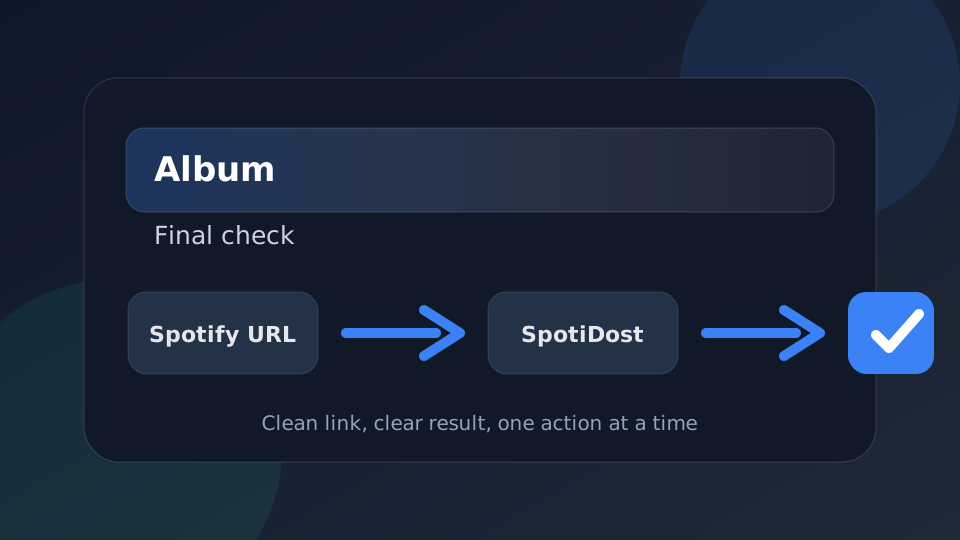
SpotiDost लाई बटन मात्र होइन, पुष्टिकरण चरणको रूपमा प्रयोग गर्नुहोस्। दायाँ प्रतिलिपि गर्नुहोस् Spotify URL, परिणाम पृष्ठको लागि पर्खनुहोस्, शीर्षक र कलाकृति जाँच गर्नुहोस्, र त्यसपछि एक पटकमा एक कार्य प्रयोग गर्नुहोस्। त्यो साधारण बानीले डेस्कटप र मोबाइलमा उत्कृष्ट अनुभव दिन्छ।