 Dovanok mums
Ką įklijuoti
Įklijuokite nuorodą, kurioje yra /grojaraštis/ ir kuri yra viešai matoma.
Įklijuokite Spotify grojaraščio nuorodą ir atidarykite švarią takelių lentelę su MP3, viršeliu ir ZIP parinktimis.
| Trasa | Veiksmai |
|---|
SpotiDost Grojaraščio atsisiuntimo programa padeda peržiūrėti viešus Spotify grojaraščius skaitomoje takelių lentelėje.
Nukopijuokite teisingą Spotify nuorodą, įklijuokite ją į SpotiDost, paspauskite Atsisiųsti ir peržiūrėkite rezultatų puslapį. Vadovaukitės toliau pateiktomis instrukcijomis, kai naudojate mobiliuosius ir stalinius kompiuterius.
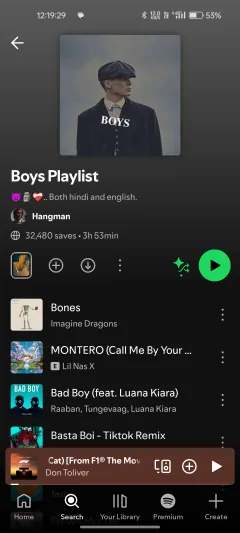
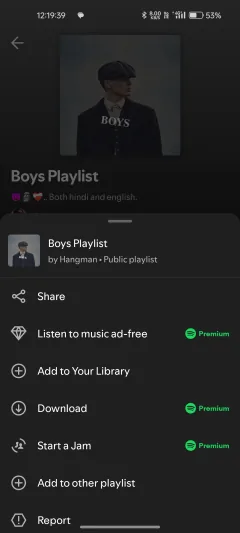
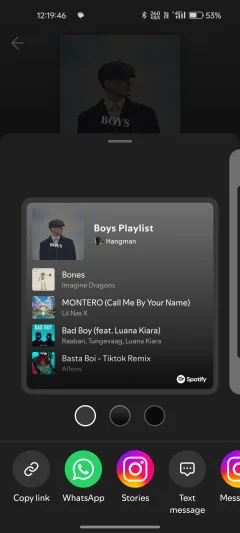
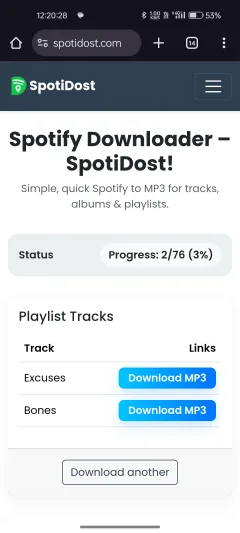
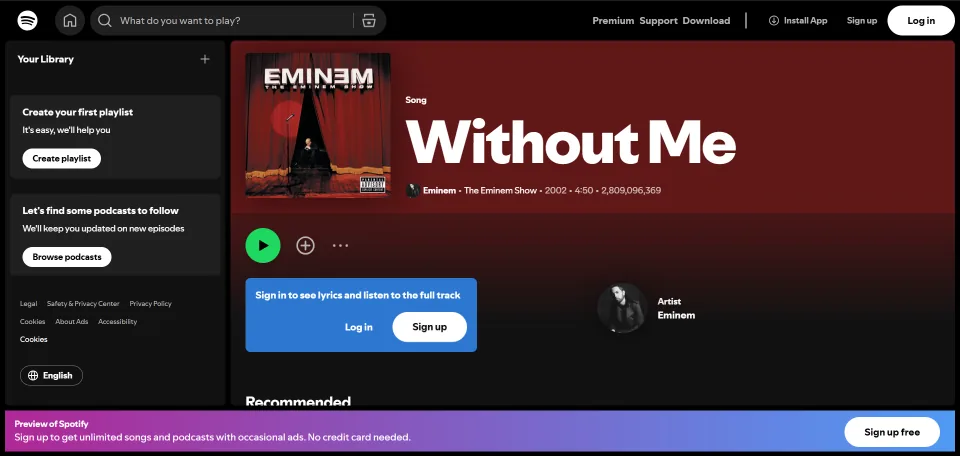
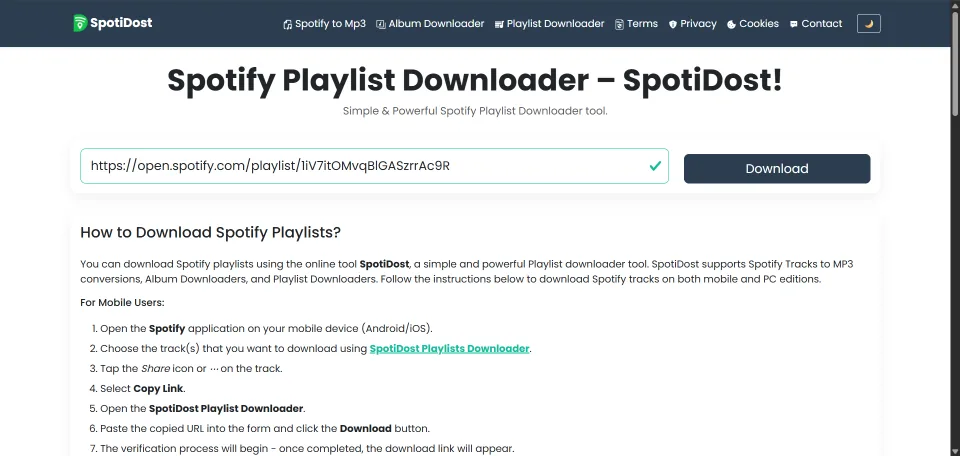
SpotiDost naudotojo pasiekimų istorija ir naudojimo etapai.
Naujausi svetainės atnaujinimai buvo skirti greičiui, stabilumui, ZIP atsisiuntimams ir mobiliųjų įrenginių funkcijoms.
SpotiDost palaiko viešas Spotify takelio, albumo, grojaraščio, atlikėjo ir meno kūrinių nuorodas. Kiekvienas nuorodos tipas rodomas skirtingai, nes vienai dainai reikia kompaktiškos kortelės, o albumams, grojaraščiams ir atlikėjams – takelių sąrašo.
Norėdami gauti norimą rezultatą, naudokite konkretiausią nuorodą. Jei norite vienos tikslios dainos, nukopijuokite takelio nuorodą. Jei norite kolekcijos, nukopijuokite albumo arba grojaraščio nuorodą iš puslapio antraštės.
Vieno takelio rezultatas rodo meno kūrinį, dainos pavadinimą ir veiksmų mygtukus kompaktiškoje kortelėje. Albumo, grojaraščio ir atlikėjo rezultatuose rodomas dainų pavadinimų sąrašas su mygtukais šalia kiekvienos eilutės.
Kai kolekcijoje yra kelios dainos, SpotiDost gali rodyti MP3, viršelio ir ZIP parinktis. Puslapyje veiksmai yra aiškūs, kad vartotojai netyčia nepradėtų pakartotinių atsisiuntimų.
Jei nuoroda neveikia, atidarykite ją vieną kartą Spotify ir nukopijuokite dar kartą. Įklijuokite tik URL, o ne papildomą tekstą, kurį kartais prideda pranešimų programos aplink bendrinamą nuorodą.
Privatūs grojaraščiai, pašalinti takeliai, nepasiekiamos dainos arba pagal regioną ribojami elementai gali pateikti mažiau informacijos nei įprastame viešame Spotify puslapyje.
SpotiDost pirmas ekranas išlaiko dėmesį nuo nuorodos laukelio, nes tai yra veiksmas, kurio naudotojai norėjo. Vadovas yra po įrankiu, todėl nauji lankytojai gali išmokti veiksmus, nesustabdydami grįžtančių naudotojų.
Įrankis skirtas mobiliesiems ir staliniams kompiuteriams, turi aiškius mygtukus, skaitomus tarpus ir rezultatų išdėstymą, kuris keičiasi atsižvelgiant į Spotify nuorodos tipą.
SpotiDost Grojaraščio atsisiuntimo programa sukurta viešiesiems grojaraščiams, diagramoms, radijo stiliaus sąrašams ir bendrinamiems rinkiniams. Tai paverčia ilgą grojaraščio nuorodą takelių lentele, kurią galite ramiai peržiūrėti. Praktinis srautas yra sąmoningai tiesioginis: nukopijuokite tinkamą Spotify nuorodą, įklijuokite ją, peržiūrėkite rezultatą ir atlikite tik jums reikalingą veiksmą.
Jums nereikia įvesti dainos pavadinimo, įdiegti naršyklės plėtinio ar prisijungti naudojant Spotify paskyrą. SpotiDost geriausiai veikia, kai gauna tikrą Spotify URL, nes URL jau turi kontekstą, reikalingą patikimesniam rezultatų puslapiui paruošti.
Įklijuokite nuorodą, kurioje yra /grojaraštis/ ir kuri yra viešai matoma.
Rezultatas rodo grojaraščio pavadinimą, takelių skaičių, iliustraciją, veiksmus kiekviename takelyje ir ZIP palaikymą, jei įmanoma.
Geriausiai tinka didesnėms kolekcijoms, kur kiekvieną dainą atidaryti rankiniu būdu būtų lėta.
Grojaraščiai gali dažnai keistis, todėl nukopijuokite nuorodą dar kartą, jei sąrašas buvo neseniai atnaujintas.
Masinis ZIP sukurtas grojaraščiams, albumams ir atlikėjų kolekcijoms. Užuot atidarę kiekvieną takelį rankiniu būdu, SpotiDost paruošia sėkmingus MP3 failus į vieną ZIP paketą, todėl dideles kolekcijas lengviau išsaugoti ir tvarkyti.
Vertė yra praktiška: atsisiuntimai rankiniu būdu gali reikšti 50 arba 100 pakartotinių paspaudimų, pakartotinį laukimą ir pakartotinius išsaugojimo veiksmus. Masinis ZIP pakeičia tai į vieną kolekcijos atsisiuntimą su galimais takeliais išdėstyti kartu.
Spotify nuoroda gali nurodyti kelis skirtingus dalykus. Tai gali būti takelis, visas albumas, grojaraštis, atlikėjo profilis arba bendrinamas puslapis, nukopijuotas iš kitos programos. Mobiliajame įrenginyje kiekviena eilutė sujungia pavadinimą ir mygtukus, todėl jums nereikia plačios lentelės. Štai kodėl verta nukopijuoti nuorodą iš tikslaus Spotify puslapio, o ne iš peržiūros ar paieškos ekrano.
Jei rezultatas neatrodo tinkamas, pirmasis taisymas paprastai yra paprastas: grįžkite į Spotify, atidarykite konkretų elementą ir dar kartą nukopijuokite nuorodą. Susirašinėjimo programos dažnai prideda papildomų žodžių prie bendrinamų nuorodų. Įklijuokite tik URL, kuris prasideda https://open.spotify.com/.
Rezultatų puslapis skirtas peržiūrėti prieš atliekant veiksmus. Viena daina rodoma kaip kompaktiška kortelė. Kolekcijos rodomos su antrašte ir takelio lentele. Dėl šio atskyrimo įvesties laukelis išlieka švarus, o rezultatų puslapyje galima sutelkti dėmesį į galutines parinktis.
Prieš paspausdami mygtuką, patikrinkite pavadinimą ir meno kūrinį. Tai svarbu remiksams, gyvoms versijoms, garso takelio leidimams, prabangiems leidimams ir dainoms panašiais pavadinimais. Dviejų sekundžių peržiūra padeda išvengti netinkamos versijos atsisiuntimo.
Mygtukas MP3 skirtas vienai konkrečiai dainai. Viršelio mygtukas išsaugo turimus meno kūrinius. Mygtukas ZIP rodomas kolekcijoms ir galimiems takeliams sugrupuoti į vieną failą. Ne kiekvienai nuorodai reikia kiekvieno mygtuko, todėl SpotiDost rodo veiksmus, kurie yra prasmingi rezultatui.
Kai veiksmas prasideda, kiti mygtukai užrakinami, kol jis baigiamas. Tai nėra vizualinė klaida. Tai apsaugo nuo dvigubų paspaudimų, pasikartojančių atsisiuntimų ir neužbaigtų failų. Kai aktyvus veiksmas baigiasi, mygtuko būsena pasikeičia ir likusios parinktys vėl tampa prieinamos.
Kolekcijos reikalauja daugiau kantrybės, nes juose yra keli takeliai. Prieš pradėdami ZIP atsisiuntimą, palaukite, kol lentelė bus rodoma. Jei uždarysite skirtuką, kol naršyklė ruošia rinkinį, procesas gali būti prarastas.
Dideliems grojaraščiams naudokite stabilų ryšį ir venkite naršyti tolyn, kol failas ruošiamas. Atlikėjų puslapiuose atminkite, kad sąrašas paprastai yra aukščiausio takelio stiliaus vaizdas, o ne visa diskografija. Taip puslapį lengviau skaityti ir greičiau tvarkyti.
Mobiliajame telefone SpotiDost teikia pirmenybę skaitomam tekstui ir mygtukams, kuriuos lengva paliesti. Eilutės išdėstomos taip, kad pavadinimas ir veiksmai liktų kartu. Staliniame kompiuteryje lentelės išdėstymas naudoja platesnį ekraną ir atskiria takelių pavadinimus nuo veiksmų.
Jei takelio pavadinimas yra labai ilgas, puslapis stengiasi, kad jis būtų skaitomas, nepažeidžiant likusios išdėstymo dalies. Tai ypač naudinga garso takelių albumams ir prabangiems leidimams, kurių pavadinimai gali būti ilgi.
Jei jums reikia tik vienos dainos, naudokite tos eilutės mygtuką MP3, o ne pradėdami visą ZIP. Jei norite išsaugoti kolekciją ir peržiūrėti ją vėliau, parinktis ZIP yra patogesnė, nes ji išsaugo turimus failus ir išvengia to paties veiksmo kartojimo daug kartų.
Jei jums reikia tik vaizdo, naudokite atsisiuntimo viršelį. Dėl šio atskyrimo puslapis išlieka švaresnis ir kiekvienas mygtukas lengviau suprantamas. Pasirinkus tinkamą mygtuką, taip pat sumažėja nereikalingo laukimo.
SpotiDost yra nepriklausomas įrankis, skirtas dirbti su viešosiomis nuorodomis ir aiškiai pateikti rezultatus. Ji nėra susijusi su Spotify AB. Muzika, vardai, prekių ženklai ir meno kūriniai priklauso atitinkamiems jų savininkams.
Naudokite įrankį asmeniškai ir atsakingai. Gerbkite autorių teises, naudojamų paslaugų sąlygas ir savo šalies taisykles. Jei turinys jums nepasiekiamas, nenaudokite automatizavimo ar piktnaudžiavimo modelių priverstinai pasiekti.
Nukopijuokite tikslų takelį, peržiūros pavadinimą ir iliustraciją, tada naudokite mygtuką MP3 tik tada, kai rezultatas sutampa.
Prieš pasirinkdami atskirus atsisiuntimus arba ZIP, naudokite albumo arba grojaraščio nuorodas, kad peržiūrėtumėte visus takelius vienoje lentelėje.
Naudokite viršelio mygtuką, kai jums reikia tik galimo vaizdo iš Spotify nuorodos.
Nukopijuokite nuorodą iš Spotify Bendrinti ir įklijuokite URL tiesiogiai be papildomo pranešimo teksto.
Naudojant šią darbo eigą, SpotiDost išlieka paprastas naujiems vartotojams ir greitas grįžtantiems. Svarbiausia yra įklijuoti konkrečią Spotify nuorodą, peržiūrėti rezultatą ir vengti pakartotinių veiksmų, kol atsisiuntimas yra aktyvus.
Puslapyje taip pat yra DUK, mokymo programos ir pranešimai po įrankiu, kad vartotojai galėtų išspręsti dažniausiai užduodamus klausimus neišeidami iš svetainės.
Nukopijuokite Spotify takelio nuorodą, įklijuokite ją į SpotiDost, paspauskite Atsisiųsti ir naudokite mygtuką MP3 rezultatų puslapyje, kai jis bus paruoštas.
Taip, viešose grojaraščių nuorodose gali būti rodoma takelių lentelė ir mygtukas ZIP, kai yra takelių. Laikykite skirtuką atidarytą, kol bus paruoštas ZIP.
Mygtukų užrakinimas apsaugo nuo pasikartojančių paspaudimų, sugadintų ZIP failų ir nereikalingų pasikartojančių užklausų, kol vienas atsisiuntimas vis dar vykdomas.
Taip. Kai yra meno kūrinių, takelio, albumo, grojaraščio ir atlikėjo rezultatų puslapiuose rodomas mygtukas Atsisiųsti viršelį.
Ne. SpotiDost neprašo Spotify paskyros, slaptažodžio ar plėtinio įdiegimo.
Takelis turi vieną elementą. Grojaraštyje gali būti daug takelių, todėl metaduomenys, suderinimas ir ZIP paruošimas natūraliai užtrunka ilgiau.
Jis paruošia galimus takelius naršyklėje ir išsaugo juos kaip vieną ZIP failą, pavadintą grojaraščio, albumo ar atlikėjo vardu.
Kai kurie takeliai gali būti nepasiekiami, apriboti regionu, pakeisti arba juos sunku tiksliai suderinti. Puslapis vis dar apdoroja galimus takelius.
Taip. Rezultatų lentelė keičia išdėstymą mobiliajame telefone, todėl pavadinimas ir mygtukai lieka įskaitomi.
Ne. SpotiDost yra nepriklausomas įrankis ir nėra susijęs su Spotify AB.
SpotiDost nėra susijęs su Spotify AB ir jos nepatvirtina. Visas turinys, muzika, pavadinimai, prekių ženklai ir meno kūriniai priklauso atitinkamiems savininkams. Laikykitės autorių teisių įstatymų ir vietinių taisyklių.