2026-05-27
SpotiDost プレイリスト ダウンローダーの使用方法
プレイリストのリンクがどのように機能するか、ZIP ダウンロードをいつ使用するか、プレイリストのよくある間違いを回避する方法について説明します。
プレイリストは、ページが最初にコレクションを読み取る必要があるため、曲とは異なります。目標は、ボタンを 1 つ表示するだけではなく、何をダウンロードしようとしているのかがわかるようにリストを読みやすくすることです。
SpotiDost はプレイリストの結果を行として表示するため、1 つのトラックをダウンロードしたり、カバーをダウンロードしたり、必要に応じて ZIP オプションを使用したりできます。
このガイドでは、重複したリクエストや破損した ZIP ファイルを作成せずに、プレイリスト ダウンローダーを安全に使用する方法について説明します。
プレイリストヘッダーのリンクをコピーします
プレイリスト ページ自体を開き、共有からプレイリストのリンクをコピーします。リスト全体を処理することが目的の場合は、プレイリスト内の 1 曲をコピーしないでください。
プレイリスト URL には通常、/playlist/ が含まれます。 URL に /track/ が表示されている場合は、プレイリストではなく 1 曲をコピーしたことになります。
ダウンロードする前に表をお読みください
このテーブルには理由があります。表示されているトラックをスキャンし、プレイリストのタイトルを確認し、1 つずつダウンロードするか ZIP を選択することができます。
大きなプレイリストの場合は、ZIP ボタンを押す前に、ページの行の準備が完了するまで数秒待ってください。
ZIP はテストではなくコレクションに使用します
プレイリストが機能するかどうかだけをテストしたい場合は、最初に 1 トラックをダウンロードします。行が正しいと思われる場合は、すべてダウンロード ZIP を使用します。
ZIP ファイルはブラウザで準備されているため、タブを閉じるかページを更新するとプロセスが停止します。
1 つの項目が失敗した場合の対処方法
トラックが欠落していても、必ずしもプレイリスト全体が不良であることを意味するわけではありません。一部の曲は利用できない、名前が変更されている、地域が限定されている、または一致するのが難しい場合があります。
SpotiDost は、1 つの項目で再試行が必要な場合でも、テーブルを有用な状態に保つように設計されています。
現実的な例
一般的な例は、40 曲または 50 曲からなる公開編集プレイリストです。すぐに ZIP を押したくなるかもしれませんが、最初の数行をスキャンすると、ページが正しいプレイリストを読み取っているかどうか、リストの順序が正しいかどうかがわかります。
私のルールは単純です。結果ページを見て立ち止まってしまう場合は、まだダウンロード ボタンをクリックしないでください。 Spotify ページを再確認し、リンクを再度コピーして、正確な URL を返します。ここで 10 秒を費やすと、後で間違ったファイルをクリーンアップするよりも多くの時間を節約できます。
成功を高める小さな習慣
特に ZIP のダウンロードの場合は、可能な限り通常のブラウザ タブを使用してください。ソーシャル アプリ内のアプリ内ブラウザーは、警告なしにバックグラウンド作業を一時停止したり、ダウンロードをブロックしたり、メモリを大量に消費するタブを閉じたりすることがあります。通常、デスクトップ ブラウザは大規模なコレクションに適していますが、モバイルは単一のトラックやカバーに適しています。
ボタンが無効になっている状態をバグとして扱わないでください。これは、クリックを繰り返すと重複した作業が開始される可能性があるためです。ページにダウンロードが開始されていると表示されたら、完了させます。完了と表示されたら、次のアクションに進みます。
私が避けたいこと
コピーした検索スニペット、短縮されたプレビュー テキスト、またはプライベート アクセスが必要なページからのリンクを貼り付けることは避けてください。 ZIP の構築中にダウンロード ページを更新しないでください。 ZIP を開始してすぐに個々の行ボタンを押すことは避けてください。ブラウザーが 2 つの競合するジョブを同時に実行することになります。
SpotiDost をこの方法で使用すると、エクスペリエンスは予測可能になります。つまり、最初のページは高速なままで、結果ページはフォーカスされたままで、ダウンロード アクションはデスクトップとモバイルの両方で使用できるほど明確なままです。
クリックする前の簡単なチェックリスト
- プレイリスト ヘッダーの /playlist/ URL を使用します。
- テーブルのロードが完了するまで待ちます。
- 非常に大きな ZIP の前に 1 つのテスト ダウンロードを使用します。
- ZIP の準備中はタブを開いたままにしてください。
- ZIP の実行中はトラック ボタンを押さないでください。
結論
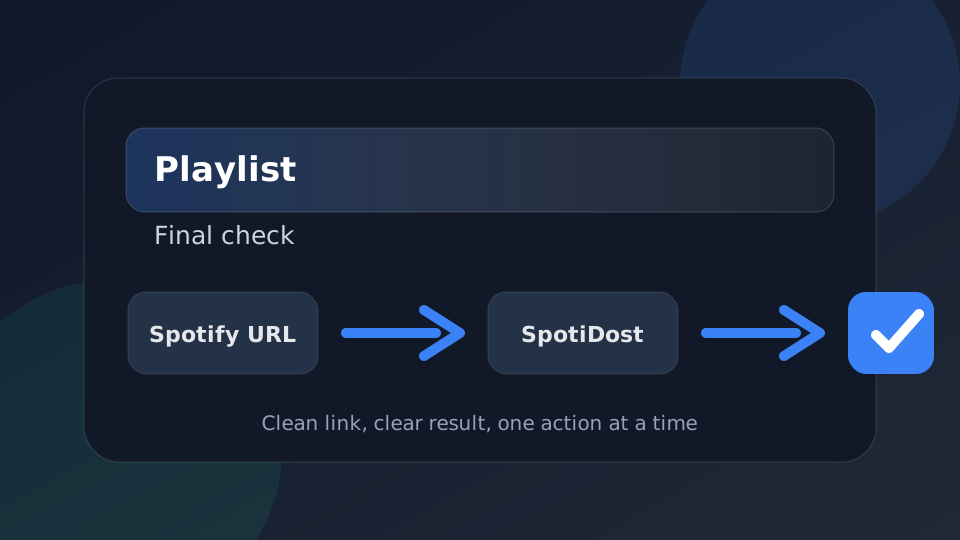
SpotiDost は、単なるボタンではなく確認ステップとして使用します。右側の Spotify URL をコピーし、結果ページを待ち、タイトルとアートワークを確認してから、一度に 1 つのアクションを実行します。このシンプルな習慣により、デスクトップとモバイルで最高のエクスペリエンスが得られます。