 寄付してください
何を貼り付けるか
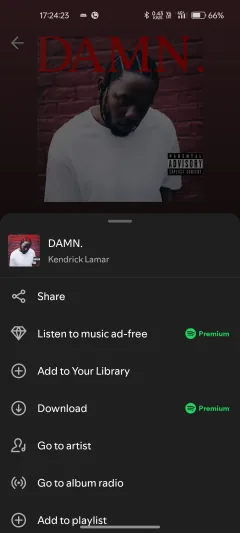
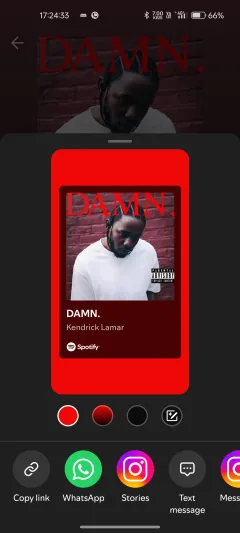
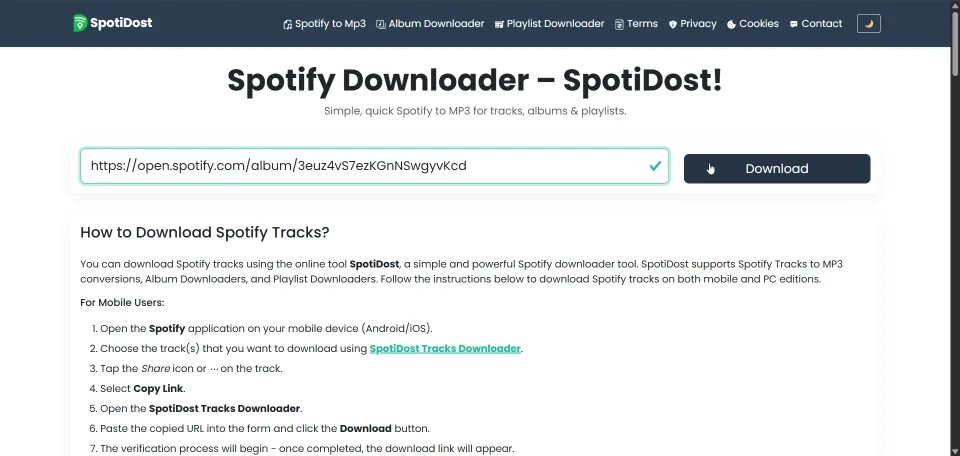
アルバム カバーまたはアルバム ヘッダーから /album/ を含むリンクを Spotify に貼り付けます。
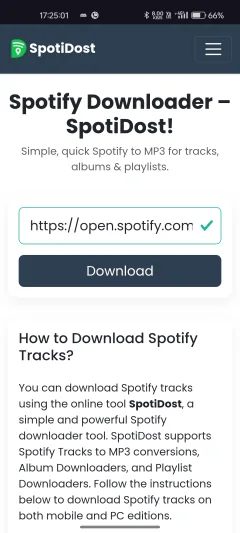
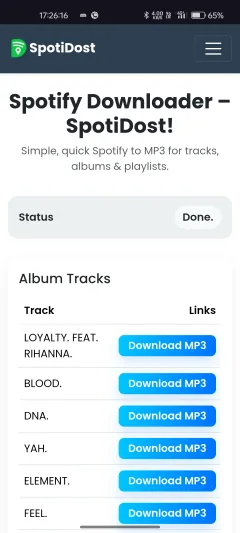
Spotify アルバム リンクを貼り付け、トラック、アートワーク、MP3 ボタン、カバー ボタン、および ZIP オプションを確認します。
| トラック | アクション |
|---|
SpotiDost アルバム ダウンローダーを使用すると、Spotify アルバム リンクを開いて、アルバム トラックを 1 つのきれいなリストで確認できます。
正しい Spotify リンクをコピーし、SpotiDost に貼り付け、[ダウンロード] をクリックして、結果ページを確認します。モバイルとデスクトップの両方で使用する場合は、以下の手順に従ってください。

SpotiDost のユーザーおよび使用状況のマイルストーンからの達成履歴。
最近のサイトの更新は、速度、安定性、ZIP ダウンロード、モバイル エクスペリエンスに重点を置いています。
SpotiDost は、パブリック Spotify トラック、アルバム、プレイリスト、アーティスト、およびアートワークのリンクをサポートします。 1 つの曲にはコンパクト カードが必要ですが、アルバム、プレイリスト、アーティストにはトラック リストが必要であるため、リンクの種類ごとに表示が異なります。
必要な結果を得るには、最も具体的なリンクを使用してください。正確な 1 曲が必要な場合は、トラックのリンクをコピーします。コレクションが必要な場合は、ページ ヘッダーからアルバムまたはプレイリストのリンクをコピーします。
単一のトラックの結果には、アートワーク、曲のタイトル、およびアクション ボタンがコンパクトなカードに表示されます。アルバム、プレイリスト、アーティストの結果には、各行の横にボタンが付いた曲名のリストが表示されます。
コレクションに複数の曲が含まれている場合、SpotiDost は MP3、カバー、および ZIP オプションを表示できます。このページではアクションが明確に保たれているため、ユーザーが誤って繰り返しダウンロードを開始することはありません。
リンクが機能しない場合は、Spotify でリンクを一度開き、再度コピーします。メッセージング アプリが共有リンクの周囲に追加することがある余分なテキストではなく、URL のみを貼り付けます。
プライベート プレイリスト、削除されたトラック、利用できない曲、または地域限定アイテムは、通常のパブリック Spotify ページよりも少ない情報を返す可能性があります。
SpotiDost は、最初の画面をリンク ボックスにフォーカスしたままにします。これは、ユーザーが求めているアクションであるためです。ガイドはツールの下にあるため、新規訪問者は再訪問者を遅らせることなく手順を学ぶことができます。
このツールはモバイルとデスクトップの両方向けに設計されており、明確なボタン、読みやすい間隔、Spotify リンク タイプに基づいて変化する結果レイアウトを備えています。
SpotiDost アルバム ダウンローダーは、アルバム、EP、コンピレーション、サウンドトラック リリース、およびデラックス エディション用に構築されています。 1 つのアルバム リンクで、リリース全体を整理されたトラック テーブルとして表示できます。実際のフローは意図的に直接的です。正しい Spotify リンクをコピーして貼り付け、結果を確認し、必要なアクションのみを使用します。
曲名を入力したり、ブラウザ拡張機能をインストールしたり、Spotify アカウントでサインインしたりする必要はありません。 SpotiDost は、実際の Spotify URL を受信したときに最もよく機能します。これは、URL が、より信頼性の高い結果ページを準備するために必要なコンテキストをすでに保持しているためです。
アルバム カバーまたはアルバム ヘッダーから /album/ を含むリンクを Spotify に貼り付けます。
結果には、アルバム情報、カバー ボタン、ZIP ボタン、およびトラックごとに 1 行が表示されます。
すべての曲を 1 つずつ開かずに、リリース全体をレビューするのに最適です。
大規模なアルバム、特にデラックス エディションやサウンドトラックのリリースでは、テーブルと ZIP を準備するのに時間がかかります。
Bulk ZIP は、プレイリスト、アルバム、アーティスト コレクション用に構築されています。各トラックを手動で開く代わりに、SpotiDost は成功した MP3 ファイルを 1 つの ZIP パッケージに準備するため、大規模なコレクションの保存と管理が容易になります。
この値は実用的です。手動ダウンロードでは、50 回または 100 回の繰り返しクリック、繰り返しの待機、および繰り返しの保存操作が必要になる可能性があります。一括 ZIP は、利用可能なトラックがまとめられた 1 つのコレクション ダウンロードに変更します。
Spotify リンクは、いくつかの異なるものを指すことができます。トラック、アルバム全体、プレイリスト、アーティスト プロフィール、または別のアプリからコピーした共有ページなどです。サウンドトラックには長いタイトルが付けられる場合があるため、表では各曲名とそのボタンが分けられています。このため、プレビュー画面や検索画面からではなく、正確な Spotify ページからリンクをコピーする価値があります。
結果が正しくない場合、通常、最初の修正は単純です。Spotify に戻り、正確な項目を開いて、リンクを再度コピーします。メッセージング アプリでは、共有リンクの周囲に余分な単語を追加することがよくあります。 https://open.spotify.com/ で始まる URL のみを貼り付けます。
結果ページは、アクションの前に確認できるように設計されています。 1曲がコンパクトなカードになって登場。コレクションはヘッダーとトラック テーブルとともに表示されます。この分離により、入力ボックスがすっきりした状態に保たれ、結果ページが最終的なオプションに集中できるようになります。
ボタンを押す前にタイトルと作品を確認してください。これは、リミックス、ライブ バージョン、サウンドトラック リリース、デラックス エディション、および同様の名前の曲にとって重要です。 2 秒間の確認により、間違ったバージョンのダウンロードを防ぐことができます。
MP3 ボタンは、特定の 1 曲用です。カバー ボタンを押すと、利用可能なアートワークが保存されます。 ZIP ボタンはコレクションに対して表示され、利用可能なトラックを 1 つのファイルにグループ化します。すべてのリンクにすべてのボタンが必要なわけではないため、SpotiDost は結果に意味のあるアクションを示します。
アクションが開始されると、他のボタンは終了するまでロックされます。これは視覚的なバグではありません。ダブルクリック、繰り返しのダウンロード、不完全なファイルを防ぎます。アクティブなアクションが終了すると、ボタンの状態が変わり、残りのオプションが再び使用可能になります。
コレクションには複数のトラックが含まれているため、より忍耐が必要です。テーブルの表示が完了するまで待ってから、ZIP のダウンロードを開始します。ブラウザがコレクションを準備しているときにタブを閉じると、プロセスが失われる可能性があります。
大規模なプレイリストの場合は、安定した接続を使用し、ファイルの準備中に別の場所に移動しないようにしてください。アーティスト ページの場合、リストは通常、完全なディスコグラフィーではなく、トップ トラック スタイルのビューであることに注意してください。これにより、ページが読みやすくなり、処理が速くなります。
モバイルでは、SpotiDost は、読みやすいテキストとタップしやすいボタンを優先します。タイトルとアクションが一緒になるように行が再配置されます。デスクトップでは、テーブル レイアウトはより広い画面を使用し、トラック名とアクションを分離します。
トラック タイトルが非常に長い場合、ページは残りのレイアウトを壊さずに読みやすい状態を維持しようとします。これは、タイトルが長くなる可能性があるサウンドトラック アルバムやデラックス リリースの場合に特に便利です。
1 つの曲だけが必要な場合は、完全な ZIP を開始する代わりに、その行の MP3 ボタンを使用します。コレクションを保存して後で確認したい場合は、ZIP オプションを使用すると、使用可能なファイルがまとめられ、同じ操作を何度も繰り返す必要がなくなるため、より便利です。
画像のみが必要な場合は、「Download Cover」を使用してください。この分離によりページがすっきりし、すべてのボタンが理解しやすくなります。適切なボタンを選択すると、不必要な待ち時間も減ります。
SpotiDost は、パブリック リンクを操作し、結果を明確に表示するための独立したツールです。 Spotify AB とは提携していません。音楽、名前、商標、アートワークはそれぞれの所有者に帰属します。
このツールは個人的に責任を持って使用してください。著作権、使用するサービスの規約、およびお住まいの国の規則を尊重してください。コンテンツが利用できない場合は、自動化やアクセスを強制するパターンの悪用を使用しないでください。
正確なトラックをコピーし、タイトルとアートワークを確認し、結果が一致した場合にのみ MP3 ボタンを使用します。
アルバムまたはプレイリストのリンクを使用して、すべてのトラックを 1 つのテーブルに表示してから、個別のダウンロードまたは ZIP を選択します。
Spotify リンクから利用可能な画像のみが必要な場合は、カバー ボタンを使用します。
Spotify からリンクをコピーし、余分なメッセージ テキストを含めずに URL を直接共有して貼り付けます。
このワークフローにより、SpotiDost は新規ユーザーにとってはシンプルであり、リピーターにとっては高速です。重要なのは、特定の Spotify リンクを貼り付け、結果を確認し、ダウンロードがアクティブな間は操作を繰り返さないようにすることです。
このページには、ツールの下に FAQ、チュートリアル、通知も含まれているため、ユーザーはサイトを離れることなく一般的な質問を解決できます。
Spotify トラック リンクをコピーして SpotiDost に貼り付け、[ダウンロード] をクリックし、準備ができたら結果ページの MP3 ボタンを使用します。
はい、トラックが利用可能な場合、パブリック プレイリスト リンクにはトラック テーブルと ZIP ボタンが表示されます。 ZIP の準備中はタブを開いたままにしてください。
ボタンのロックにより、1 つのダウンロードの実行中に重複クリック、破損した ZIP ファイル、および不要な繰り返しリクエストが防止されます。
はい。アートワークが利用可能な場合、トラック、アルバム、プレイリスト、およびアーティストの結果ページには、「カバーをダウンロード」ボタンが表示されます。
いいえ。SpotiDost は、Spotify アカウント、パスワード、または拡張機能のインストールを要求しません。
トラックには 1 つの項目があります。プレイリストには多くのトラックを含めることができるため、メタデータ、マッチング、ZIP の準備には当然時間がかかります。
ブラウザーで利用可能なトラックを準備し、プレイリスト、アルバム、またはアーティストにちなんで名付けられた 1 つの ZIP ファイルとして保存します。
一部のトラックは利用できない、地域が限定されている、変更されている、または正確に一致させることが難しい場合があります。ページは引き続き利用可能なトラックを処理します。
はい。結果テーブルはモバイル上でレイアウトを変更するため、タイトルとボタンは読みやすいままになります。
いいえ。SpotiDost は独立したツールであり、Spotify AB とは関係ありません。
SpotiDost は、Spotify AB と提携または承認されていません。すべてのコンテンツ、音楽、名前、商標、アートワークはそれぞれの所有者に属します。著作権法と地域のルールを尊重してください。