2026-07-03
デジタル オーディオ プレーヤー (DAP) がトラックのメタデータとカバーを処理する方法
デジタル オーディオ プレーヤー (DAP) がトラック メタデータとカバーを処理する方法についての実践的なガイド。デジタル オーディオ プレーヤーのストレージ、アートワーク表示の追跡、オーディオ ライブラリ、プレイリスト、Web ユーティリティのワークフローの信頼できる習慣について説明します。
デジタル オーディオ プレーヤー (DAP) がトラックのメタデータとカバーを処理する方法は、検索トラフィックの単なる見出しではありません。これは、電話、デスクトップ、カー ステレオ、デジタル オーディオ プレーヤーの間でファイルを移動するリスナーにとって、実際の操作上の問題です。ライブラリ、プレイリスト、デバイス、Web ツールが小さい場合は、記憶力と運でなんとかやっていけます。コレクションが大きくなると、失われた構造が明らかになります。名前は移動し、アートワークは消え、リンクは変更され、キャッシュは古いデータを隠し、ユーザーは結果に対する信頼を失います。
便利なオーディオ ファイル システムは、情報を後で簡単に確認できるようにするという 1 つのルールから始まります。つまり、安定したタイトルを使用し、メタデータを保持し、デバイスの制限を尊重し、将来のユーザーがファイル、プレイリスト、またはパブリック リンクが保存された理由を理解できる十分なコンテキストを文書化することを意味します。このガイドの対象となるアイデアには、デジタル オーディオ プレーヤーのストレージ、アートワークの表示の追跡、外部メモリの音楽ファイル、ローカル オーディオの整理などが含まれますが、より深い目標は、オーディオ作業を遅くすることなくクリーンな状態に保つ反復可能なワークフローです。
このトピックの背後にある実際的な問題
メタデータ、ビットレート、コーデック、コンテナ、またはアートワークのフィールドに一貫性がない場合、同じ曲が異なる動作をする可能性があります。問題はゆっくりと現れることがよくあります。ある週にはプレイリストに問題はなかったのに、次の週には携帯電話でカバー アートが表示されなくなったり、スプレッドシートでトラックの順序が変更されたり、共有リンクで少し異なるビューが開かれたりすることがあります。優れたオーディオ構成とは、完璧な博物館を作ることではありません。それは、毎日のリスニングとレビューの作業を予測可能にすることです。
SpotiDost ユーザーにとって、これは重要です。パブリック Spotify リンク、プレイリスト テーブル、アートワーク、および ZIP スタイルのコレクション ワークフローはすべて明確なメタデータに依存しているためです。ソースリンクがあいまいであったり、トラック名がチェックされていなかったりすると、後のすべてのステップが難しくなります。最初のパスを注意深く行うことで、繰り返しの検索、繰り返しのダウンロード、繰り返しの手動修正を節約できます。
最初に理解すべき中心的な概念
最初のコンセプトは分離です。オーディオ コンテンツ、表示されるメタデータ、ローカル ファイル名、アートワーク、および Web リンクは関連していますが、同じオブジェクトではありません。ファイルのタグが間違っていても、ファイルは正しく再生できます。公開プレイリストは完全に見えますが、一部のアイテムは地域が制限されています。カバー画像はファイル内に埋め込むことも、プレーヤーによって個別にロードすることもできます。これらのレイヤーを個別に処理すると、トラブルシューティングがはるかに簡単になります。
2 番目の概念は互換性です。デスクトップ アプリ、Android メディア スキャナー、iOS ストレージ領域、カー ステレオ、スマート TV、ブラウザー ツール、CDN キャッシュは、すべて同じ方法でデータを読み取るわけではありません。最も安全な習慣は、元の参照を保持し、可能な限り共通の形式を使用し、実際のデバイスまたはユーザーが使用するページで最終結果をテストすることです。
実生活でも機能するワークフロー
まずはソースから。クリーンアップを実行する前に、正確なパブリック リンクをコピーするか、正確なファイルを特定してください。次に、表示されているタイトル、アーティスト、再生時間、アートワーク、シーケンスを確認します。次に、保存形式を決定します。個々のトラックの場合は単一ファイル、アルバムの場合はフォルダー、リストの場合は CSV または JSON、リンクが参照としてのみ使用された場合は別のメモです。この小さな順序により、後で混乱が生じるのを防ぎます。
ソースが明確になったら、最初に形式を選択し、次にファイル名とタグを標準化し、デバイスに同期する前にアーカイブを監査します。ツールで一貫して実行できる場合は、すべてのタスクを手動で実行しないでください。ただし、自動化を盲目的に信頼することもできません。自動化はルールを繰り返すのが得意です。人間は、間違ったバージョン、間違ったリミックス、間違ったカバー、または属さないプレイリスト項目を見つけるのが得意です。
メタデータと命名規則
メタデータは、これは何なのか、誰が作成したのか、どこから来たのか、どのコレクションに属しているのか、どのような画像がそれを表しているのかなどの単純な質問に答える必要があります。オーディオ ファイルの場合、タグとアートワークがその情報を伝えます。 Web ワークフローの場合、ページ タイトル、URL パラメーター、JSON フィールド、およびスプレッドシートの列が同じ役割を果たします。フィールド名は変わりますが、仕事は同じです。
実際の命名規則は短く、安定していて、退屈なものです。必要に応じて、トラック番号、アーティスト、タイトル、コレクションを使用します。古いデバイスでは壊れる装飾文字は避けてください。日付が重要な場合は、日付を YYYY-MM-DD などの並べ替え可能な形式にしてください。ライブラリが何千ものトラックにまたがる場合、スタイルの好みだけでなく、一貫した命名がパフォーマンス上の特徴になります。
避けるべきよくある間違い
最大ファイル サイズを自動的に追跡しません。多くの場合、互換性とクリーンなメタデータの方が重要です。もう 1 つのよくある間違いは、一時キャッシュ データと永続アーカイブ データを混合することです。ストリーミング アプリやブラウザーは、繰り返しの使用を高速化するためにローカル データを保持することがよくありますが、キャッシュされたデータは信頼できるアーカイブではありません。項目が重要な場合は、自分が制御できる形式でエクスポートまたは文書化してください。
2 番目の間違いは、品質を確認する前にファイルを変換または移動することです。元のファイルがすでに低ビットレートだった場合、それをより大きなファイルに再エンコードしても、失われたディテールは復元されません。タグが破損している場合、ファイルを 5 台のデバイスにコピーしても問題が広がるだけです。最初に監査してから同期します。
簡単なチェックリスト
結果を完了として扱う前に、タイトル、アーティスト、再生時間、アートワーク、コレクション名、ファイルまたはリンクのソース、ターゲット デバイスを確認してください。プレイリストまたはアーカイブ作業の場合は、順序、重複、地域限定アイテム、およびリストをテキスト、CSV、JSON、または通常のフォルダー構造として保存するかどうかも確認します。
Web ツールの場合は、フォームが URL を検証していること、CORS とキャッシュの動作が意図的であること、モバイル レイアウトで重要なテキストが隠されていないこと、公開ページでサービスが明確に説明されていることを確認してください。これらの小さなチェックが、一度高速に感じられるツールと、実際のトラフィックの下でも動作し続けるツールとの違いになります。
SpotiDost が当てはまる場所
SpotiDost は、開始点がパブリック Spotify URL であり、ユーザーがトラック、アルバム、プレイリスト、アーティスト、アートワーク、またはコレクション レビュー用のクリーンなページを必要とする場合に便利です。これは、権利、所有権、または注意深く聞くことに代わるものとしてではなく、ワークフローのヘルパーとして扱われる必要があります。責任ある方法は、結果を検証し、明確なメタデータを使用し、その場所に適用されるルールを尊重することです。
デジタル オーディオ プレーヤー (DAP) がトラック メタデータとカバーを処理する方法などの記事のトピックについても、同じ原則が当てはまります。優れたツールは、何が起こっているかを隠すことなく、繰り返しの作業を削減する必要があります。明確な結果ページ、進行状況メッセージ、読みやすいラベル、安定したリンクにより、ユーザーは何かを保存したり共有したりする前に、より適切な意思決定を行うことができます。
研究メモと基準
このガイドは、オーディオ メタデータ標準、ブラウザ API、デバイス ストレージのドキュメント、CDN/Web プラットフォームのガイダンス全体で見られる実際の動作に従っています。技術的な詳細は時間の経過とともに変化しますが、構造化データは推測に勝るという永続的な教訓は一貫しています。標準が存在する場合は、それを使用します。プラットフォームにデバイス固有の動作がある場合は、実際のターゲットでテストします。
このトピックに関する役立つ参考資料は次のとおりです。 ID3.org ID3v2 構造, Apple ファイル システムのドキュメント, MDN セマンティック HTML アクセシビリティ ガイド。これらのソースはすべてのリスナーが読む必要はありませんが、大規模なライブラリを管理する場合、Web ユーティリティを公開する場合、またはデバイス固有のオーディオ動作のトラブルシューティングを行う場合には、知っておく価値があります。
最終的なポイント
最良のセットアップは、6 か月後に説明できるセットアップです。ソースを明確にし、重要なメタデータを保存し、共通の形式を使用し、実際に使用される最終結果をテストします。このアドバイスは、学習用プレイリスト、ホーム サーバー、Web ユーティリティ、ポッドキャスト フィード、コーデック実験、または大規模な個人アーカイブに有効です。
このガイドで覚えていることが 1 つだけある場合は、次のようにしてください。成長に耐えられるワークフローを構築することです。小さなコレクションがあれば、面倒な習慣も許されます。使用頻度の高いツール、大規模なプレイリスト、またはマルチデバイスのアーカイブでは、そうではありません。クリーンな入力、読みやすいメタデータ、スケジュールされたレビューにより、ライブラリが増大するたびに時間を節約できます。
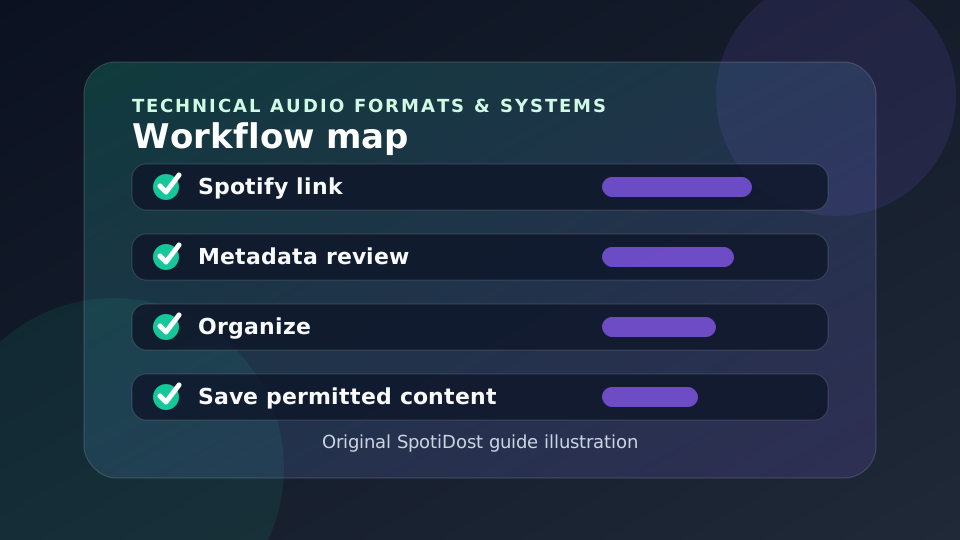
ライブラリに触れる前にワークフローを計画する
デジタル オーディオ プレーヤー (DAP) がトラック メタデータとカバーを処理する方法を処理する最も信頼できる方法は、10 個のタブを開いたり、リンクをコピーしたり、デバイス間でファイルを移動したりする前にワークフローを決定することです。まずは最終的なユースケースを一文で書き留めます。学習用プレイリスト、クリエイターの背景フォルダー、カーステレオのコレクション、家族のメディア アーカイブはすべて、さまざまなチェックが必要です。目的が明確であれば、残りの決定が容易になります。どのメタデータが重要か、どの画像サイズで十分か、どの名前を保持する必要があるか、どのアイテムを強制的にコレクションに追加するのではなくスキップする必要があるかなどです。
優れた計画では、迅速なレビューと永続的な組織を分離することもできます。クイック レビューでは、リンク、タイトル、表示される詳細が正しいかどうかがわかります。永続的な組織は、結果がどこに属するか、どのように名前を付けるか、バックアップが必要かどうかを決定します。これら 2 つのジョブを混在させると、多くのライブラリが乱雑になる原因になります。ユーザーはまず保存し、後で名前を変更し、ソースを忘れてから、デバイスに間違ったアートワークが表示されると同じ検索を繰り返します。小さなチェックリストはそのサイクルを防ぎ、大規模なコレクションを管理しやすくします。
チームや共同世帯の場合は、ワークフローをわかりやすい言葉で文書化します。すべてのフォルダー ルールを 1 人が覚えていることに依存しないでください。トラックに名前を付ける方法、アルバム フォルダーにラベルを付ける方法、アートワークを個別に保存する場合、プレイリストのエクスポートを保存する場所、元のパブリック リンクを記録する方法など、例を示した短いメモで十分です。このメモは、一人のリスナーにとっても役立ちます。なぜなら、ファイルが別のタイトルで保存された理由や、プレイリストが 2 つのコレクションに分割された理由を将来思い出せなくなるからです。
装飾ではなく、レビューの一部としてビジュアルを使用する
画像はオーディオ ワークフローにおける単なる装飾ではありません。カバーアート、スクリーンショット、視覚的なチェックリストは、ユーザーがテキストだけでは見逃してしまう間違いを見つけるのに役立ちます。タイトルは正しく見えても、アートワークは明らかに別のリリースに属している場合があります。プレイリストには正しい名前が付いている場合がありますが、サムネイルではリミックス、ラジオ編集、またはユーザー作成のコンピレーションが示唆されます。再生時間やアーティスト情報とともに視覚的なキューを確認すると、間違ったアイテムを保存する可能性が減ります。
公開 Web ページの場合、画像は読者がツールを使用する前にプロセスを理解するのにも役立ちます。最も安全なパターンは実際的です。入力を表示し、レビュー ステップを表示し、最終構成ステップを表示し、画像ソースにラベルを付けます。許可を得ている場合、または画像が有効なポリシーに基づいて使用されていることが明らかでない限り、有名人の写真、アルバム アート、または著作権で保護されたスクリーンショットを装飾的なブログ画像として使用することは避けてください。オリジナルの図は、後で消滅する可能性のあるサードパーティのアセットに依存せずにワークフローを説明するため、エバーグリーン チュートリアルとしてはより安全です。
今後の手動投稿で Pexels、Unsplash、Wikimedia Commons、Openverse などの無料の画像プロバイダーを使用する場合は、画像の近くにクレジットを記載し、記事の下書きにソース URL を記録してください。検索結果からランダムな画像を貼り付けないでください。長期的な目標は、ページをよりリッチに見せることだけではありません。ユーザー、広告レビュー担当者、サイトが責任を持って運営されているかどうかを評価する検索システムにとって、ページを信頼できるものにすることです。
より大きなコレクションの品質管理
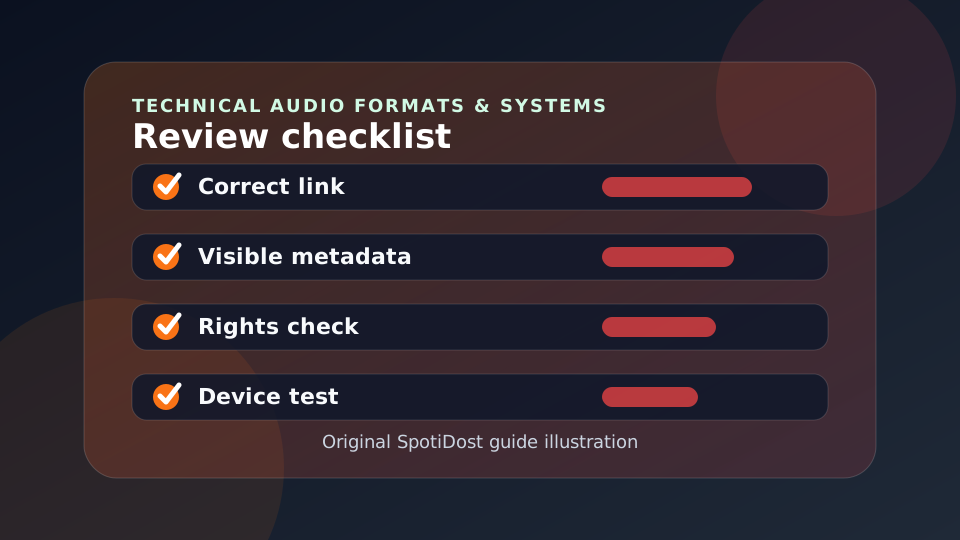
コレクションが増えるにつれて、品質管理はより厳格になるはずです。 5トラックフォルダーは手動で修正できます。 1 つの小さな間違いが多くのファイルにわたって繰り返されるため、500 トラックのアーカイブにはルールが必要です。デジタル オーディオ プレーヤーのストレージ、アートワークの表示、外部メモリの音楽ファイル、ローカル オーディオの構成の追跡において、重要なチェックは一貫性、トレーサビリティ、および可逆性です。一貫性とは、類似したアイテムに同じ名前が付けられ、同じ方法で保存されることを意味します。トレーサビリティとは、その商品がどこから来たのかを特定できることを意味します。可逆性とは、後の編集が間違っていた場合にクリーンなソースまたはリファレンスに戻ることができることを意味します。
完全なアルバム、プレイリスト、またはデバイスの同期を処理する前に、小さなレビュー サンプルを作成します。コレクションのさまざまな部分から 3 つまたは 4 つのアイテムを選択します。最初のトラック、中間のトラック、長いタイトル、および特殊文字を含むアイテムです。これらの例がワークフローを通過した場合、コレクションの残りの部分も機能する可能性が高くなります。これらの例が失敗した場合は、早めに中止してください。この習慣により、ライブラリ全体が変更される前に、破損したファイル名、モバイル レイアウトの問題、不正なアートワーク サイズ、プレーヤーの互換性の問題が検出されるため、時間が節約されます。
スピードを上げて失敗を隠さないでください。高速ツールは、結果が正しい場合にのみ役立ちます。進行状況バー、ログ、再試行制限、およびエラー状態のクリアは重要です。これは、サイレント障害では目に見える障害よりも多くの作業が発生するためです。項目を検証できない場合は、スキップまたは確認が必要としてマークを付けます。これは、疑わしい結果をライブラリに強制的に入れて、ユーザーがすでにそのコレクションを信頼していた後で不一致を発見するよりも優れています。
記事とツールのエクスペリエンスを一致させておく
役立つチュートリアルは、実際の製品の動作と一致している必要があります。公開ページにユーザーがメタデータを確認できると記載されている場合、アプリはメタデータを明確に表示する必要があります。記事にワークフローが保護されていると記載されている場合、ログイン フローが罠であるとは感じないはずです。ページが人々に権利の尊重を求める場合、ボタンやラベルは、サービスが責任を持って提供できる範囲を超えるものを約束することは避けるべきです。この調整は、教育コンテンツとインタラクティブ ツールの両方を提供するサイトにとって特に重要です。
SpotiDost の場合、公開ページではリンク レビュー、メタデータ、アートワーク、トラックリスト、個人ライブラリの構成について平易な言葉で説明する必要があることを意味します。保護されたアプリは、サインイン後の対話型ステップを処理できるようになります。ユーザーは、その分割のビジネス上の理由を理解する必要はありません。必要なのは明確な道筋だけです。つまり、ページの機能を学び、準備ができたらアプリを開いて結果を確認し、自分が所有、作成、使用許可を持っている、または合法的にアクセスできるコンテンツに対してのみ機能を使用します。
これは、分析を責任を持って使用する必要がある分野でもあります。ユーザーがアプリにアクセスするかどうか、フォームが送信されるかどうか、結果ページが読み込まれるかどうか、エラーが表示されるかどうかを追跡します。分析によってワークフローがブロックされないようにしてください。指標スクリプト、広告スクリプト、ソーシャル ウィジェット、または寄付バナーによって、ユーザーがコア アクションを完了できるかどうかが決定されることはありません。最高のユーザー エクスペリエンスは、予測可能なナビゲーション、明確な文言、高速なページ、予期せぬブロッカーなど、適切な場所では退屈になります。
メンテナンススケジュール
デジタル オーディオ プレーヤー (DAP) がトラック メタデータとカバーを処理する方法を、1 回限りのクリーンアップではなく、メンテナンスの習慣として扱います。デバイスの主要な変更、アプリの更新、プラットフォームの変更、またはプレイリストの大規模な編集の後は、ライブラリを確認してください。ほとんどの人にとって、単純な月次チェックで十分です。最新のコレクションを開いて、アートワークが表示されることを確認し、いくつかのタイトルを検索し、サンプル アイテムを再生して、エクスポートまたはバックアップがまだ読み取れるかどうかを確認します。公開ツールの場合は、稼働時間とエラーのチェックを追加して、ユーザーが直面する障害が正常になる前に認識できるようにします。
最後に、重要なライブラリ ルールの小さな変更ログを保存します。命名スタイル、フォルダーのレイアウト、アートワークのサイズ、またはエクスポート形式を変更した場合は、日付とともに書き留めてください。これは正式な文書である必要はありません。アーカイブのルートにテキスト ファイルがあれば十分です。重要なのは、将来のメンテナンスのメモリへの依存度を下げることです。すべての重要な決定が痕跡を残すと、大規模なライブラリが容易になります。