2026-05-24
SpotiDost を使用して Spotify ソングを MP3 に変換する方法
単一の Spotify 曲リンクをクリーンな SpotiDost 結果ページに変換するための実践的な初心者ガイド。
Spotify 曲を 1 つだけ必要とする場合、ほとんどの人は複雑なコンバータ ページを必要としません。便利なフローはシンプルです。正確なトラック リンクをコピーし、SpotiDost を開き、結果を確認し、必要なものと一致するボタンを使用します。
重要な部分は「正確」という言葉です。 Spotify では、ほとんど同じタイトルのラジオ編集、リマスター、ライブ バージョン、サウンドトラック バージョン、および地域リリースが表示されることがよくあります。クリーン ダウンロードは、プレイリストの行、検索ページ、アルバム ヘッダーではなく、トラック自体をコピーすることから始まります。
このガイドでは、結果ページで確認する内容や、結果が間違っているように見えるよくある間違いを回避する方法など、1 曲に対して推奨する実践的なフローを説明します。
トラックページからスタート
Spotify で曲を開き、曲リンクの共有またはコピーを使用します。実際のトラック URL には通常、/track/ とその後に ID が含まれます。
URL が WhatsApp、Telegram、Reddit、または別のアプリからのものである場合は、周囲の余分なテキストを削除します。 SpotiDost は、クリーンな Spotify URL でのみ最適に動作します。
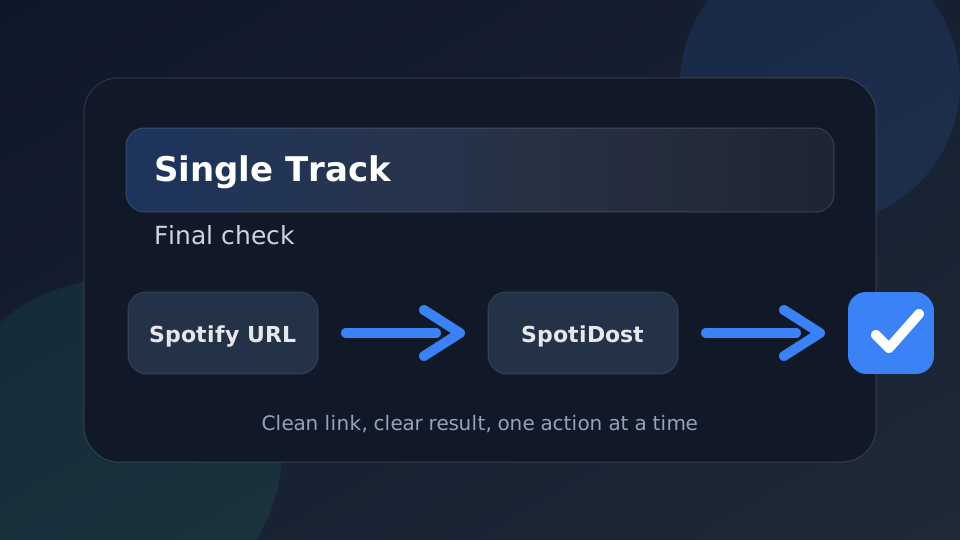
結果ページを最終チェックとして使用します
[ダウンロード] をクリックすると、SpotiDost によって結果ページが開きます。このステップを急ぐ必要はありません。 [MP3 をダウンロード] を押す前に、タイトルとアートワークを確認してください。
アートワークまたはタイトルが予想した曲と異なる場合は、Spotify に戻り、正確な曲のページからリンクを再度コピーします。
カバーボタンが重要な理由
カバー ボタンは、音楽フォルダー、プレイリストのメモ、または個人のアーカイブ用にアートワークを個別に必要とする場合に便利です。
トラックの場合、通常、ジャケットはアルバムのアートワークになります。これは、曲がプレイリスト内に表示される場合でも正常です。
曲が遅いと感じたとき
曲によっては、タイトル、アーティスト、利用可能なバージョンを慎重に一致させる必要があるため、さらに時間がかかります。
結果ページが表示されるが、MP3 ボタンに時間がかかる場合は、繰り返しクリックせずに、ボタンの状態が終了するまで待ちます。このページは意図的に重複クリックをブロックします。
現実的な例
一般的な例としては、サウンドトラック アルバム、リミックス プレイリスト、ラジオ編集に含まれる映画ソングがあります。アルバムまたはプレイリストのリンクを貼り付けると、そのコレクションでは正しい結果が得られる可能性がありますが、希望した正確なバージョンではない可能性があります。まず個々の曲を開くと、その混乱が解消されます。
私のルールは単純です。結果ページを見て立ち止まってしまう場合は、まだダウンロード ボタンをクリックしないでください。 Spotify ページを再確認し、リンクを再度コピーして、正確な URL を返します。ここで 10 秒を費やすと、後で間違ったファイルをクリーンアップするよりも多くの時間を節約できます。
成功を高める小さな習慣
特に ZIP のダウンロードの場合は、可能な限り通常のブラウザ タブを使用してください。ソーシャル アプリ内のアプリ内ブラウザーは、警告なしにバックグラウンド作業を一時停止したり、ダウンロードをブロックしたり、メモリを大量に消費するタブを閉じたりすることがあります。通常、デスクトップ ブラウザは大規模なコレクションに適していますが、モバイルは単一のトラックやカバーに適しています。
ボタンが無効になっている状態をバグとして扱わないでください。これは、クリックを繰り返すと重複した作業が開始される可能性があるためです。ページにダウンロードが開始されていると表示されたら、完了させます。完了と表示されたら、次のアクションに進みます。
私が避けたいこと
コピーした検索スニペット、短縮されたプレビュー テキスト、またはプライベート アクセスが必要なページからのリンクを貼り付けることは避けてください。 ZIP の構築中にダウンロード ページを更新しないでください。 ZIP を開始してすぐに個々の行ボタンを押すことは避けてください。ブラウザーが 2 つの競合するジョブを同時に実行することになります。
SpotiDost をこの方法で使用すると、エクスペリエンスは予測可能になります。つまり、最初のページは高速なままで、結果ページはフォーカスされたままで、ダウンロード アクションはデスクトップとモバイルの両方で使用できるほど明確なままです。
クリックする前の簡単なチェックリスト
- 1 つの曲には /track/ URL を使用します。
- ダウンロードする前にタイトルと作品を確認してください。
- アートワークのみが必要な場合は、ダウンロード カバーを使用してください。
- 1 つのダウンロードがアクティブな間は複数のボタンをクリックしないでください。
- 結果が間違っていると思われる場合は、新しい Spotify リンクを使用して再試行してください。
結論
SpotiDost は、単なるボタンではなく確認ステップとして使用します。右側の Spotify URL をコピーし、結果ページを待ち、タイトルとアートワークを確認してから、一度に 1 つのアクションを実行します。このシンプルな習慣により、デスクトップとモバイルで最高のエクスペリエンスが得られます。