2026-06-15
SpotiDost アートワーク ダウンローダーの使用方法
適切なリンク タイプを使用して、トラック、アルバム、プレイリスト、アーティスト ページから Spotify アートワークを保存します。
オーディオがまったく必要ない場合もあります。必要なのは、Spotify アートワーク (トラック カバー、アルバム カバー、プレイリスト画像、またはアーティスト写真) のみです。
SpotiDost アートワーク ダウンローダーは、まさにそのような使用例を対象としています。これによりアクションがシンプルになり、不必要な MP3 または ZIP のダウンロードの開始が回避されます。
このガイドでは、どのリンク タイプがどの種類の画像を提供するか、および間違った表紙を保存しないようにする方法について説明します。
適切なソースリンクを選択してください
通常、トラック リンクには、その曲のアルバム アートワークが表示されます。アルバム リンクにはアルバム カバーが表示されます。プレイリストのリンクをクリックすると、プレイリストの画像が表示されます。アーティスト リンクには、利用可能な場合はアーティストの画像が表示されます。
特定のカバーが必要な場合は、その画像が表示されている Spotify ページから開始してください。
スピードを上げるためにアートワーク モードを使用する
アートワークのダウンロードは、オーディオや ZIP アクションよりも軽量です。画像が利用可能な場合、結果ページにカバー ボタンをすぐに表示できます。
これは、サムネイル、個人的なメモ、プレイリストの計画、またはファイルの整理に役立ちます。
画像のコンテキストを確認する
アートワークは、同じアルバム内の複数のトラックで共有できます。それは正常です。
別の画像を期待していた場合は、別のカバーを指すプレイリストまたはアルバムのリンクをコピーした可能性があります。
画像の所有権を尊重する
アートワークは、関連するアーティスト、レーベル、または権利所有者に属します。ダウンロードしたアートワークは責任を持って使用し、地域の著作権規則に従ってください。
SpotiDost は、送信されたリンクから利用できる場合にのみ、表示された画像を保存しやすくします。
現実的な例
プレイリストではカスタム イメージを使用できる一方で、その中のすべての曲ではアルバム アートが使用される可能性があるため、アートワークは特に混同しやすいです。ソースリンクによって、どの画像を受け取るかが決まります。
私のルールは単純です。結果ページを見て立ち止まってしまう場合は、まだダウンロード ボタンをクリックしないでください。 Spotify ページを再確認し、リンクを再度コピーして、正確な URL を返します。ここで 10 秒を費やすと、後で間違ったファイルをクリーンアップするよりも多くの時間を節約できます。
成功を高める小さな習慣
特に ZIP のダウンロードの場合は、可能な限り通常のブラウザ タブを使用してください。ソーシャル アプリ内のアプリ内ブラウザーは、警告なしにバックグラウンド作業を一時停止したり、ダウンロードをブロックしたり、メモリを大量に消費するタブを閉じたりすることがあります。通常、デスクトップ ブラウザは大規模なコレクションに適していますが、モバイルは単一のトラックやカバーに適しています。
ボタンが無効になっている状態をバグとして扱わないでください。これは、クリックを繰り返すと重複した作業が開始される可能性があるためです。ページにダウンロードが開始されていると表示されたら、完了させます。完了と表示されたら、次のアクションに進みます。
私が避けたいこと
コピーした検索スニペット、短縮されたプレビュー テキスト、またはプライベート アクセスが必要なページからのリンクを貼り付けることは避けてください。 ZIP の構築中にダウンロード ページを更新しないでください。 ZIP を開始してすぐに個々の行ボタンを押すことは避けてください。ブラウザーが 2 つの競合するジョブを同時に実行することになります。
SpotiDost をこの方法で使用すると、エクスペリエンスは予測可能になります。つまり、最初のページは高速なままで、結果ページはフォーカスされたままで、ダウンロード アクションはデスクトップとモバイルの両方で使用できるほど明確なままです。
クリックする前の簡単なチェックリスト
- トラック アルバム アートにはトラック リンクを使用します。
- アルバム カバーにはアルバム リンクを使用します。
- プレイリスト画像にはプレイリストリンクを使用します。
- プロフィール画像にはアーティストのリンクを使用します。
- 保存する前にプレビューを確認してください。
結論
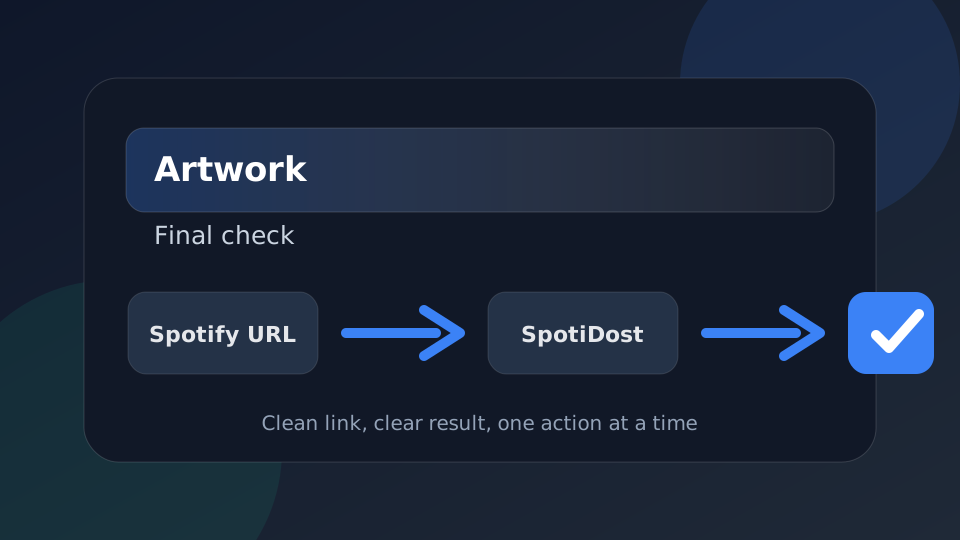
SpotiDost は、単なるボタンではなく確認ステップとして使用します。右側の Spotify URL をコピーし、結果ページを待ち、タイトルとアートワークを確認してから、一度に 1 つのアクションを実行します。このシンプルな習慣により、デスクトップとモバイルで最高のエクスペリエンスが得られます。