2026-06-12
SpotiDost アルバム ダウンローダーの使用方法
アルバム、EP、デラックス、サウンドトラック、コンピレーション リンクの完全ガイド。
アルバム リンクは、トラックの順序が固定されているため、通常は最もクリーンなコレクション リンクです。そのため、プレイリストよりもレビューしやすく、アーティスト ページよりも予測しやすくなります。
SpotiDost は、アルバム、EP、サウンドトラック、デラックス エディション、コンピレーションを行アクションと ZIP サポートを備えたテーブルとして表示できます。
このガイドは、特にデラックス エディションやサウンドトラックのリリースでよくあるアルバムの間違いを回避する方法に焦点を当てています。
1 行ではなくアルバム ページをコピーします
アルバムのヘッダーを開き、アルバムのリンクをコピーします。正しいアルバム URL には /album/ が含まれています。
アルバム内の個々の曲をコピーすると、アルバム全体のテーブルではなく、単一トラックの結果が得られます。
エディション名を確認する
多くの場合、アルバムにはスタンダード、デラックス、リマスター、拡張、サウンドトラック バージョンがあります。結果カードのタイトルによって、どれを開いたのかがわかります。
エディションが間違っている場合は、Spotify に戻り、必要なアルバム ページを正確にコピーします。
フルアルバムには ZIP を使用してください
アルバムは、通常、コレクションが大規模なプレイリストよりも小さく、一貫性があるため、すべてダウンロード ZIP に適しています。
最終的な ZIP ファイルが保存されるまで、タブを開いたままにしてください。
必要に応じてカバーを個別にダウンロードする
アルバム カバー ボタンは、アートワークのみが必要な場合、または音楽ライブラリにカバー アートを手動で添付したい場合に便利です。
サウンドトラック アルバムの場合、ジャケットは、ダウンロードする前に映画やリリースを確認するのにも役立ちます。
現実的な例
サウンドトラックアルバムがその好例です。標準リリース、デラックス エディション、スペシャル エディションはすべて個別に存在できます。 ZIP を押す前に、結果カードのアルバム タイトルを最初に確認してください。
私のルールは単純です。結果ページを見て立ち止まってしまう場合は、まだダウンロード ボタンをクリックしないでください。 Spotify ページを再確認し、リンクを再度コピーして、正確な URL を返します。ここで 10 秒を費やすと、後で間違ったファイルをクリーンアップするよりも多くの時間を節約できます。
成功を高める小さな習慣
特に ZIP のダウンロードの場合は、可能な限り通常のブラウザ タブを使用してください。ソーシャル アプリ内のアプリ内ブラウザーは、警告なしにバックグラウンド作業を一時停止したり、ダウンロードをブロックしたり、メモリを大量に消費するタブを閉じたりすることがあります。通常、デスクトップ ブラウザは大規模なコレクションに適していますが、モバイルは単一のトラックやカバーに適しています。
ボタンが無効になっている状態をバグとして扱わないでください。これは、クリックを繰り返すと重複した作業が開始される可能性があるためです。ページにダウンロードが開始されていると表示されたら、完了させます。完了と表示されたら、次のアクションに進みます。
私が避けたいこと
コピーした検索スニペット、短縮されたプレビュー テキスト、またはプライベート アクセスが必要なページからのリンクを貼り付けることは避けてください。 ZIP の構築中にダウンロード ページを更新しないでください。 ZIP を開始してすぐに個々の行ボタンを押すことは避けてください。ブラウザーが 2 つの競合するジョブを同時に実行することになります。
SpotiDost をこの方法で使用すると、エクスペリエンスは予測可能になります。つまり、最初のページは高速なままで、結果ページはフォーカスされたままで、ダウンロード アクションはデスクトップとモバイルの両方で使用できるほど明確なままです。
クリックする前の簡単なチェックリスト
- /album/ URL を使用します。
- スタンダード エディションとデラックス エディションを確認してください。
- ZIP の前にアルバムのタイトルを確認してください。
- ダウンロード カバーはアートワークにのみ使用してください。
- ZIP 保存が開始されるまでタブを開いたままにしてください。
結論
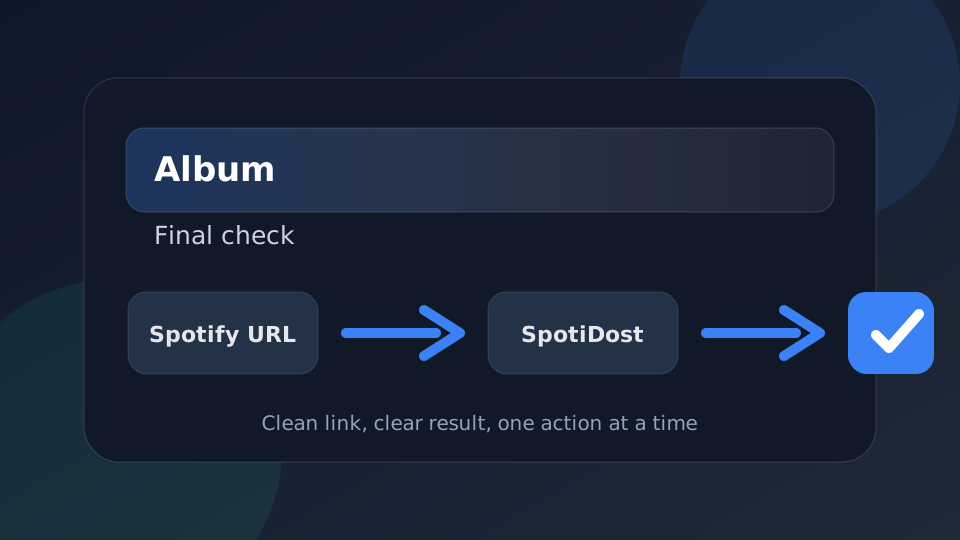
SpotiDost は、単なるボタンではなく確認ステップとして使用します。右側の Spotify URL をコピーし、結果ページを待ち、タイトルとアートワークを確認してから、一度に 1 つのアクションを実行します。このシンプルな習慣により、デスクトップとモバイルで最高のエクスペリエンスが得られます。