2026-05-27
כיצד להשתמש ב-SpotiDost הורדת רשימות השמעה
למד כיצד פועלים קישורי פלייליסט, מתי להשתמש בהורדות ZIP וכיצד להימנע מטעויות נפוצות של פלייליסטים.
רשימת השמעה שונה משיר מכיוון שהדף צריך לקרוא תחילה אוסף. המטרה היא לא רק להציג כפתור אחד, אלא להפוך את הרשימה לקריאה מספיק כדי שתדע מה אתה עומד להוריד.
SpotiDost מציג את תוצאות הפלייליסט כשורות כך שתוכל להוריד רצועה אחת, להוריד עטיפות או להשתמש באפשרות ZIP כשזה הגיוני.
מדריך זה מכסה את הדרך הבטוחה להשתמש במורד רשימות ההשמעה מבלי ליצור בקשות כפולות או קבצי ZIP שבורים.
העתק את הקישור לכותרת הפלייליסט
פתח את דף הפלייליסט עצמו והעתק את הקישור לפלייליסט מ-Share. אל תעתיק שיר אחד בתוך הפלייליסט אם המטרה שלך היא לעבד את הרשימה המלאה.
רשימת השמעה URL מכילה בדרך כלל /פלייליסט/. אם אתה רואה /track/ ב-URL, העתקת שיר אחד, לא את רשימת ההשמעה.
קרא את הטבלה לפני ההורדה
השולחן נמצא שם מסיבה כלשהי. זה מאפשר לך לסרוק את הרצועות הגלויות, לאשר את כותרת רשימת ההשמעה ולבחור בין הורדות אחת לשנייה לבין ZIP.
עבור רשימות השמעה גדולות, תן לדף כמה שניות לסיים את הכנת השורות לפני שתלחץ על כפתור ZIP.
השתמש ב-ZIP עבור אוספים, לא לבדיקה
אם אתה רק רוצה לבדוק אם רשימת השמעה עובדת, הורד קודם רצועה אחת. אם השורות נראות נכונות, השתמש בהורדה הכל ZIP.
הקובץ ZIP מוכן בדפדפן שלך, כך שסגירת הכרטיסייה או רענון הדף יפסיקו את התהליך.
מה לעשות כאשר פריט אחד נכשל
רצועה חסרה לא תמיד אומרת שכל רשימת ההשמעה גרועה. חלק מהשירים עשויים להיות לא זמינים, ישתנו שם, מוגבלים לאזור או שקשה להתאים אותם.
SpotiDost נועד לשמור על הטבלה שימושית גם כאשר פריט אחד זקוק לניסיון חוזר.
דוגמה ריאלית
דוגמה נפוצה היא פלייליסט עריכה ציבורי עם 40 או 50 רצועות. מפתה ללחוץ מיד על ZIP, אבל סריקת השורות הראשונות מראה לך אם הדף קרא את רשימת ההשמעה הנכונה והאם סדר הרשימה נראה נכון.
הכלל שלי פשוט: אם דף התוצאות גורם לך להשהות, אל תלחץ על כפתור ההורדה עדיין. בדוק שוב את הדף Spotify, העתק שוב את הקישור וחזור עם ה-URL המדויק. בילוי של עשר שניות כאן חוסך יותר זמן מאשר ניקוי קובץ שגוי מאוחר יותר.
הרגלים קטנים המשפרים הצלחה
השתמש בכרטיסיית דפדפן רגילה כשאפשר, במיוחד עבור הורדות ZIP. דפדפנים בתוך אפליקציות בתוך אפליקציות חברתיות יכולים להשהות את עבודת הרקע, לחסום הורדות או לסגור כרטיסיות עתירות זיכרון ללא אזהרה. דפדפנים שולחניים בדרך כלל טובים יותר לאוספים גדולים, בעוד שהנייד מתאים לרצועות בודדות ועטיפות.
אל תתייחס למצב הכפתור המושבת כאל באג. זה שם כי קליקים חוזרים יכולים להתחיל עבודה חופפת. כאשר הדף אומר שהורדה מתחילה, תן לה להסתיים. כשכתוב הושלם, עבור לפעולה הבאה.
ממה הייתי נמנע
הימנע מהדבקת קטעי חיפוש שהועתקו, טקסט תצוגה מקדימה מקוצר או קישורים מדפים הדורשים גישה פרטית. הימנע מרענון דף ההורדה בזמן בניית ZIP. הימנע מלהתחיל ZIP ואז ללחוץ מיד על כפתורי שורה בודדים, כי זה גורם לדפדפן לבצע שתי עבודות מתחרות בו זמנית.
אם אתה משתמש ב-SpotiDost בצורה זו, החוויה צפויה: העמוד הראשון נשאר מהיר, דף התוצאות נשאר ממוקד, ופעולות ההורדה נשארות ברורות מספיק לשימוש הן במחשב שולחני והן בנייד.
רשימת בדיקה מהירה לפני שאתה לוחץ
- השתמש ב- /playlist/ URL מכותרת הפלייליסט.
- המתן עד שהטבלה תסיים את הטעינה.
- השתמש בהורדת בדיקה אחת לפני ZIP גדול מאוד.
- השאר את הכרטיסייה פתוחה בזמן הכנת ZIP.
- הימנע מלחיצה על לחצני הרצועה בזמן ש-ZIP פועל.
שורה תחתונה
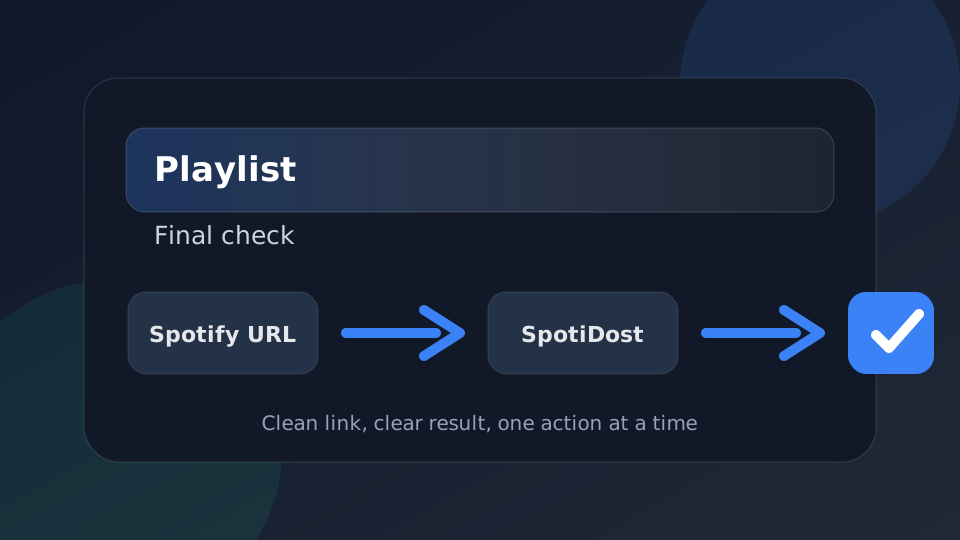
השתמש ב-SpotiDost כשלב אישור, לא רק כפתור. העתק את Spotify URL הנכון, המתן לדף התוצאות, בדוק את הכותרת והגרפיקה, ולאחר מכן השתמש בפעולה אחת בכל פעם. ההרגל הפשוט הזה נותן את החוויה הטובה ביותר במחשבים שולחניים ובנייד.