 תרמו לנו
מה להדביק
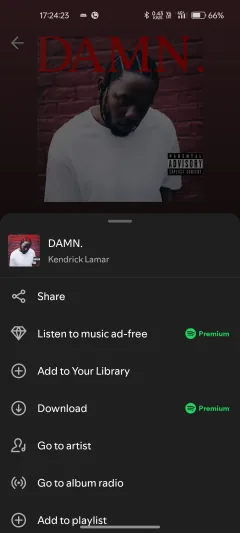
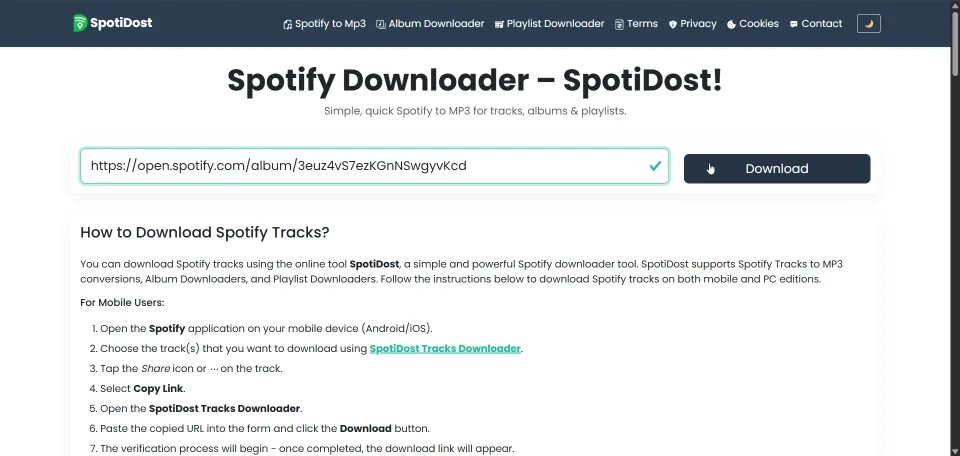
הדבק קישור המכיל /album/ מעטיפת האלבום או כותרת האלבום ב-Spotify.
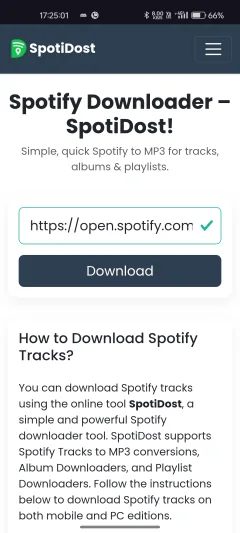
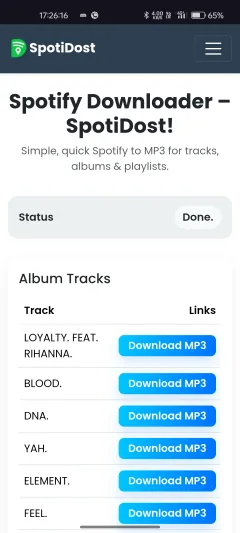
הדבק קישור אלבום Spotify וסקור רצועות, גרפיקה, כפתורי MP3, לחצני כיסוי ואפשרויות ZIP.
| מסלול | פעולות |
|---|
SpotiDost הורדת אלבום עוזר לך לפתוח קישור אלבום Spotify ולראות את רצועות האלבום ברשימה אחת נקייה.
העתק את הקישור Spotify הנכון, הדבק אותו ב-SpotiDost, הקש על הורד וסקור את דף התוצאות. פעל לפי ההוראות שלהלן הן לשימוש בנייד והן בשולחן העבודה.

היסטוריית הישגים מאבני דרך המשתמש והשימוש של SpotiDost.
עדכוני האתר האחרונים התמקדו במהירות, יציבות, הורדות ZIP וחוויית נייד.
SpotiDost תומך בקישורי Spotify ציבוריים לרצועה, אלבום, רשימת השמעה, אמן ויצירות אמנות. כל סוג קישור מוצג בצורה שונה מכיוון ששיר אחד צריך כרטיס קומפקטי ואילו אלבומים, רשימות השמעה ואמנים צריכים רשימת רצועות.
השתמש בקישור הספציפי ביותר עבור התוצאה הרצויה. אם אתה רוצה שיר אחד מדויק, העתק את קישור הרצועה. אם אתה רוצה אוסף, העתק את הקישור לאלבום או לרשימת ההשמעה מכותרת העמוד.
תוצאת רצועה בודדת מציגה את הגרפיקה, כותרת השיר וכפתורי הפעולה בכרטיס קומפקטי. תוצאות אלבום, רשימת השמעה ואומן מציגות רשימה של שמות שירים עם לחצנים לצד כל שורה.
כאשר אוסף מכיל מספר שירים, SpotiDost יכול להציג אפשרויות MP3, כיסוי וZIP. הדף שומר על פעולות ברורות כדי שמשתמשים לא יתחילו בטעות הורדות חוזרות.
אם קישור לא עובד, פתח אותו פעם אחת ב-Spotify והעתק אותו שוב. הדבק רק את ה-URL, לא את הטקסט הנוסף שיישומי הודעות לפעמים מוסיפים סביב קישור משותף.
רשימות השמעה פרטיות, רצועות שהוסרו, שירים לא זמינים או פריטים מוגבלים באזור עשויים להחזיר פחות מידע מדף Spotify ציבורי רגיל.
SpotiDost שומר את המסך הראשון ממוקד בתיבת הקישור כי זו הפעולה שלשמה המשתמשים הגיעו. המדריך נמצא מתחת לכלי, כך שמבקרים חדשים יכולים ללמוד את השלבים מבלי להאט את הקצב של משתמשים חוזרים.
הכלי מיועד הן לנייד והן למחשב שולחני, עם לחצנים ברורים, מרווח קריא ופריסה של תוצאה המשתנה בהתאם לסוג הקישור Spotify.
SpotiDost הורדת אלבומים בנוי עבור אלבומים, EP, אוסף, פרסומי פסקול ומהדורות דלוקס. קישור אחד לאלבום יכול להציג את הגרסה המלאה כטבלת רצועות מסודרת. הזרימה המעשית היא ישירה בכוונה: העתק את הקישור הנכון Spotify, הדבק אותו, סקור את התוצאה והשתמש רק בפעולה שאתה צריך.
אינך צריך להקליד שם שיר, להתקין סיומת דפדפן או להיכנס עם חשבון Spotify. SpotiDost עובד הכי טוב כאשר הוא מקבל Spotify URL אמיתי, מכיוון שה-URL כבר נושא את ההקשר הדרוש להכנת דף תוצאות אמין יותר.
הדבק קישור המכיל /album/ מעטיפת האלבום או כותרת האלבום ב-Spotify.
התוצאה מציגה מידע על אלבום, כפתור עטיפה, כפתור ZIP ושורה אחת לכל רצועה.
הכי טוב לסקירת מהדורה מלאה מבלי לפתוח כל שיר אחד אחד.
אלבומים גדולים צריכים זמן להכין את השולחן ואת ZIP, במיוחד מהדורות דלוקס או יציאות פסקול.
Bulk ZIP בנוי עבור רשימות השמעה, אלבומים ואוספי אמנים. במקום לפתוח כל מסלול באופן ידני, SpotiDost מכין את קבצי MP3 המוצלחים לחבילה אחת ZIP, כך שקל יותר לשמור ולנהל אוספים גדולים.
הערך מעשי: הורדות ידניות יכולות להיות 50 או 100 קליקים חוזרים, המתנה חוזרת ופעולות שמירה חוזרות. ZIP בכמות גדולה משנה זאת להורדה אחת של אוסף עם הרצועות הזמינות מאורגנות יחד.
קישור Spotify יכול להצביע על כמה דברים שונים. זה יכול להיות רצועה, אלבום מלא, רשימת השמעה, פרופיל אמן או עמוד משותף שהועתק מאפליקציה אחרת. לפסקולים יכולים להיות כותרות ארוכות, כך שהטבלה שומרת על כל שם שיר נפרד מהכפתורים שלו. לכן כדאי להעתיק את הקישור מעמוד Spotify המדויק במקום ממסך תצוגה מקדימה או חיפוש.
אם התוצאה לא נראית כמו שצריך, התיקון הראשון הוא בדרך כלל פשוט: חזור אל Spotify, פתח את הפריט המדויק והעתק שוב את הקישור. אפליקציות העברת הודעות מוסיפות לעתים קרובות מילים נוספות סביב קישורים משותפים. הדבק רק את ה-URL שמתחיל ב-https://open.spotify.com/.
דף התוצאות מיועד לבדיקה לפני פעולה. שיר בודד מופיע ככרטיס קומפקטי. אוספים מופיעים עם כותרת וטבלת מסלול. הפרדה זו שומרת על תיבת הקלט נקייה ומאפשרת לדף התוצאות להתמקד באפשרויות הסופיות.
לפני לחיצה על כפתור, בדוק את הכותרת והגרפיקה. זה חשוב לרמיקסים, גרסאות חיות, פרסומי פסקול, מהדורות דלוקס ושירים עם שמות דומים. סקירה של שתי שניות עוזרת למנוע הורדת גרסה שגויה.
הכפתור MP3 מיועד לשיר אחד ספציפי. כפתור הכיסוי שומר את הגרפיקה הזמינה. הלחצן ZIP מופיע עבור אוספים ומקבץ רצועות זמינות לקובץ אחד. לא כל קישור צריך כל כפתור, אז SpotiDost מציג את הפעולות שהגיוניות לתוצאה.
כאשר פעולה מתחילה, כפתורים אחרים ננעלים עד שהיא מסתיימת. זה לא באג ויזואלי. זה מונע לחיצות כפולות, הורדות חוזרות וקבצים לא שלמים. כאשר הפעולה הפעילה מסתיימת, מצב הכפתור משתנה והאפשרויות הנותרות הופכות לזמינות שוב.
אוספים דורשים יותר סבלנות מכיוון שהם מכילים מספר רצועות. המתן עד שהטבלה תסיים להופיע לפני התחלת הורדת ZIP. אם תסגור את הכרטיסייה בזמן שהדפדפן מכין אוסף, התהליך עלול ללכת לאיבוד.
עבור רשימות השמעה גדולות, השתמש בחיבור יציב והימנע מניווט הרחק בזמן הכנת הקובץ. עבור דפי אמן, זכור שהרשימה היא בדרך כלל תצוגת סגנון של הרצועה העליונה ולא דיסקוגרפיה מלאה. זה שומר על הדף קל יותר לקריאה ומהיר יותר לטיפול.
בנייד, SpotiDost נותן עדיפות לטקסט קריא וללחצנים שקל להקיש עליהם. שורות מסודרות מחדש כך שהכותרת והפעולות יישארו יחד. בשולחן העבודה, פריסת הטבלה משתמשת במסך הרחב יותר ומפרידה בין שמות רצועות לפעולות.
אם כותרת רצועה ארוכה מאוד, העמוד מנסה לשמור עליה קריא מבלי לשבור את שאר הפריסה. זה שימושי במיוחד עבור אלבומי פסקול ומהדורות דלוקס שבהן כותרים יכולים להיות ארוכים.
אם אתה צריך רק שיר אחד, השתמש בלחצן MP3 עבור אותה שורה במקום להתחיל ZIP מלא. אם ברצונך לשמור אוסף ולעיין בו מאוחר יותר, האפשרות ZIP נוחה יותר מכיוון שהיא שומרת את הקבצים הזמינים יחד ונמנעת מלחזור על אותה פעולה פעמים רבות.
אם אתה רק צריך את התמונה, השתמש ב- Download Cover. הפרדה זו שומרת על הדף נקי יותר ומקלה על הבנה של כל כפתור. בחירה בכפתור הנכון גם מפחיתה המתנה מיותרת.
SpotiDost הוא כלי עצמאי לעבודה עם קישורים ציבוריים והצגת תוצאות בצורה ברורה. הוא אינו מזוהה עם Spotify AB. מוזיקה, שמות, סימנים מסחריים ויצירות אמנות שייכים לבעליהם בהתאמה.
השתמש בכלי באופן אישי ואחראי. כבד את זכויות היוצרים, את תנאי השירותים שבהם אתה משתמש ואת הכללים במדינה שלך. אם התוכן אינו זמין עבורך, אל תשתמש באוטומציה או בדפוסי שימוש לרעה כדי לאלץ גישה.
העתק את הרצועה המדויקת, סקור את הכותרת והגרפיקה, ולאחר מכן השתמש בלחצן MP3 רק כאשר התוצאה תואמת.
השתמש בקישורי אלבומים או רשימות השמעה כדי להציג את כל הרצועות בטבלה אחת לפני בחירת הורדות בודדות או ZIP.
השתמש בלחצן הכיסוי כאשר אתה צריך רק את התמונה הזמינה מהקישור Spotify.
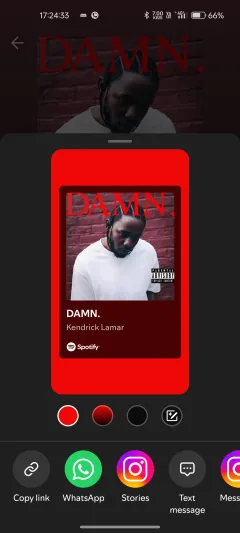
העתק את הקישור מ-Spotify שתף והדבק את ה-URL ישירות ללא טקסט נוסף של הודעה.
עם זרימת העבודה הזו, SpotiDost נשאר פשוט עבור משתמשים חדשים ומהיר עבור משתמשים חוזרים. המפתח הוא להדביק קישור Spotify ספציפי, לסקור את התוצאה ולהימנע מפעולות חוזרות בזמן שהורדה פעילה.
העמוד כולל גם שאלות נפוצות, מדריכים והודעות מתחת לכלי כדי שמשתמשים יוכלו לפתור שאלות נפוצות מבלי לעזוב את האתר.
העתק את קישור הרצועה Spotify, הדבק אותו ב-SpotiDost, לחץ על הורד והשתמש בלחצן MP3 בדף התוצאות כאשר הוא מוכן.
כן, קישורים לרשימות השמעה ציבוריות יכולים להציג טבלת רצועות ולחצן ZIP כאשר רצועות זמינות. השאר את הכרטיסייה פתוחה בזמן שה-ZIP מוכן.
נעילת כפתורים מונעת לחיצות כפולות, קבצי ZIP שבורים ובקשות חוזרות מיותרות בזמן שהורדה אחת עדיין פועלת.
כן. רצועות, אלבום, רשימת השמעה ודפי תוצאות אמן מציגים לחצן הורדת כריכה כאשר גרפיקה זמינה.
לא. SpotiDost אינו מבקש התקנת חשבון Spotify, סיסמה או הרחבה.
למסלול יש פריט אחד. רשימת השמעה יכולה לכלול רצועות רבות, כך שמטא נתונים, התאמה והכנת ZIP נמשכים באופן טבעי זמן רב יותר.
הוא מכין רצועות זמינות בדפדפן ושומר אותן כקובץ ZIP אחד על שם רשימת ההשמעה, האלבום או האמן.
מסלולים מסוימים יכולים להיות לא זמינים, מוגבלים באזור, משתנים או שקשה להתאים אותם בצורה מדויקת. הדף עדיין מעבד את המסלולים הזמינים.
כן. טבלת התוצאות משנה פריסה בנייד כך שהכותרת והלחצנים יישארו קריאים.
לא. SpotiDost הוא כלי עצמאי ואינו מזוהה עם Spotify AB.
SpotiDost אינו מזוהה עם או מאושר על ידי Spotify AB. כל התוכן, המוזיקה, השמות, הסימנים המסחריים ויצירות האמנות שייכים לבעליהם בהתאמה. כבד את חוקי זכויות היוצרים ואת הכללים המקומיים.