2026-06-15
כיצד להשתמש ב-SpotiDost הורדת יצירות אמנות
שמור יצירות אמנות Spotify מרצועות, אלבומים, רשימות השמעה ודפי אמנים עם סוג הקישור הנכון.
לפעמים אתה לא צריך אודיו בכלל. אתה צריך רק את הגרפיקה Spotify: עטיפת רצועה, עטיפת אלבום, תמונת רשימת השמעה או תמונת אמן.
הורדת הגרפיקה SpotiDost מיועדת למקרה השימוש המדויק הזה. זה שומר על הפעולה פשוטה ומונע התחלת הורדה מיותרת של MP3 או ZIP.
מדריך זה מסביר איזה סוג קישור נותן איזה סוג של תמונה וכיצד להימנע מלשמור את הכריכה הלא נכונה.
בחר את קישור המקור הנכון
קישור לרצועה נותן בדרך כלל את גרפיקת האלבום עבור השיר הזה. קישור לאלבום נותן את עטיפת האלבום. קישור לפלייליסט נותן את תמונת הפלייליסט. קישור אמן נותן לאמן תמונה כאשר היא זמינה.
אם אתה צריך כריכה ספציפית, התחל מעמוד Spotify המדויק שמציג את התמונה הזו.
השתמש במצב גרפיקה למהירות
הורדות גרפיקה קלות יותר מפעולות אודיו וZIP. דף התוצאות יכול להציג את כפתור הכריכה במהירות כאשר התמונה זמינה.
זה שימושי עבור תמונות ממוזערות, הערות אישיות, תכנון רשימות השמעה או ארגון קבצים.
בדוק את הקשר התמונה
ניתן לשתף יצירות אמנות על פני מספר רצועות באותו אלבום. זה נורמלי.
אם ציפיתם לתמונה אחרת, כנראה העתקתם קישור לפלייליסט או אלבום שמצביע לכריכה אחרת.
כבד את הבעלות על התמונה
יצירות האמנות שייכת לאמנים, למותגים או לבעלי הזכויות הרלוונטיים. השתמש ביצירות האמנות שהורדת בצורה אחראית ופעל לפי כללי זכויות היוצרים המקומיים.
SpotiDost מקל על שמירת התמונה הגלויה רק כאשר היא זמינה מהקישור שנשלח.
דוגמה ריאלית
קל במיוחד לערבב יצירות אמנות מכיוון שרשימת השמעה יכולה להשתמש בתמונה מותאמת אישית בעוד שכל שיר בתוכו עשוי להשתמש בתמונת אלבום. קישור המקור מחליט איזו תמונה תקבל.
הכלל שלי פשוט: אם דף התוצאות גורם לך להשהות, אל תלחץ על כפתור ההורדה עדיין. בדוק שוב את הדף Spotify, העתק שוב את הקישור וחזור עם ה-URL המדויק. בילוי של עשר שניות כאן חוסך יותר זמן מאשר ניקוי קובץ שגוי מאוחר יותר.
הרגלים קטנים המשפרים הצלחה
השתמש בכרטיסיית דפדפן רגילה כשאפשר, במיוחד עבור הורדות ZIP. דפדפנים בתוך אפליקציות בתוך אפליקציות חברתיות יכולים להשהות את עבודת הרקע, לחסום הורדות או לסגור כרטיסיות עתירות זיכרון ללא אזהרה. דפדפנים שולחניים בדרך כלל טובים יותר לאוספים גדולים, בעוד שהנייד מתאים לרצועות בודדות ועטיפות.
אל תתייחס למצב הכפתור המושבת כאל באג. זה שם כי קליקים חוזרים יכולים להתחיל עבודה חופפת. כאשר הדף אומר שהורדה מתחילה, תן לה להסתיים. כשכתוב הושלם, עבור לפעולה הבאה.
ממה הייתי נמנע
הימנע מהדבקת קטעי חיפוש שהועתקו, טקסט תצוגה מקדימה מקוצר או קישורים מדפים הדורשים גישה פרטית. הימנע מרענון דף ההורדה בזמן בניית ZIP. הימנע מלהתחיל ZIP ואז ללחוץ מיד על כפתורי שורה בודדים, כי זה גורם לדפדפן לבצע שתי עבודות מתחרות בו זמנית.
אם אתה משתמש ב-SpotiDost בצורה זו, החוויה צפויה: העמוד הראשון נשאר מהיר, דף התוצאות נשאר ממוקד, ופעולות ההורדה נשארות ברורות מספיק לשימוש הן במחשב שולחני והן בנייד.
רשימת בדיקה מהירה לפני שאתה לוחץ
- השתמש בקישורי רצועה עבור אלבום רצועות.
- השתמש בקישורי אלבומים עבור עטיפות אלבומים.
- השתמש בקישורי פלייליסט לתמונות פלייליסט.
- השתמש בקישורי אמן עבור תמונות פרופיל.
- בדוק את התצוגה המקדימה לפני השמירה.
שורה תחתונה
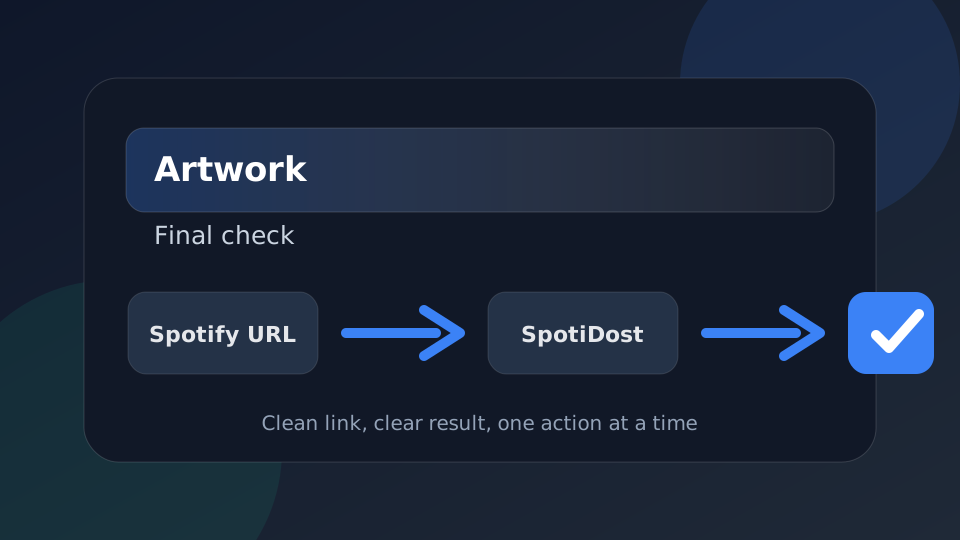
השתמש ב-SpotiDost כשלב אישור, לא רק כפתור. העתק את Spotify URL הנכון, המתן לדף התוצאות, בדוק את הכותרת והגרפיקה, ולאחר מכן השתמש בפעולה אחת בכל פעם. ההרגל הפשוט הזה נותן את החוויה הטובה ביותר במחשבים שולחניים ובנייד.