2026-06-12
SpotiDost આલ્બમ ડાઉનલોડરનો ઉપયોગ કેવી રીતે કરવો
આલ્બમ, EP, ડીલક્સ, સાઉન્ડટ્રેક અને સંકલન લિંક્સ માટે સંપૂર્ણ માર્ગદર્શિકા.
આલ્બમ લિંક્સ સામાન્ય રીતે સૌથી સ્વચ્છ કલેક્શન લિંક્સ હોય છે કારણ કે ટ્રેકનો ક્રમ નિશ્ચિત છે. તે તેમને પ્લેલિસ્ટ્સ કરતાં સમીક્ષા કરવાનું સરળ બનાવે છે અને કલાકાર પૃષ્ઠો કરતાં વધુ અનુમાનિત બનાવે છે.
SpotiDost પંક્તિ ક્રિયાઓ અને ZIP સમર્થન સાથે કોષ્ટક તરીકે આલ્બમ્સ, EPs, સાઉન્ડટ્રેક, ડીલક્સ આવૃત્તિઓ અને સંકલન પ્રદર્શિત કરી શકે છે.
આ માર્ગદર્શિકા સામાન્ય આલ્બમ ભૂલોને કેવી રીતે ટાળી શકાય તેના પર ધ્યાન કેન્દ્રિત કરે છે, ખાસ કરીને ડીલક્સ આવૃત્તિઓ અને સાઉન્ડટ્રેક રિલીઝ સાથે.
આલ્બમ પૃષ્ઠની નકલ કરો, એક પંક્તિ નહીં
આલ્બમ હેડર ખોલો અને આલ્બમ લિંક કૉપિ કરો. સાચા આલ્બમ URL માં /album/ છે.
જો તમે આલ્બમની અંદર એક વ્યક્તિગત ગીતની નકલ કરો છો, તો તમને સંપૂર્ણ આલ્બમ ટેબલને બદલે સિંગલ-ટ્રેક પરિણામ મળશે.
આવૃત્તિના નામ તપાસો
આલ્બમ્સમાં મોટાભાગે પ્રમાણભૂત, ડીલક્સ, રીમાસ્ટર, વિસ્તૃત અને સાઉન્ડટ્રેક વર્ઝન હોય છે. પરિણામ કાર્ડ પરનું શીર્ષક તમને જણાવે છે કે તમે કયું ખોલ્યું છે.
જો આવૃત્તિ ખોટી હોય, તો Spotify પર પાછા જાઓ અને તમને જોઈતા ચોક્કસ આલ્બમ પૃષ્ઠની નકલ કરો.
સંપૂર્ણ આલ્બમ માટે ZIP નો ઉપયોગ કરો
બધા ડાઉનલોડ કરો ZIP માટે આલ્બમ્સ યોગ્ય છે કારણ કે સંગ્રહ સામાન્ય રીતે મોટી પ્લેલિસ્ટ કરતાં નાનો અને વધુ સુસંગત હોય છે.
અંતિમ ZIP ફાઇલ સાચવવામાં ન આવે ત્યાં સુધી ટેબને ખુલ્લી રાખો.
જ્યારે જરૂર પડે ત્યારે અલગથી કવર ડાઉનલોડ કરો
આલ્બમ કવર બટન ઉપયોગી છે જો તમને ફક્ત આર્ટવર્કની જરૂર હોય અથવા તમારી સંગીત લાઇબ્રેરીમાં કવર આર્ટ જાતે જોડવા માંગતા હોય.
સાઉન્ડટ્રેક આલ્બમ્સ માટે, કવર તમને મૂવી કન્ફર્મ કરવામાં અથવા ડાઉનલોડ કરતા પહેલા રિલીઝ કરવામાં પણ મદદ કરી શકે છે.
એક વાસ્તવિક ઉદાહરણ
સાઉન્ડટ્રેક આલ્બમ એક સારું ઉદાહરણ છે. સ્ટાન્ડર્ડ રિલીઝ, ડીલક્સ એડિશન અને સ્પેશિયલ એડિશન બધા અલગથી અસ્તિત્વમાં હોઈ શકે છે. પરિણામ કાર્ડ પર આલ્બમ શીર્ષક એ ZIP દબાવતા પહેલા તપાસવાની પ્રથમ વસ્તુ છે.
મારો નિયમ સરળ છે: જો પરિણામ પૃષ્ઠ તમને થોભાવે છે, તો હજી સુધી ડાઉનલોડ બટનને ક્લિક કરશો નહીં. Spotify પૃષ્ઠને ફરીથી તપાસો, ફરીથી લિંકની નકલ કરો અને ચોક્કસ URL સાથે પાછા ફરો. પછીથી ખોટી ફાઇલને સાફ કરવા કરતાં અહીં દસ સેકન્ડ પસાર કરવાથી વધુ સમય બચે છે.
નાની આદતો જે સફળતામાં સુધારો કરે છે
જ્યારે શક્ય હોય ત્યારે સામાન્ય બ્રાઉઝર ટેબનો ઉપયોગ કરો, ખાસ કરીને ZIP ડાઉનલોડ્સ માટે. સામાજિક એપ્લિકેશન્સની અંદર એપ્લિકેશન બ્રાઉઝર્સ પૃષ્ઠભૂમિ કાર્યને થોભાવી શકે છે, ડાઉનલોડ્સને અવરોધિત કરી શકે છે અથવા ચેતવણી વિના મેમરી-હેવી ટેબ્સ બંધ કરી શકે છે. ડેસ્કટોપ બ્રાઉઝર સામાન્ય રીતે મોટા સંગ્રહો માટે વધુ સારા હોય છે, જ્યારે મોબાઇલ સિંગલ ટ્રેક અને કવર માટે સારું છે.
અક્ષમ બટન સ્થિતિને બગ તરીકે ગણશો નહીં. તે ત્યાં છે કારણ કે પુનરાવર્તિત ક્લિક ઓવરલેપિંગ કાર્ય શરૂ કરી શકે છે. જ્યારે પૃષ્ઠ કહે કે ડાઉનલોડ શરૂ થઈ રહ્યું છે, ત્યારે તેને સમાપ્ત થવા દો. જ્યારે તે પૂર્ણ થયું કહે છે, ત્યારે આગલી ક્રિયા પર જાઓ.
હું શું ટાળીશ
કોપી કરેલ સર્ચ સ્નિપેટ્સ, ટૂંકા પૂર્વાવલોકન ટેક્સ્ટ અથવા ખાનગી ઍક્સેસની જરૂર હોય તેવા પૃષ્ઠોની લિંક્સ પેસ્ટ કરવાનું ટાળો. જ્યારે ZIP બનાવવામાં આવી રહ્યું હોય ત્યારે ડાઉનલોડ પૃષ્ઠને તાજું કરવાનું ટાળો. ZIP ને શરૂ કરવાનું ટાળો અને પછી તરત જ વ્યક્તિગત પંક્તિ બટનો દબાવો, કારણ કે તે બ્રાઉઝરને એક જ સમયે બે સ્પર્ધાત્મક નોકરીઓ કરવા માટે બનાવે છે.
જો તમે આ રીતે SpotiDost નો ઉપયોગ કરો છો, તો અનુભવ અનુમાનિત છે: પ્રથમ પૃષ્ઠ ઝડપી રહે છે, પરિણામ પૃષ્ઠ કેન્દ્રિત રહે છે, અને ડાઉનલોડ ક્રિયાઓ ડેસ્કટોપ અને મોબાઇલ બંને પર ઉપયોગ કરવા માટે પૂરતી સ્પષ્ટ રહે છે.
તમે ક્લિક કરો તે પહેલાં ઝડપી ચેકલિસ્ટ
- /આલ્બમ/ URL નો ઉપયોગ કરો.
- પ્રમાણભૂત વિ ડીલક્સ આવૃત્તિઓ તપાસો.
- ZIP પહેલા આલ્બમ શીર્ષકની સમીક્ષા કરો.
- આર્ટવર્ક માટે જ ડાઉનલોડ કવરનો ઉપયોગ કરો.
- જ્યાં સુધી ZIP સેવ શરૂ ન થાય ત્યાં સુધી ટેબ ખુલ્લી રાખો.
બોટમ લાઇન
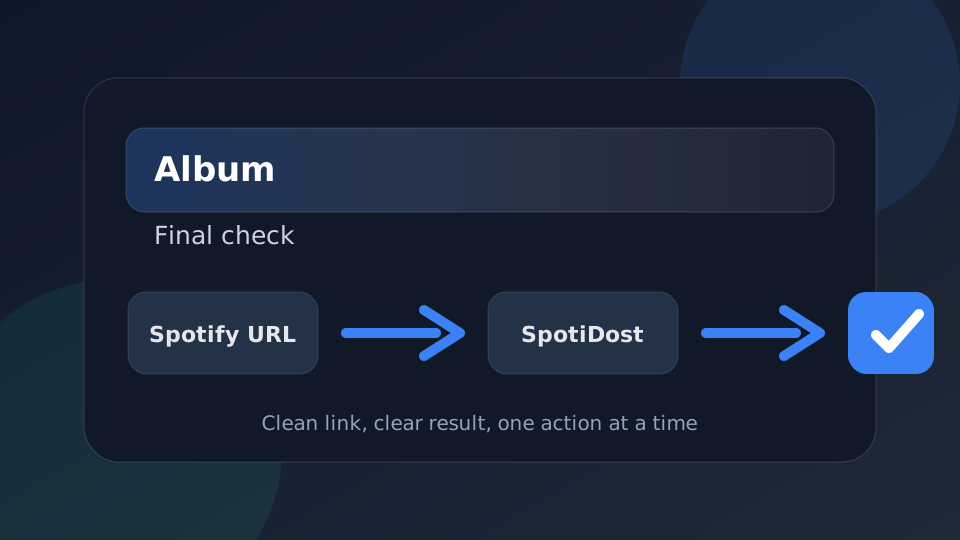
SpotiDost નો ઉપયોગ પુષ્ટિકરણ પગલા તરીકે કરો, માત્ર એક બટન નહીં. જમણી Spotify URL કૉપિ કરો, પરિણામ પૃષ્ઠની રાહ જુઓ, શીર્ષક અને આર્ટવર્ક તપાસો અને પછી એક સમયે એક ક્રિયાનો ઉપયોગ કરો. તે સરળ ટેવ ડેસ્કટોપ અને મોબાઇલ પર શ્રેષ્ઠ અનુભવ આપે છે.