 અમને દાન કરો
શું પેસ્ટ કરવું
Spotify પર વાસ્તવિક કલાકાર પ્રોફાઇલમાંથી /artist/ ધરાવતી લિંક પેસ્ટ કરો.
Spotify કલાકાર લિંક પેસ્ટ કરો અને કલાકારની માહિતી, ટોચના ટ્રેક, કવર વિકલ્પો અને ZIP ડાઉનલોડ સપોર્ટ જુઓ.
| ટ્રેક | ક્રિયાઓ |
|---|
SpotiDost કલાકાર ડાઉનલોડર ઉપયોગી છે જ્યારે તમે કલાકારનું નામ જાણો છો પરંતુ દરેક ગીત એક પછી એક ખોલવા માંગતા નથી.
સાચી Spotify લિંક કૉપિ કરો, તેને SpotiDost માં પેસ્ટ કરો, ડાઉનલોડ દબાવો અને પરિણામ પૃષ્ઠની સમીક્ષા કરો. મોબાઇલ અને ડેસ્કટોપ બંનેના ઉપયોગ માટે નીચેની સૂચનાઓને અનુસરો.


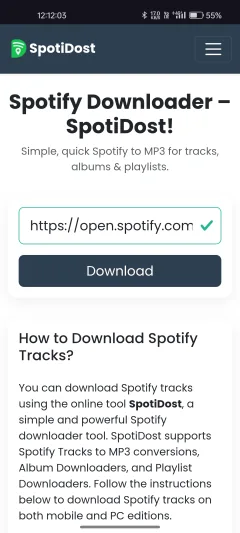
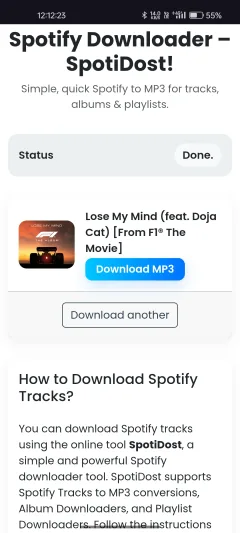
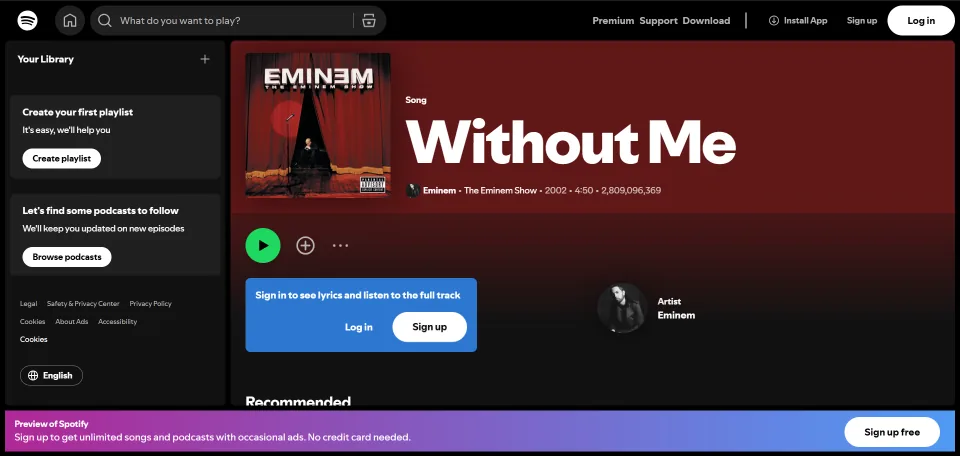
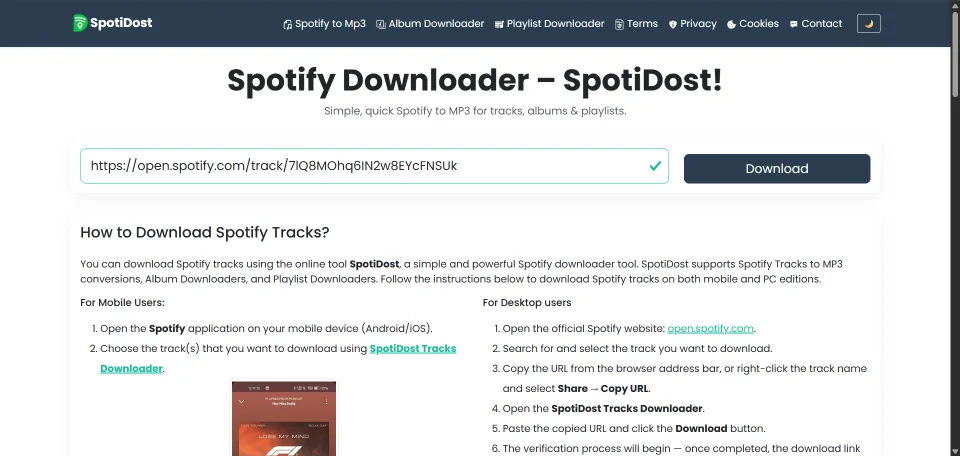
SpotiDost ના વપરાશકર્તા અને ઉપયોગના માઇલસ્ટોન્સમાંથી સિદ્ધિ ઇતિહાસ.
તાજેતરના સાઇટ અપડેટ્સ ઝડપ, સ્થિરતા, ZIP ડાઉનલોડ્સ અને મોબાઇલ અનુભવ પર કેન્દ્રિત છે.
SpotiDost સાર્વજનિક Spotify ટ્રેક, આલ્બમ, પ્લેલિસ્ટ, કલાકાર અને આર્ટવર્ક લિંક્સને સપોર્ટ કરે છે. દરેક લિંક પ્રકાર અલગ રીતે બતાવવામાં આવે છે કારણ કે એક ગીતને કોમ્પેક્ટ કાર્ડની જરૂર હોય છે જ્યારે આલ્બમ્સ, પ્લેલિસ્ટ્સ અને કલાકારોને ટ્રૅક સૂચિની જરૂર હોય છે.
તમને જોઈતા પરિણામ માટે સૌથી ચોક્કસ લિંકનો ઉપયોગ કરો. જો તમને એક ચોક્કસ ગીત જોઈતું હોય, તો ટ્રેકની લિંક કોપી કરો. જો તમને કલેક્શન જોઈતું હોય, તો પેજ હેડરમાંથી આલ્બમ અથવા પ્લેલિસ્ટ લિંક કૉપિ કરો.
સિંગલ ટ્રેક પરિણામ કોમ્પેક્ટ કાર્ડમાં આર્ટવર્ક, ગીતનું શીર્ષક અને ક્રિયા બટનો દર્શાવે છે. આલ્બમ, પ્લેલિસ્ટ અને કલાકાર પરિણામો દરેક પંક્તિની બાજુમાં બટનો સાથે ગીતના નામોની સૂચિ દર્શાવે છે.
જ્યારે સંગ્રહમાં બહુવિધ ગીતો હોય, ત્યારે SpotiDost MP3, કવર અને ZIP વિકલ્પો બતાવી શકે છે. પૃષ્ઠ ક્રિયાઓને સ્પષ્ટ રાખે છે જેથી વપરાશકર્તાઓ આકસ્મિક રીતે પુનરાવર્તિત ડાઉનલોડ્સ શરૂ ન કરે.
જો કોઈ લિંક કામ ન કરતી હોય, તો તેને Spotify માં એકવાર ખોલો અને તેને ફરીથી કૉપિ કરો. ફક્ત URL પેસ્ટ કરો, વધારાની ટેક્સ્ટ નહીં કે જે મેસેજિંગ એપ્લિકેશન્સ ક્યારેક શેર કરેલી લિંકની આસપાસ ઉમેરે છે.
ખાનગી પ્લેલિસ્ટ્સ, દૂર કરેલા ટ્રેક્સ, અનુપલબ્ધ ગીતો અથવા પ્રદેશ-મર્યાદિત આઇટમ્સ સામાન્ય સાર્વજનિક Spotify પૃષ્ઠ કરતાં ઓછી માહિતી આપી શકે છે.
SpotiDost પ્રથમ સ્ક્રીનને લિંક બોક્સ પર કેન્દ્રિત રાખે છે કારણ કે તે ક્રિયા માટે વપરાશકર્તાઓ આવ્યા હતા. માર્ગદર્શિકા ટૂલની નીચે બેસે છે, જેથી નવા મુલાકાતીઓ પાછા આવતા વપરાશકર્તાઓને ધીમું કર્યા વિના પગલાંઓ શીખી શકે.
ટૂલ મોબાઇલ અને ડેસ્કટોપ બંને માટે ડિઝાઇન કરવામાં આવ્યું છે, જેમાં સ્પષ્ટ બટનો, વાંચી શકાય તેવા અંતર અને પરિણામ લેઆઉટ કે જે Spotify લિંક પ્રકાર પર આધારિત બદલાય છે.
SpotiDost કલાકાર ડાઉનલોડર Spotify કલાકાર લિંક્સ માટે બનેલ છે. લિંકને એક ગીત તરીકે ગણવાને બદલે, જ્યારે જાહેર માહિતી ઉપલબ્ધ હોય ત્યારે તે ટોપ-ટ્રેક શૈલીનું પરિણામ દર્શાવે છે. વ્યવહારુ પ્રવાહ ઇરાદાપૂર્વક સીધો છે: જમણી Spotify લિંકને કૉપિ કરો, તેને પેસ્ટ કરો, પરિણામની સમીક્ષા કરો અને તમને જોઈતી ક્રિયાનો જ ઉપયોગ કરો.
તમારે ગીતનું નામ લખવાની, બ્રાઉઝર એક્સ્ટેંશન ઇન્સ્ટોલ કરવાની અથવા Spotify એકાઉન્ટ વડે સાઇન ઇન કરવાની જરૂર નથી. SpotiDost જ્યારે વાસ્તવિક Spotify URL પ્રાપ્ત કરે ત્યારે શ્રેષ્ઠ કાર્ય કરે છે, કારણ કે URL પહેલાથી જ વધુ વિશ્વસનીય પરિણામ પૃષ્ઠ તૈયાર કરવા માટે જરૂરી સંદર્ભ ધરાવે છે.
Spotify પર વાસ્તવિક કલાકાર પ્રોફાઇલમાંથી /artist/ ધરાવતી લિંક પેસ્ટ કરો.
પરિણામ ચિત્ર સાથે કલાકાર હેડર અને ગીતના નામ અને ક્રિયા બટનો પર ધ્યાન કેન્દ્રિત કરેલું ટેબલ બતાવે છે.
શ્રેષ્ઠ જ્યારે તમે કલાકારને જાણો છો પરંતુ ઘણા પૃષ્ઠો ખોલ્યા વિના નોંધપાત્ર ગીતોની સમીક્ષા કરવા માંગો છો.
કલાકારના પરિણામો સંપૂર્ણ ડિસ્કોગ્રાફી હોવાનો હેતુ નથી; તેઓ એક ઝડપી ટોપ-ટ્રેક દૃશ્ય છે.
બલ્ક ZIP પ્લેલિસ્ટ્સ, આલ્બમ્સ અને કલાકારોના સંગ્રહ માટે બનાવવામાં આવ્યું છે. દરેક ટ્રૅકને મેન્યુઅલી ખોલવાને બદલે, SpotiDost સફળ MP3 ફાઇલોને એક ZIP પેકેજમાં તૈયાર કરે છે, જેથી મોટા સંગ્રહોને સાચવવા અને મેનેજ કરવામાં સરળતા રહે છે.
મૂલ્ય વ્યવહારુ છે: મેન્યુઅલ ડાઉનલોડનો અર્થ 50 અથવા 100 પુનરાવર્તિત ક્લિક્સ, પુનરાવર્તિત પ્રતીક્ષા અને પુનરાવર્તિત સેવ ક્રિયાઓ હોઈ શકે છે. જથ્થાબંધ ZIP તેને એકસાથે વ્યવસ્થિત ઉપલબ્ધ ટ્રેક સાથે એક સંગ્રહ ડાઉનલોડમાં બદલે છે.
એક Spotify લિંક ઘણી જુદી જુદી વસ્તુઓ તરફ નિર્દેશ કરી શકે છે. તે ટ્રૅક, સંપૂર્ણ આલ્બમ, પ્લેલિસ્ટ, કલાકાર પ્રોફાઇલ અથવા અન્ય એપ્લિકેશનમાંથી કૉપિ કરેલ શેર કરેલ પૃષ્ઠ હોઈ શકે છે. જો કોઈ કલાકાર પાસે સહયોગ હોય, તો ડાઉનલોડ શરૂ કરતા પહેલા શીર્ષકોની સમીક્ષા કરો. તેથી જ પૂર્વાવલોકન અથવા શોધ સ્ક્રીનને બદલે ચોક્કસ Spotify પૃષ્ઠ પરથી લિંકની નકલ કરવી યોગ્ય છે.
જો પરિણામ યોગ્ય દેખાતું નથી, તો પ્રથમ સુધારો સામાન્ય રીતે સરળ છે: Spotify પર પાછા ફરો, ચોક્કસ આઇટમ ખોલો અને ફરીથી લિંકની નકલ કરો. મેસેજિંગ એપ્લિકેશનો ઘણીવાર શેર કરેલી લિંક્સની આસપાસ વધારાના શબ્દો ઉમેરે છે. માત્ર URL પેસ્ટ કરો જે https://open.spotify.com/ થી શરૂ થાય છે.
પરિણામ પૃષ્ઠ ક્રિયા પહેલાં સમીક્ષા માટે રચાયેલ છે. એક ગીત કોમ્પેક્ટ કાર્ડ તરીકે દેખાય છે. સંગ્રહો હેડર અને ટ્રેક ટેબલ સાથે દેખાય છે. આ વિભાજન ઇનપુટ બોક્સને સ્વચ્છ રાખે છે અને પરિણામ પૃષ્ઠને અંતિમ વિકલ્પો પર ધ્યાન કેન્દ્રિત કરવા દે છે.
બટન દબાવતા પહેલા, શીર્ષક અને આર્ટવર્ક તપાસો. રિમિક્સ, લાઇવ વર્ઝન, સાઉન્ડટ્રેક રિલીઝ, ડીલક્સ એડિશન અને સમાન નામવાળા ગીતો માટે આ મહત્ત્વપૂર્ણ છે. બે-સેકન્ડની સમીક્ષા ખોટા સંસ્કરણને ડાઉનલોડ કરવાથી રોકવામાં મદદ કરે છે.
MP3 બટન એક ચોક્કસ ગીત માટે છે. કવર બટન ઉપલબ્ધ આર્ટવર્કને સાચવે છે. ZIP બટન સંગ્રહો અને ઉપલબ્ધ ટ્રૅક્સને એક ફાઇલમાં જૂથ કરવા માટે દેખાય છે. દરેક લિંકને દરેક બટનની જરૂર નથી, તેથી SpotiDost એ ક્રિયાઓ બતાવે છે જે પરિણામ માટે અર્થપૂર્ણ છે.
જ્યારે ક્રિયા શરૂ થાય છે, ત્યારે તે પૂર્ણ ન થાય ત્યાં સુધી અન્ય બટનો લૉક કરવામાં આવે છે. આ કોઈ વિઝ્યુઅલ બગ નથી. તે ડબલ ક્લિક્સ, પુનરાવર્તિત ડાઉનલોડ્સ અને અપૂર્ણ ફાઇલોને અટકાવે છે. જ્યારે સક્રિય ક્રિયા સમાપ્ત થાય છે, ત્યારે બટનની સ્થિતિ બદલાય છે અને બાકીના વિકલ્પો ફરીથી ઉપલબ્ધ થાય છે.
સંગ્રહોને વધુ ધીરજની જરૂર છે કારણ કે તેમાં બહુવિધ ટ્રેક્સ છે. ZIP ડાઉનલોડ શરૂ કરતા પહેલા કોષ્ટક દેખાવાનું સમાપ્ત થાય ત્યાં સુધી રાહ જુઓ. જો તમે બ્રાઉઝર સંગ્રહ તૈયાર કરી રહ્યું હોય ત્યારે ટેબ બંધ કરો છો, તો પ્રક્રિયા ખોવાઈ શકે છે.
મોટી પ્લેલિસ્ટ્સ માટે, સ્થિર કનેક્શનનો ઉપયોગ કરો અને જ્યારે ફાઇલ તૈયાર થઈ રહી હોય ત્યારે દૂર નેવિગેટ કરવાનું ટાળો. કલાકાર પૃષ્ઠો માટે, યાદ રાખો કે સૂચિ સામાન્ય રીતે સંપૂર્ણ ડિસ્કોગ્રાફીને બદલે ટોપ-ટ્રેક શૈલીનું દૃશ્ય છે. તે પૃષ્ઠને વાંચવામાં સરળ અને હેન્ડલ કરવામાં ઝડપી રાખે છે.
મોબાઇલ પર, SpotiDost વાંચી શકાય તેવા ટેક્સ્ટ અને બટનોને પ્રાધાન્ય આપે છે જે ટેપ કરવા માટે સરળ છે. પંક્તિઓ ફરીથી ગોઠવવામાં આવે છે જેથી શીર્ષક અને ક્રિયાઓ એકસાથે રહે. ડેસ્કટોપ પર, ટેબલ લેઆઉટ વિશાળ સ્ક્રીનનો ઉપયોગ કરે છે અને ટ્રૅક નામોને ક્રિયાઓથી અલગ કરે છે.
જો ટ્રેકનું શીર્ષક ખૂબ લાંબુ હોય, તો પેજ બાકીના લેઆઉટને તોડ્યા વિના તેને વાંચવા યોગ્ય રાખવાનો પ્રયાસ કરે છે. આ ખાસ કરીને સાઉન્ડટ્રેક આલ્બમ્સ અને ડીલક્સ રિલીઝ માટે ઉપયોગી છે જ્યાં શીર્ષકો લાંબા હોઈ શકે છે.
જો તમને માત્ર એક ગીતની જરૂર હોય, તો સંપૂર્ણ ZIP શરૂ કરવાને બદલે તે પંક્તિ માટે MP3 બટનનો ઉપયોગ કરો. જો તમે સંગ્રહને સાચવવા અને પછીથી તેની સમીક્ષા કરવા માંગતા હો, તો ZIP વિકલ્પ વધુ અનુકૂળ છે કારણ કે તે ઉપલબ્ધ ફાઇલોને એકસાથે રાખે છે અને એક જ ક્રિયાને ઘણી વખત પુનરાવર્તિત કરવાનું ટાળે છે.
જો તમને માત્ર છબીની જરૂર હોય, તો ડાઉનલોડ કવરનો ઉપયોગ કરો. આ વિભાજન પૃષ્ઠને સ્વચ્છ રાખે છે અને દરેક બટનને સમજવામાં સરળ બનાવે છે. જમણું બટન પસંદ કરવાથી બિનજરૂરી પ્રતીક્ષા પણ ઓછી થાય છે.
SpotiDost એ સાર્વજનિક લિંક્સ સાથે કામ કરવા અને પરિણામોને સ્પષ્ટ રીતે રજૂ કરવા માટેનું એક સ્વતંત્ર સાધન છે. તે Spotify AB સાથે સંલગ્ન નથી. સંગીત, નામ, ટ્રેડમાર્ક અને આર્ટવર્ક તેમના સંબંધિત માલિકોની છે.
વ્યક્તિગત અને જવાબદારીપૂર્વક સાધનનો ઉપયોગ કરો. કૉપિરાઇટ, તમે ઉપયોગ કરો છો તે સેવાઓની શરતો અને તમારા દેશના નિયમોનો આદર કરો. જો સામગ્રી તમારા માટે ઉપલબ્ધ ન હોય, તો બળજબરીપૂર્વક ઍક્સેસ કરવા માટે ઓટોમેશન અથવા દુરુપયોગની પેટર્નનો ઉપયોગ કરશો નહીં.
ચોક્કસ ટ્રૅકની કૉપિ કરો, શીર્ષક અને આર્ટવર્કની સમીક્ષા કરો, પછી પરિણામ મેળ ખાય ત્યારે જ MP3 બટનનો ઉપયોગ કરો.
વ્યક્તિગત ડાઉનલોડ્સ અથવા ZIP પસંદ કરતા પહેલા એક કોષ્ટકમાં બધા ટ્રેક જોવા માટે આલ્બમ અથવા પ્લેલિસ્ટ લિંક્સનો ઉપયોગ કરો.
જ્યારે તમને ફક્ત Spotify લિંકમાંથી ઉપલબ્ધ છબીની જરૂર હોય ત્યારે કવર બટનનો ઉપયોગ કરો.
Spotify માંથી લિંક કૉપિ કરો અને URL ને સીધા જ વધારાના મેસેજ ટેક્સ્ટ વિના પેસ્ટ કરો.
તે વર્કફ્લો સાથે, SpotiDost નવા વપરાશકર્તાઓ માટે સરળ અને પરત આવતા વપરાશકર્તાઓ માટે ઝડપી રહે છે. કી એ છે કે ચોક્કસ Spotify લિંક પેસ્ટ કરવી, પરિણામની સમીક્ષા કરવી અને ડાઉનલોડ સક્રિય હોય ત્યારે પુનરાવર્તિત ક્રિયાઓ ટાળવી.
પૃષ્ઠમાં ટૂલની નીચે FAQs, ટ્યુટોરિયલ્સ અને સૂચનાઓ પણ શામેલ છે જેથી વપરાશકર્તાઓ સાઇટ છોડ્યા વિના સામાન્ય પ્રશ્નો હલ કરી શકે.
Spotify ટ્રૅક લિંક કૉપિ કરો, તેને SpotiDost માં પેસ્ટ કરો, ડાઉનલોડ દબાવો અને જ્યારે તે તૈયાર હોય ત્યારે પરિણામ પૃષ્ઠ પર MP3 બટનનો ઉપયોગ કરો.
હા, જ્યારે ટ્રૅક્સ ઉપલબ્ધ હોય ત્યારે સાર્વજનિક પ્લેલિસ્ટ લિંક્સ ટ્રૅક ટેબલ અને ZIP બટન બતાવી શકે છે. જ્યારે ZIP તૈયાર હોય ત્યારે ટેબને ખુલ્લી રાખો.
જ્યારે એક ડાઉનલોડ ચાલુ હોય ત્યારે બટન લોકીંગ ડુપ્લિકેટ ક્લિક્સ, તૂટેલી ZIP ફાઇલો અને બિનજરૂરી પુનરાવર્તિત વિનંતીઓને અટકાવે છે.
હા. જ્યારે આર્ટવર્ક ઉપલબ્ધ હોય ત્યારે ટ્રેક, આલ્બમ, પ્લેલિસ્ટ અને કલાકાર પરિણામ પૃષ્ઠો ડાઉનલોડ કવર બટન દર્શાવે છે.
ના. SpotiDost એ Spotify એકાઉન્ટ, પાસવર્ડ અથવા એક્સ્ટેંશન ઇન્સ્ટોલ કરવા માટે પૂછતું નથી.
ટ્રેકમાં એક આઇટમ હોય છે. પ્લેલિસ્ટમાં ઘણા ટ્રેક હોઈ શકે છે, તેથી મેટાડેટા, મેચિંગ અને ZIP તૈયારી કુદરતી રીતે વધુ સમય લે છે.
તે બ્રાઉઝરમાં ઉપલબ્ધ ટ્રૅક્સ તૈયાર કરે છે અને તેને પ્લેલિસ્ટ, આલ્બમ અથવા કલાકારના નામ પરથી એક ZIP ફાઇલ તરીકે સાચવે છે.
કેટલાક ટ્રૅક્સ અનુપલબ્ધ, પ્રદેશ-મર્યાદિત, બદલાયેલા અથવા સચોટ રીતે મેળ કરવા મુશ્કેલ હોઈ શકે છે. પૃષ્ઠ હજી પણ ઉપલબ્ધ ટ્રેક પર પ્રક્રિયા કરે છે.
હા. પરિણામ કોષ્ટક મોબાઇલ પર લેઆઉટમાં ફેરફાર કરે છે જેથી શીર્ષક અને બટનો વાંચી શકાય.
નંબર SpotiDost એક સ્વતંત્ર સાધન છે અને તે Spotify AB સાથે સંલગ્ન નથી.
SpotiDost એ Spotify AB દ્વારા સંલગ્ન અથવા સમર્થન નથી. તમામ સામગ્રી, સંગીત, નામ, ટ્રેડમાર્ક અને આર્ટવર્ક તેમના સંબંધિત માલિકોની છે. કૉપિરાઇટ કાયદા અને સ્થાનિક નિયમોનો આદર કરો.