 Doa connosco
Que pegar
Pega unha ligazón que conteña /playlist/ e sexa visible publicamente.
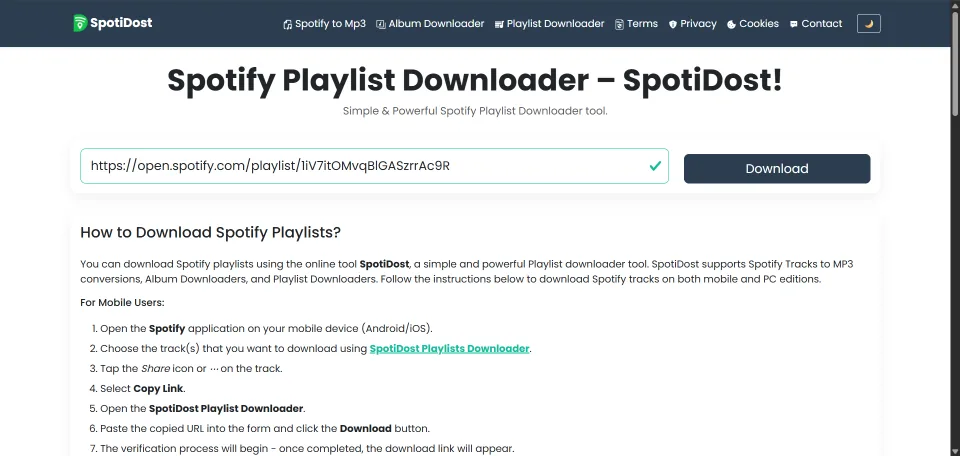
Pega unha ligazón de lista de reprodución Spotify e abre unha táboa de pistas limpa con opcións MP3, portada e ZIP.
| Pista | Accións |
|---|
SpotiDost O programa de descarga de listas de reprodución axúdache a revisar as listas de reprodución Spotify públicas nunha táboa de pistas lexible.
Copia a ligazón Spotify correcta, pégaa en SpotiDost, preme Descargar e revisa a páxina de resultados. Siga as instrucións que se indican a continuación tanto para o uso móbil como de escritorio.
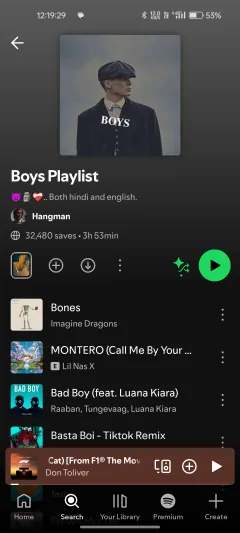
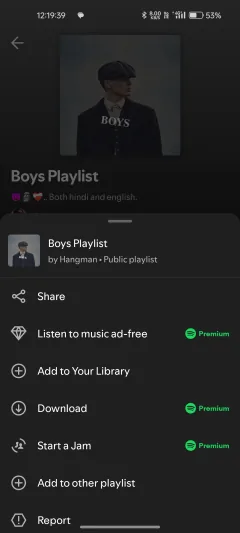
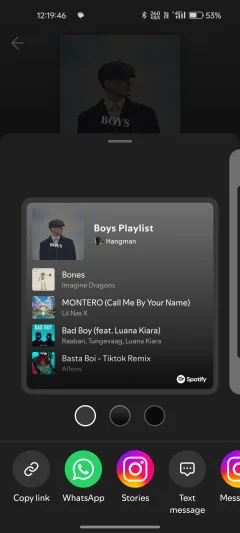
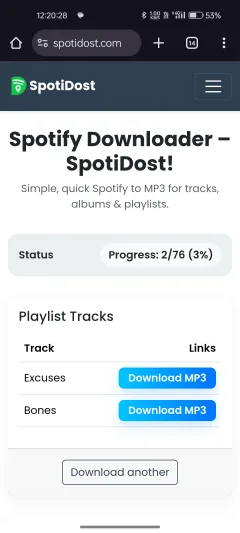

Historial de logros do usuario e fitos de uso de SpotiDost.
As actualizacións recentes do sitio centráronse na velocidade, a estabilidade, as descargas ZIP e a experiencia móbil.
SpotiDost admite ligazóns públicas de Spotify pistas, álbums, listas de reprodución, artistas e obras de arte. Cada tipo de ligazón móstrase de forma diferente porque unha canción necesita unha tarxeta compacta mentres que os álbums, as listas de reprodución e os artistas necesitan unha lista de cancións.
Use a ligazón máis específica para o resultado que quere. Se queres unha canción exacta, copia a ligazón da pista. Se queres unha colección, copia a ligazón do álbum ou da lista de reprodución desde a cabeceira da páxina.
O resultado dunha única pista mostra a ilustración, o título da canción e os botóns de acción nunha tarxeta compacta. Os resultados de álbums, listas de reprodución e artistas mostran unha lista de nomes de cancións con botóns ao lado de cada fila.
Cando unha colección ten varias cancións, SpotiDost pode mostrar as opcións MP3, versión e ZIP. A páxina mantén claras as accións para que os usuarios non inicien descargas repetidas accidentalmente.
Se unha ligazón non funciona, ábrea unha vez en Spotify e cópiaa de novo. Pega só o URL, non o texto adicional que ás veces engaden as aplicacións de mensaxería nunha ligazón compartida.
As listas de reprodución privadas, as cancións eliminadas, as cancións non dispoñibles ou os elementos limitados pola rexión poden devolver menos información que unha páxina Spotify pública normal.
SpotiDost mantén a primeira pantalla centrada na caixa de ligazón porque esa é a acción para a que acudiron os usuarios. A guía sitúase debaixo da ferramenta, polo que os novos visitantes poden aprender os pasos sen frear os usuarios que regresan.
A ferramenta está deseñada tanto para dispositivos móbiles como de escritorio, con botóns claros, espazos lexibles e un deseño de resultados que cambia segundo o tipo de ligazón Spotify.
SpotiDost O programa de descarga de listas de reprodución está creado para listas de reprodución públicas, gráficos, listas de estilo de radio e coleccións compartidas. Converte unha longa ligazón da lista de reprodución nunha táboa de pistas que podes revisar con calma. O fluxo práctico é intencionalmente directo: copia a ligazón Spotify correcta, pégaa, revisa o resultado e utiliza só a acción que necesites.
Non necesitas escribir o nome dunha canción, instalar unha extensión do navegador nin iniciar sesión cunha conta Spotify. SpotiDost funciona mellor cando recibe un Spotify URL real, porque o URL xa leva o contexto necesario para preparar unha páxina de resultados máis fiable.
Pega unha ligazón que conteña /playlist/ e sexa visible publicamente.
O resultado mostra o nome da lista de reprodución, o reconto de pistas, as obras de arte, as accións por pista e a compatibilidade con ZIP cando estea dispoñible.
O mellor para coleccións máis grandes onde abrir cada canción manualmente sería lento.
As listas de reprodución poden cambiar a miúdo, polo que copia a ligazón de novo se a lista se actualizou recentemente.
Bulk ZIP está creado para listas de reprodución, álbums e coleccións de artistas. En lugar de abrir cada pista manualmente, SpotiDost prepara os ficheiros MP3 exitosos nun paquete ZIP, polo que as coleccións grandes son máis fáciles de gardar e xestionar.
O valor é práctico: as descargas manuais poden significar 50 ou 100 clics repetidos, esperas repetidas e accións de gardar repetidas. ZIP en bloque cámbiao nunha descarga de colección coas pistas dispoñibles organizadas en conxunto.
Unha ligazón Spotify pode apuntar a varias cousas diferentes. Pode ser unha pista, un álbum completo, unha lista de reprodución, un perfil de artista ou unha páxina compartida copiada desde outra aplicación. No móbil, cada fila combina o título e os botóns para que non necesites unha táboa ampla. É por iso que paga a pena copiar a ligazón desde a páxina exacta Spotify en lugar de desde unha pantalla de vista previa ou de busca.
Se o resultado non parece correcto, a primeira corrección adoita ser sinxela: volver a Spotify, abrir o elemento exacto e copiar a ligazón de novo. As aplicacións de mensaxería adoitan engadir palabras adicionais en torno ás ligazóns compartidas. Pega só o URL que comeza por https://open.spotify.com/.
A páxina de resultados está deseñada para revisar antes de actuar. Unha soa canción aparece como unha tarxeta compacta. As coleccións aparecen cunha cabeceira e unha táboa de seguimento. Esta separación mantén limpa a caixa de entrada e permite que a páxina de resultados se centre nas opcións finais.
Antes de premer un botón, comprobe o título e a ilustración. Isto é importante para remixes, versións en directo, lanzamentos de bandas sonoras, edicións de luxo e cancións con nomes similares. Unha revisión de dous segundos axuda a evitar a descarga da versión incorrecta.
O botón MP3 é para unha canción específica. O botón da portada garda a obra de arte dispoñible. O botón ZIP aparece para as coleccións e agrupa as pistas dispoñibles nun só ficheiro. Non todas as ligazóns necesitan todos os botóns, polo que SpotiDost mostra as accións que teñen sentido para o resultado.
Cando se inicia unha acción, outros botóns están bloqueados ata que remata. Este non é un erro visual. Evita facer dobres clics, descargas repetidas e ficheiros incompletos. Cando remate a acción activa, o estado do botón cambia e as opcións restantes volven estar dispoñibles.
As coleccións requiren máis paciencia porque conteñen varias pistas. Agarda a que a táboa remate de aparecer antes de iniciar unha descarga de ZIP. Se pechas a pestana mentres o navegador está a preparar unha colección, o proceso pode perderse.
Para listas de reprodución grandes, utiliza unha conexión estable e evita navegar mentres se prepara o ficheiro. Para as páxinas de artistas, recorda que a lista adoita ser unha vista de estilo de pista superior en lugar dunha discografía completa. Isto fai que a páxina sexa máis fácil de ler e máis rápida de manexar.
No móbil, SpotiDost prioriza o texto lexible e os botóns que son fáciles de tocar. As filas reordenanse para que o título e as accións queden xuntos. No escritorio, o deseño da táboa usa a pantalla máis ampla e separa os nomes das pistas das accións.
Se o título dunha pista é moi longo, a páxina tenta mantelo lexible sen romper o resto do deseño. Isto é especialmente útil para álbums de bandas sonoras e lanzamentos de luxo onde os títulos poden ser longos.
Se só precisas unha canción, utiliza o botón MP3 para esa fila en lugar de comezar un ZIP completo. Se queres gardar unha colección e revisala máis tarde, a opción ZIP é máis conveniente porque mantén xuntos os ficheiros dispoñibles e evita repetir a mesma acción moitas veces.
Se só precisas a imaxe, utiliza Descargar Portada. Esta separación mantén a páxina máis limpa e facilita a comprensión de cada botón. Escoller o botón correcto tamén reduce a espera innecesaria.
SpotiDost é unha ferramenta independente para traballar con ligazóns públicas e presentar os resultados con claridade. Non está afiliado a Spotify AB. A música, os nomes, as marcas comerciais e as obras de arte pertencen aos seus respectivos propietarios.
Utiliza a ferramenta de forma persoal e responsable. Respecta os dereitos de autor, oSpotiDosts dos servizos que utilizas e as regras do teu país. Se o contido non está dispoñible para ti, non utilices patróns de automatización ou abuso para forzar o acceso.
Copia a pista exacta, revisa o título e a ilustración e utiliza o botón MP3 só cando o resultado coincida.
Usa ligazóns de álbums ou listas de reprodución para ver todas as cancións nunha soa táboa antes de escoller descargas individuais ou ZIP.
Usa o botón da portada cando só necesites a imaxe dispoñible na ligazón Spotify.
Copia a ligazón de Spotify Comparte e pega o URL directamente sen texto de mensaxe adicional.
Con ese fluxo de traballo, SpotiDost segue sendo sinxelo para os usuarios novos e rápido para os usuarios que regresan. A clave é pegar unha ligazón Spotify específica, revisar o resultado e evitar accións repetidas mentres a descarga está activa.
A páxina tamén inclúe preguntas frecuentes, tutoriais e avisos debaixo da ferramenta para que os usuarios poidan resolver preguntas comúns sen saír do sitio.
Copia a ligazón á pista Spotify, pégaa en SpotiDost, preme Descargar e usa o botón MP3 na páxina de resultados cando estea listo.
Si, as ligazóns das listas de reprodución públicas poden mostrar unha táboa de pistas e un botón ZIP cando as pistas están dispoñibles. Mantén a pestana aberta mentres se prepara o ZIP.
O bloqueo de botóns evita clics duplicados, ficheiros ZIP rotos e solicitudes repetidas innecesarias mentres aínda se está a realizar unha descarga.
Si. As páxinas de resultados de pistas, álbums, listas de reprodución e artistas mostran un botón Descargar portada cando as obras de arte están dispoñibles.
Non. SpotiDost non pide unha conta, contrasinal ou instalación de extensión Spotify.
Unha pista ten un elemento. Unha lista de reprodución pode ter moitas pistas, polo que os metadatos, a coincidencia e a preparación de ZIP tardan naturalmente máis.
Prepara as pistas dispoñibles no navegador e gárdaas como un ficheiro ZIP co nome da lista de reprodución, álbum ou artista.
Algunhas pistas poden non estar dispoñibles, estar limitadas por rexións, modificadas ou difíciles de combinar con precisión. A páxina aínda procesa as pistas dispoñibles.
Si. A táboa de resultados cambia o deseño no móbil para que o título e os botóns sexan lexibles.
Non. SpotiDost é unha ferramenta independente e non está afiliada a Spotify AB.
SpotiDost non está afiliado nin avalado por Spotify AB. Todo o contido, a música, os nomes, as marcas rexistradas e as obras de arte pertencen aos seus respectivos propietarios. Respecta as leis de copyright e as normas locais.