 Faites-nous un don
Que coller
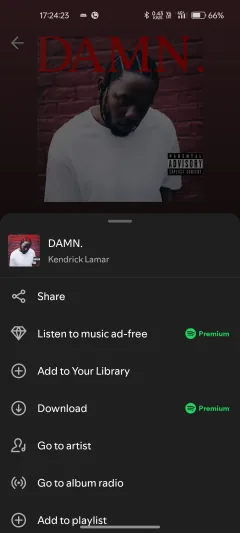
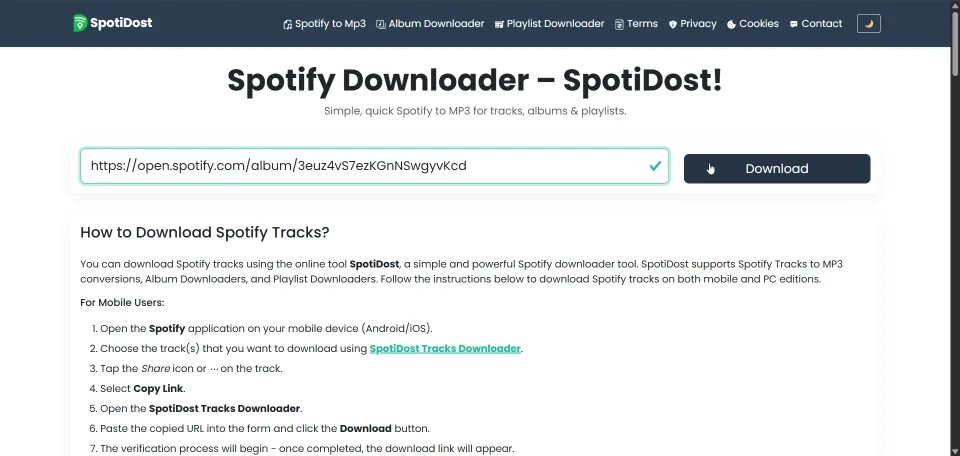
Collez un lien contenant /album/ de la couverture de l'album ou de l'en-tête de l'album dans Spotify.
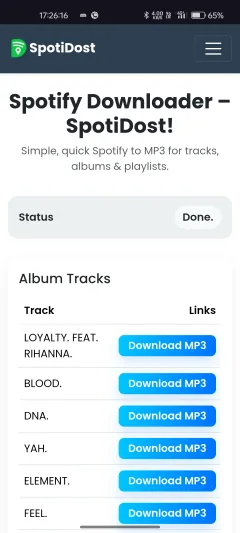
Collez un lien d'album Spotify et examinez les pistes, les illustrations, les boutons MP3, les boutons de couverture et les options ZIP.
| Suivre | Actes |
|---|
SpotiDost Album Downloader vous aide à ouvrir un lien d'album Spotify et à voir les pistes de l'album dans une liste propre.
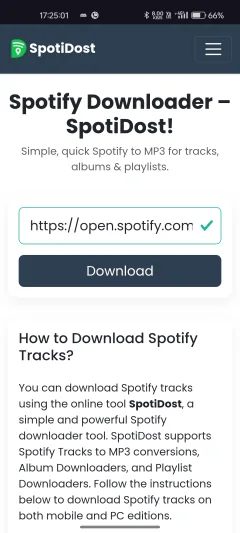
Copiez le lien Spotify correct, collez-le dans SpotiDost, appuyez sur Télécharger et consultez la page de résultats. Suivez les instructions ci-dessous pour une utilisation sur mobile et sur ordinateur.

Historique des réalisations à partir des jalons d’utilisateur et d’utilisation de SpotiDost.
Les mises à jour récentes du site se sont concentrées sur la vitesse, la stabilité, les téléchargements ZIP et l'expérience mobile.
SpotiDost prend en charge les liens publics Spotify pour les pistes, albums, listes de lecture, artistes et illustrations. Chaque type de lien est affiché différemment car une chanson nécessite une carte compacte tandis que les albums, les listes de lecture et les artistes ont besoin d'une liste de pistes.
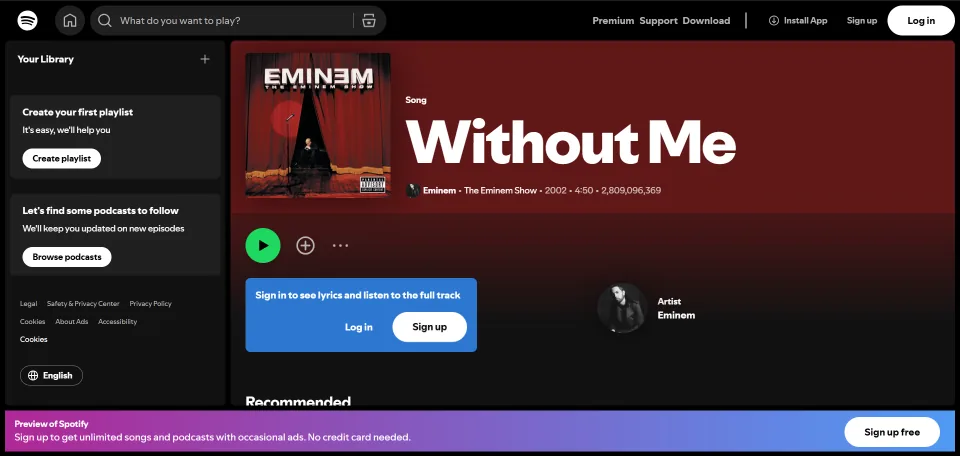
Utilisez le lien le plus spécifique pour le résultat souhaité. Si vous voulez une chanson exacte, copiez le lien de la piste. Si vous souhaitez une collection, copiez le lien de l'album ou de la playlist depuis l'en-tête de la page.
Un résultat de piste unique montre l'illustration, le titre de la chanson et les boutons d'action sur une carte compacte. Les résultats des albums, des listes de lecture et des artistes affichent une liste de noms de chansons avec des boutons à côté de chaque ligne.
Lorsqu'une collection contient plusieurs chansons, SpotiDost peut afficher les options MP3, cover et ZIP. La page maintient les actions claires afin que les utilisateurs ne démarrent pas accidentellement des téléchargements répétés.
Si un lien ne fonctionne pas, ouvrez-le une fois dans Spotify et copiez-le à nouveau. Collez uniquement le URL, pas le texte supplémentaire que les applications de messagerie ajoutent parfois autour d'un lien partagé.
Les listes de lecture privées, les pistes supprimées, les chansons indisponibles ou les éléments limités à une région peuvent renvoyer moins d'informations qu'une page Spotify publique normale.
SpotiDost maintient le premier écran concentré sur la zone de lien car c'est l'action recherchée par les utilisateurs. Le guide se trouve sous l'outil, afin que les nouveaux visiteurs puissent apprendre les étapes sans ralentir les utilisateurs qui reviennent.
L'outil est conçu à la fois pour les mobiles et les ordinateurs de bureau, avec des boutons clairs, un espacement lisible et une présentation des résultats qui change en fonction du type de lien Spotify.
SpotiDost Album Downloader est conçu pour les albums, les EP, les compilations, les sorties de bandes sonores et les éditions de luxe. Un lien d’album peut afficher la version complète sous forme de tableau de pistes organisé. Le flux pratique est intentionnellement direct : copiez le bon lien Spotify, collez-le, examinez le résultat et utilisez uniquement l'action dont vous avez besoin.
Vous n'avez pas besoin de saisir le nom d'une chanson, d'installer une extension de navigateur ou de vous connecter avec un compte Spotify. SpotiDost fonctionne mieux lorsqu'il reçoit un vrai Spotify URL, car le URL contient déjà le contexte nécessaire pour préparer une page de résultats plus fiable.
Collez un lien contenant /album/ de la couverture de l'album ou de l'en-tête de l'album dans Spotify.
Le résultat affiche les informations sur l'album, le bouton de couverture, le bouton ZIP et une ligne par piste.
Idéal pour revoir une version complète sans ouvrir chaque chanson une par une.
Les gros albums ont besoin de temps pour préparer la table et ZIP, en particulier les éditions de luxe ou les sorties de bandes originales.
Bulk ZIP est conçu pour les listes de lecture, les albums et les collections d'artistes. Au lieu d'ouvrir chaque piste manuellement, SpotiDost prépare les fichiers MP3 réussis dans un seul package ZIP, afin que les grandes collections soient plus faciles à enregistrer et à gérer.
La valeur est pratique : les téléchargements manuels peuvent signifier 50 ou 100 clics répétés, des attentes répétées et des actions de sauvegarde répétées. Bulk ZIP transforme cela en un seul téléchargement de collection avec les pistes disponibles organisées ensemble.
Un lien Spotify peut pointer vers plusieurs choses différentes. Il peut s'agir d'un morceau, d'un album complet, d'une playlist, d'un profil d'artiste ou d'une page partagée copiée depuis une autre application. Les bandes sonores peuvent avoir des titres longs, de sorte que le tableau conserve le nom de chaque chanson séparément de ses boutons. C'est pourquoi il vaut la peine de copier le lien depuis la page Spotify exacte plutôt que depuis un écran d'aperçu ou de recherche.
Si le résultat ne semble pas correct, la première solution est généralement simple : revenez à Spotify, ouvrez l'élément exact et copiez à nouveau le lien. Les applications de messagerie ajoutent souvent des mots supplémentaires autour des liens partagés. Collez uniquement le URL qui commence par https://open.spotify.com/.
La page de résultats est conçue pour être examinée avant toute action. Une seule chanson apparaît sous la forme d'une carte compacte. Les collections apparaissent avec un en-tête et un tableau des pistes. Cette séparation maintient la zone de saisie propre et permet à la page de résultats de se concentrer sur les options finales.
Avant d’appuyer sur un bouton, vérifiez le titre et l’illustration. Cela est important pour les remix, les versions live, les sorties de bandes originales, les éditions de luxe et les chansons portant des noms similaires. Un examen de deux secondes permet d'éviter de télécharger une mauvaise version.
Le bouton MP3 est destiné à une chanson spécifique. Le bouton de couverture enregistre les illustrations disponibles. Le bouton ZIP apparaît pour les collections et regroupe les pistes disponibles dans un seul fichier. Tous les liens n'ont pas besoin de chaque bouton, donc SpotiDost affiche les actions qui ont du sens pour le résultat.
Lorsqu'une action démarre, les autres boutons sont verrouillés jusqu'à ce qu'elle se termine. Ce n'est pas un bug visuel. Cela évite les doubles clics, les téléchargements répétés et les fichiers incomplets. Une fois l'action active terminée, l'état du bouton change et les options restantes redeviennent disponibles.
Les collections nécessitent plus de patience car elles contiennent plusieurs pistes. Attendez que le tableau ait fini d'apparaître avant de lancer un téléchargement ZIP. Si vous fermez l'onglet pendant que le navigateur prépare une collection, le processus peut être perdu.
Pour les listes de lecture volumineuses, utilisez une connexion stable et évitez de naviguer pendant la préparation du fichier. Pour les pages d'artistes, n'oubliez pas que la liste est généralement une vue de style top track plutôt qu'une discographie complète. Cela rend la page plus facile à lire et plus rapide à gérer.
Sur mobile, SpotiDost donne la priorité au texte lisible et aux boutons faciles à utiliser. Les lignes sont réorganisées afin que le titre et les actions restent ensemble. Sur le bureau, la disposition du tableau utilise l'écran plus large et sépare les noms de pistes des actions.
Si le titre d'une piste est très long, la page essaie de le garder lisible sans casser le reste de la mise en page. Ceci est particulièrement utile pour les albums de bandes sonores et les sorties de luxe où les titres peuvent être longs.
Si vous n'avez besoin que d'une seule chanson, utilisez le bouton MP3 pour cette ligne au lieu de démarrer un ZIP complet. Si vous souhaitez enregistrer une collection et la consulter plus tard, l'option ZIP est plus pratique car elle conserve les fichiers disponibles ensemble et évite de répéter plusieurs fois la même action.
Si vous n’avez besoin que de l’image, utilisez Télécharger la couverture. Cette séparation garde la page plus propre et rend chaque bouton plus facile à comprendre. Choisir le bon bouton réduit également les attentes inutiles.
SpotiDost est un outil indépendant pour travailler avec des liens publics et présenter clairement les résultats. Il n'est pas affilié à Spotify AB. La musique, les noms, les marques et les illustrations appartiennent à leurs propriétaires respectifs.
Utilisez l'outil de manière personnelle et responsable. Respectez les droits d'auteur, les conditions des services que vous utilisez et les règles de votre pays. Si le contenu n’est pas disponible pour vous, n’utilisez pas de modèles d’automatisation ou d’abus pour forcer l’accès.
Copiez la piste exacte, examinez le titre et l'illustration, puis utilisez le bouton MP3 uniquement lorsque le résultat correspond.
Utilisez les liens d'album ou de playlist pour afficher toutes les pistes dans un seul tableau avant de choisir des téléchargements individuels ou ZIP.
Utilisez le bouton de couverture lorsque vous n'avez besoin que de l'image disponible à partir du lien Spotify.
Copiez le lien depuis Spotify Partagez et collez le URL directement sans texte de message supplémentaire.
Avec ce flux de travail, SpotiDost reste simple pour les nouveaux utilisateurs et rapide pour les utilisateurs connus. La clé est de coller un lien Spotify spécifique, d'examiner le résultat et d'éviter les actions répétées pendant qu'un téléchargement est actif.
La page comprend également des FAQ, des didacticiels et des avis sous l'outil afin que les utilisateurs puissent résoudre les questions courantes sans quitter le site.
Copiez le lien de la piste Spotify, collez-le dans SpotiDost, appuyez sur Télécharger et utilisez le bouton MP3 sur la page de résultats lorsqu'il est prêt.
Oui, les liens de playlists publiques peuvent afficher un tableau des pistes et un bouton ZIP lorsque les pistes sont disponibles. Gardez l'onglet ouvert pendant que le ZIP est préparé.
Le verrouillage des boutons empêche les clics en double, les fichiers ZIP cassés et les demandes répétées inutiles alors qu'un téléchargement est toujours en cours.
Oui. Les pages de résultats des pistes, des albums, des listes de lecture et des artistes affichent un bouton Télécharger la couverture lorsque l'illustration est disponible.
Non. SpotiDost ne demande pas de compte Spotify, de mot de passe ou d'installation d'extension.
Une piste contient un élément. Une liste de lecture peut contenir de nombreuses pistes, donc les métadonnées, la correspondance et la préparation ZIP prennent naturellement plus de temps.
Il prépare les pistes disponibles dans le navigateur et les enregistre dans un seul fichier ZIP nommé d'après la liste de lecture, l'album ou l'artiste.
Certaines pistes peuvent être indisponibles, limitées à une région, modifiées ou difficiles à faire correspondre avec précision. La page traite toujours les pistes disponibles.
Oui. Le tableau des résultats change de disposition sur mobile afin que le titre et les boutons restent lisibles.
Non. SpotiDost est un outil indépendant et n'est pas affilié à Spotify AB.
SpotiDost n'est ni affilié ni approuvé par Spotify AB. Tous les contenus, musiques, noms, marques et illustrations appartiennent à leurs propriétaires respectifs. Respectez les lois sur les droits d’auteur et les règles locales.