 به ما اهدا کنید
چه چیزی بچسبانیم
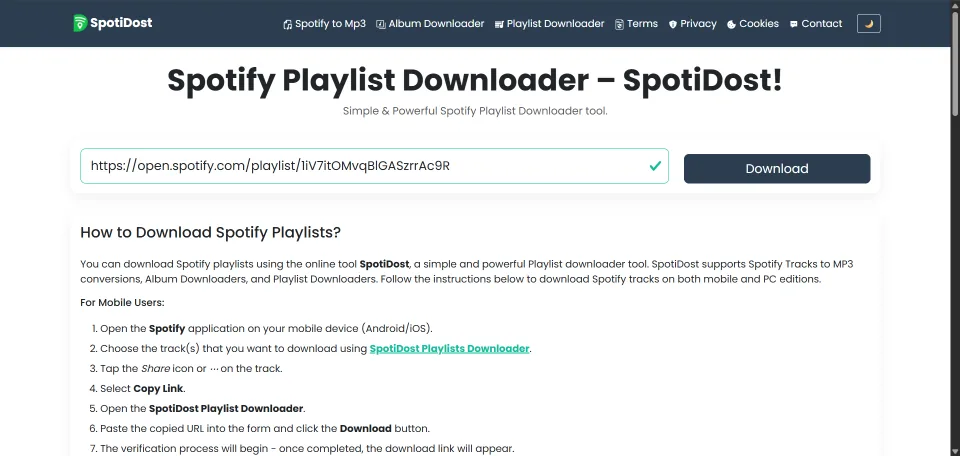
پیوندی را قرار دهید که حاوی /playlist/ است و برای عموم قابل مشاهده است.
پیوند لیست پخش Spotify را جایگذاری کنید و یک جدول آهنگ تمیز با گزینههای MP3، جلد و ZIP باز کنید.
| آهنگ | اقدامات |
|---|
SpotiDost Playlist Downloader به شما کمک میکند فهرستهای پخش عمومی Spotify را در جدول آهنگ قابل خواندن مرور کنید.
پیوند Spotify صحیح را کپی کنید، آن را در SpotiDost جایگذاری کنید، Download را فشار دهید و صفحه نتیجه را مرور کنید. دستورالعمل های زیر را برای استفاده از موبایل و دسکتاپ دنبال کنید.
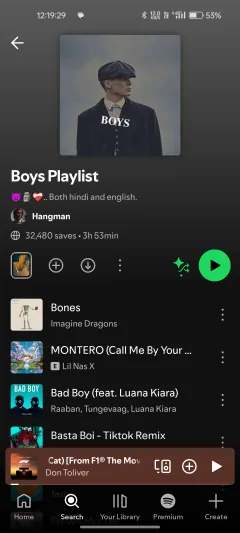
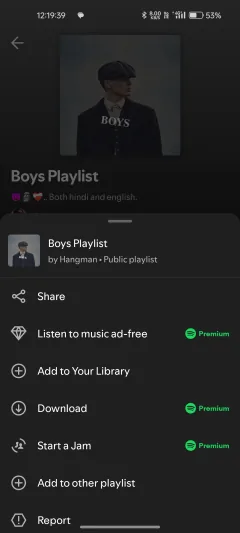
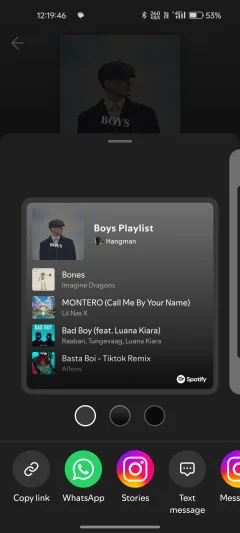
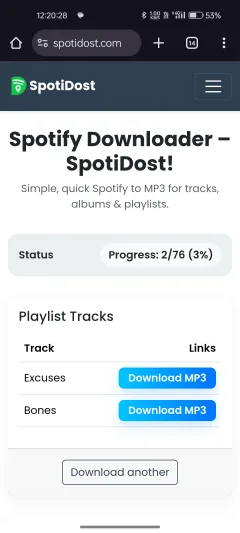

سابقه دستاورد از کاربر SpotiDost و نقاط عطف استفاده.
بهروزرسانیهای اخیر سایت بر سرعت، پایداری، دانلودهای ZIP و تجربه تلفن همراه متمرکز شده است.
SpotiDost از پیوندهای آهنگ، آلبوم، لیست پخش، هنرمند و آثار هنری Spotify عمومی پشتیبانی می کند. هر نوع پیوند متفاوت نشان داده می شود زیرا یک آهنگ به یک کارت فشرده نیاز دارد در حالی که آلبوم ها، لیست های پخش و هنرمندان به لیست آهنگ نیاز دارند.
از خاص ترین لینک برای نتیجه مورد نظر خود استفاده کنید. اگر یک آهنگ دقیق می خواهید، لینک آهنگ را کپی کنید. اگر مجموعه ای می خواهید، پیوند آلبوم یا لیست پخش را از سرصفحه صفحه کپی کنید.
یک نتیجه تک آهنگ، اثر هنری، عنوان آهنگ و دکمههای اکشن را در یک کارت فشرده نشان میدهد. نتایج آلبوم، لیست پخش و هنرمند فهرستی از نام آهنگ ها را با دکمه هایی در کنار هر ردیف نشان می دهد.
وقتی مجموعهای چند آهنگ دارد، SpotiDost میتواند گزینههای MP3، جلد و ZIP را نشان دهد. این صفحه اقدامات را شفاف نگه می دارد تا کاربران به طور تصادفی بارگیری های مکرر را شروع نکنند.
اگر پیوندی کار نکرد، آن را یک بار در Spotify باز کنید و دوباره کپی کنید. فقط URL را جایگذاری کنید، نه متن اضافهای که گاهی اوقات برنامههای پیامرسان در اطراف یک پیوند مشترک اضافه میکنند.
فهرستهای پخش خصوصی، تراکهای حذفشده، آهنگهای غیرقابل دسترس یا موارد محدود به منطقه ممکن است اطلاعات کمتری نسبت به یک صفحه عمومی Spotify عادی بازگردانند.
SpotiDost اولین صفحه را روی کادر پیوند متمرکز نگه میدارد زیرا این اقدامی است که کاربران برای آن آمدهاند. راهنما در زیر ابزار قرار دارد، بنابراین بازدیدکنندگان جدید می توانند مراحل را بدون کاهش سرعت کاربران بازگشتی یاد بگیرند.
این ابزار هم برای موبایل و هم برای دسکتاپ طراحی شده است، با دکمههای واضح، فاصله قابل خواندن و طرحبندی نتیجه که بر اساس نوع پیوند Spotify تغییر میکند.
SpotiDost Playlist Downloader برای لیستهای پخش عمومی، نمودارها، فهرستهای رادیویی و مجموعههای مشترک ساخته شده است. این یک پیوند طولانی لیست پخش را به یک جدول آهنگ تبدیل می کند که می توانید با آرامش مرور کنید. جریان عملی عمداً مستقیم است: پیوند Spotify سمت راست را کپی کنید، آن را جایگذاری کنید، نتیجه را مرور کنید و فقط از اقدامی که نیاز دارید استفاده کنید.
نیازی به تایپ نام آهنگ، نصب افزونه مرورگر یا ورود به سیستم با حساب Spotify ندارید. SpotiDost وقتی یک Spotify URL واقعی را دریافت کند، بهترین کار را دارد، زیرا URL در حال حاضر دارای زمینه لازم برای تهیه یک صفحه نتیجه قابل اطمینان تر است.
پیوندی را قرار دهید که حاوی /playlist/ است و برای عموم قابل مشاهده است.
نتیجه نام لیست پخش، تعداد آهنگ، آثار هنری، اقدامات هر آهنگ و پشتیبانی ZIP را در صورت وجود نشان می دهد.
بهترین گزینه برای مجموعه های بزرگتر که باز کردن هر آهنگ به صورت دستی کند می شود.
لیستهای پخش اغلب میتوانند تغییر کنند، بنابراین اگر لیست اخیراً بهروزرسانی شده است، پیوند را دوباره کپی کنید.
انبوه ZIP برای لیست های پخش، آلبوم ها و مجموعه های هنرمندان ساخته شده است. به جای باز کردن هر آهنگ به صورت دستی، SpotiDost فایل های موفق MP3 را در یک بسته ZIP آماده می کند، بنابراین ذخیره و مدیریت مجموعه های بزرگ آسان تر است.
ارزش عملی است: دانلودهای دستی می تواند به معنای 50 یا 100 کلیک مکرر، انتظار مکرر و اقدامات ذخیره مکرر باشد. ZIP انبوه آن را به یک مجموعه دانلود با تراک های موجود با هم سازماندهی شده تغییر می دهد.
پیوند Spotify می تواند به چندین چیز مختلف اشاره کند. این می تواند یک آهنگ، یک آلبوم کامل، یک لیست پخش، یک نمایه هنرمند یا یک صفحه مشترک کپی شده از یک برنامه دیگر باشد. در موبایل، هر ردیف عنوان و دکمهها را ترکیب میکند، بنابراین نیازی به جدول گسترده ندارید. به همین دلیل است که ارزش آن را دارد که پیوند را از صفحه Spotify به جای پیش نمایش یا صفحه جستجو کپی کنید.
اگر نتیجه درست به نظر نمی رسد، اولین راه حل معمولا ساده است: به Spotify برگردید، مورد دقیق را باز کنید و پیوند را دوباره کپی کنید. برنامه های پیام رسان اغلب کلمات اضافی را در اطراف پیوندهای مشترک اضافه می کنند. فقط URL را که با https://open.spotify.com/ شروع می شود جایگذاری کنید.
صفحه نتیجه برای بررسی قبل از اقدام طراحی شده است. یک آهنگ واحد به عنوان یک کارت فشرده ظاهر می شود. مجموعه ها با سرصفحه و جدول آهنگ ظاهر می شوند. این جداسازی کادر ورودی را تمیز نگه می دارد و به صفحه نتیجه اجازه می دهد روی گزینه های نهایی تمرکز کند.
قبل از فشار دادن یک دکمه، عنوان و اثر هنری را بررسی کنید. این برای ریمیکسها، نسخههای زنده، انتشارات موسیقی متن، نسخههای لوکس و آهنگهایی با نامهای مشابه اهمیت دارد. بررسی دو ثانیه ای به جلوگیری از دانلود نسخه اشتباه کمک می کند.
دکمه MP3 برای یک آهنگ خاص است. دکمه جلد آثار هنری موجود را ذخیره می کند. دکمه ZIP برای مجموعه ها و گروه های آهنگ های موجود در یک فایل ظاهر می شود. هر پیوندی به هر دکمه نیاز ندارد، بنابراین SpotiDost اقداماتی را نشان می دهد که برای نتیجه منطقی هستند.
هنگامی که یک عمل شروع می شود، دکمه های دیگر قفل می شوند تا زمانی که کار تمام شود. این یک اشکال بصری نیست. از دوبار کلیک کردن، بارگیری های مکرر و فایل های ناقص جلوگیری می کند. وقتی عمل فعال تمام شد، وضعیت دکمه تغییر می کند و گزینه های باقی مانده دوباره در دسترس می شوند.
مجموعه ها به صبر و حوصله بیشتری نیاز دارند زیرا حاوی چندین آهنگ هستند. قبل از شروع دانلود ZIP منتظر بمانید تا جدول ظاهر شود. اگر در حالی که مرورگر در حال آماده کردن مجموعه است، برگه را ببندید، ممکن است فرآیند از بین برود.
برای لیستهای پخش بزرگ، از یک اتصال پایدار استفاده کنید و در حین آمادهسازی فایل از ناوبری دور خودداری کنید. برای صفحات هنرمندان، به یاد داشته باشید که لیست معمولاً یک نمای سبک تراک برتر است تا یک دیسکوگرافی کامل. این باعث میشود صفحه راحتتر خوانده شود و کار با آن سریعتر شود.
در تلفن همراه، SpotiDost متن و دکمه های قابل خواندن را اولویت بندی می کند که ضربه زدن به آنها آسان است. ردیفها مرتب میشوند تا عنوان و عملکردها با هم بمانند. در دسکتاپ، طرح جدول از صفحه بازتر استفاده می کند و نام آهنگ ها را از اقدامات جدا می کند.
اگر عنوان آهنگ بسیار طولانی باشد، صفحه سعی می کند آن را خوانا نگه دارد بدون اینکه بقیه طرح بندی را خراب کند. این به ویژه برای آلبوم های موسیقی متن و نسخه های لوکس که عناوین آنها طولانی هستند مفید است.
اگر فقط به یک آهنگ نیاز دارید، به جای شروع یک ZIP کامل، از دکمه MP3 برای آن ردیف استفاده کنید. اگر میخواهید مجموعهای را ذخیره کنید و بعداً آن را مرور کنید، گزینه ZIP راحتتر است زیرا فایلهای موجود را در کنار هم نگه میدارد و از تکرار چندباره یک عمل اجتناب میکند.
اگر فقط به تصویر نیاز دارید، از Download Cover استفاده کنید. این جداسازی صفحه را تمیزتر نگه می دارد و درک هر دکمه را آسان تر می کند. انتخاب دکمه مناسب نیز انتظار غیرضروری را کاهش می دهد.
SpotiDost یک ابزار مستقل برای کار با پیوندهای عمومی و ارائه نتایج به وضوح است. این به Spotify AB وابسته نیست. موسیقی، نام ها، علائم تجاری و آثار هنری متعلق به صاحبان مربوطه می باشند.
از ابزار شخصی و مسئولانه استفاده کنید. به حق چاپ، شرایط خدماتی که استفاده می کنید و قوانین کشورتان احترام بگذارید. اگر محتوا در دسترس شما نیست، از اتوماسیون یا الگوهای سوء استفاده برای دسترسی اجباری استفاده نکنید.
آهنگ دقیق، عنوان مرور و اثر هنری را کپی کنید، سپس از دکمه MP3 فقط زمانی استفاده کنید که نتیجه مطابقت داشته باشد.
قبل از انتخاب دانلودهای جداگانه یا ZIP، از پیوندهای آلبوم یا لیست پخش برای مشاهده همه آهنگ ها در یک جدول استفاده کنید.
زمانی که فقط به تصویر موجود از پیوند Spotify نیاز دارید، از دکمه جلد استفاده کنید.
پیوند را از Spotify اشتراکگذاری کپی کنید و URL را مستقیماً بدون متن پیام اضافی جایگذاری کنید.
با آن گردش کار، SpotiDost برای کاربران جدید ساده و برای کاربران بازگشتی سریع می ماند. نکته کلیدی این است که یک پیوند Spotify خاص را بچسبانید، نتیجه را مرور کنید و از انجام اقدامات تکراری در زمانی که دانلود فعال است اجتناب کنید.
این صفحه همچنین شامل پرسشهای متداول، آموزشها و اطلاعیههای زیر ابزار است تا کاربران بتوانند بدون خروج از سایت، سؤالات رایج را حل کنند.
پیوند آهنگ Spotify را کپی کنید، آن را در SpotiDost جایگذاری کنید، Download را فشار دهید و وقتی آماده شد از دکمه MP3 در صفحه نتیجه استفاده کنید.
بله، پیوندهای فهرست پخش عمومی میتوانند یک جدول آهنگ و یک دکمه ZIP را در صورت موجود بودن آهنگها نشان دهند. تا زمانی که ZIP آماده است، برگه را باز نگه دارید.
قفل کردن دکمه از کلیکهای تکراری، فایلهای ZIP شکسته و درخواستهای مکرر غیرضروری در زمانی که یک بارگیری هنوز در حال اجرا است، جلوگیری میکند.
بله. صفحههای نتیجه آهنگ، آلبوم، فهرست پخش و هنرمند، وقتی اثر هنری در دسترس است، دکمه دانلود جلد را نشان میدهند.
خیر. SpotiDost برای نصب حساب کاربری Spotify، رمز عبور یا برنامه افزودنی درخواست نمی کند.
یک آهنگ یک آیتم دارد. یک لیست پخش میتواند آهنگهای زیادی داشته باشد، بنابراین فراداده، تطبیق و آمادهسازی ZIP طبیعتاً بیشتر طول میکشد.
آهنگ های موجود را در مرورگر آماده می کند و آنها را به عنوان یک فایل ZIP به نام لیست پخش، آلبوم یا هنرمند ذخیره می کند.
برخی از آهنگها ممکن است در دسترس نباشند، محدود به منطقه باشند، تغییر کرده باشند، یا تطبیق دقیق آنها دشوار باشد. صفحه همچنان آهنگ های موجود را پردازش می کند.
بله. جدول نتیجه چیدمان را در موبایل تغییر میدهد تا عنوان و دکمهها خوانا بمانند.
شماره SpotiDost یک ابزار مستقل است و به Spotify AB وابسته نیست.
SpotiDost به Spotify AB وابسته یا تایید نشده است. همه محتوا، موسیقی، نام ها، علائم تجاری و آثار هنری متعلق به صاحبان مربوطه می باشند. به قوانین کپی رایت و قوانین محلی احترام بگذارید.