 Doner os
Hvad skal man indsætte
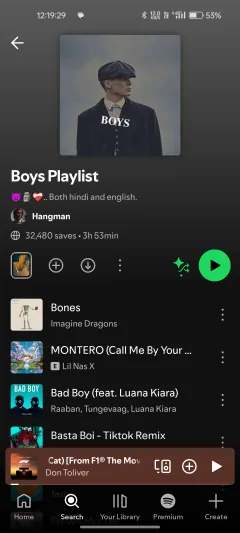
Indsæt et link, der indeholder /playlist/ og er offentligt synligt.
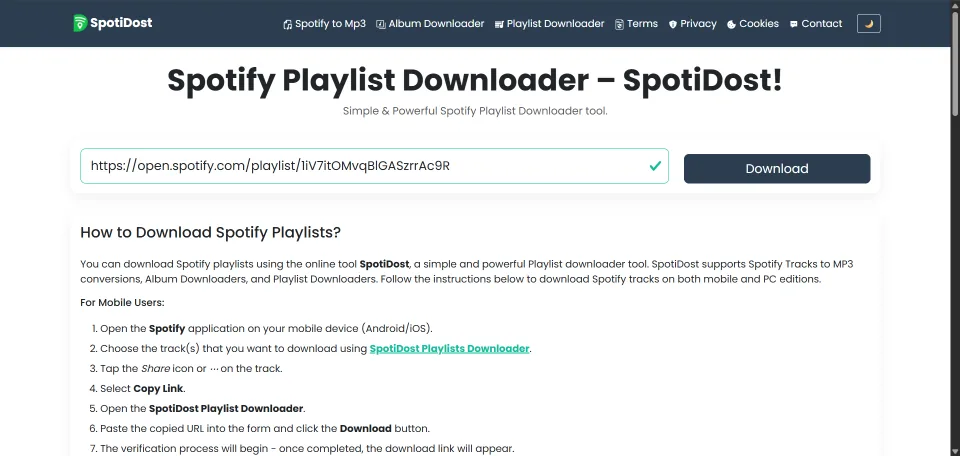
Indsæt et Spotify playlistelink, og åbn en ren sportabel med MP3, cover og ZIP muligheder.
| Spor | Handlinger |
|---|
SpotiDost Playlist Downloader hjælper dig med at gennemgå offentlige Spotify afspilningslister i en læselig sportabel.
Kopier det korrekte Spotify-link, indsæt det i SpotiDost, tryk på Download, og gennemgå resultatsiden. Følg instruktionerne nedenfor for både mobil- og desktopbrug.

Præstationshistorik fra SpotiDosts bruger- og brugsmilepæle.
Nylige webstedsopdateringer fokuserede på hastighed, stabilitet, ZIP downloads og mobiloplevelse.
SpotiDost understøtter offentlige Spotify spor, album, afspilningsliste, kunstner og illustrationslinks. Hver linktype vises forskelligt, fordi én sang har brug for et kompakt kort, mens albums, afspilningslister og kunstnere har brug for en nummerliste.
Brug det mest specifikke link til det resultat, du ønsker. Hvis du vil have én nøjagtig sang, skal du kopiere sporlinket. Hvis du vil have en samling, skal du kopiere album- eller afspilningslistelinket fra sidehovedet.
Et enkelt sporresultat viser grafik, sangtitel og handlingsknapper på et kompakt kort. Album, afspilningsliste og kunstnerresultater viser en liste over sangnavne med knapper ved siden af hver række.
Når en samling har flere sange, kan SpotiDost vise MP3, cover og ZIP muligheder. Siden holder handlinger klare, så brugere ikke ved et uheld starter gentagne downloads.
Hvis et link ikke virker, skal du åbne det én gang i Spotify og kopiere det igen. Indsæt kun URL, ikke den ekstra tekst, som beskedapps nogle gange tilføjer omkring et delt link.
Private afspilningslister, fjernede numre, utilgængelige sange eller regionsbegrænsede elementer kan returnere mindre information end en normal offentlig Spotify-side.
SpotiDost holder den første skærm fokuseret på linkboksen, fordi det er den handling, brugerne kom efter. Guiden sidder under værktøjet, så nye besøgende kan lære trinene uden at bremse tilbagevendende brugere.
Værktøjet er designet til både mobil og desktop, med tydelige knapper, læsbar afstand og et resultatlayout, der ændres baseret på linktypen Spotify.
SpotiDost Playlist Downloader er bygget til offentlige afspilningslister, diagrammer, lister i radiostil og delte samlinger. Det forvandler et langt afspilningslistelink til en sportabel, som du roligt kan gennemgå. Det praktiske flow er bevidst direkte: kopier det rigtige Spotify-link, indsæt det, gennemgå resultatet, og brug kun den handling, du har brug for.
Du behøver ikke at indtaste et sangnavn, installere en browserudvidelse eller logge på med en Spotify-konto. SpotiDost fungerer bedst, når den modtager en rigtig Spotify URL, fordi URL allerede bærer den nødvendige kontekst til at forberede en mere pålidelig resultatside.
Indsæt et link, der indeholder /playlist/ og er offentligt synligt.
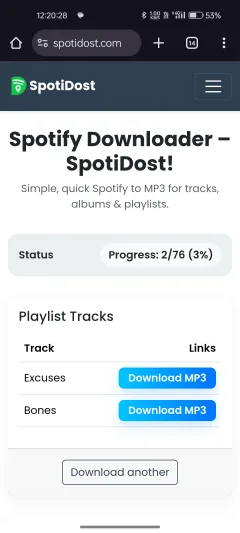
Resultatet viser afspilningslistens navn, antal spor, illustrationer, handlinger pr. spor og understøttelse af ZIP, når det er tilgængeligt.
Bedst til større samlinger, hvor åbning af hver sang manuelt ville være langsom.
Afspilningslister kan ændres ofte, så kopier linket igen, hvis listen er blevet opdateret for nylig.
Bulk ZIP er bygget til afspilningslister, albums og kunstnersamlinger. I stedet for at åbne hvert spor manuelt, forbereder SpotiDost de vellykkede MP3-filer i én ZIP-pakke, så store samlinger er nemmere at gemme og administrere.
Værdien er praktisk: Manuelle downloads kan betyde 50 eller 100 gentagne klik, gentagne ventetider og gentagne lagringshandlinger. Bulk ZIP ændrer det til én samlingsdownload med de tilgængelige spor organiseret sammen.
Et Spotify link kan pege på flere forskellige ting. Det kan være et nummer, et helt album, en afspilningsliste, en kunstnerprofil eller en delt side kopieret fra en anden app. På mobil kombinerer hver række titlen og knapperne, så du ikke behøver et bredt bord. Derfor er det værd at kopiere linket fra den nøjagtige Spotify side i stedet for fra en forhåndsvisning eller søgeskærm.
Hvis resultatet ikke ser rigtigt ud, er den første rettelse normalt enkel: Vend tilbage til Spotify, åbn det nøjagtige element, og kopier linket igen. Messaging-apps tilføjer ofte ekstra ord omkring delte links. Indsæt kun URL, der starter med https://open.spotify.com/.
Resultatsiden er designet til gennemgang før handling. En enkelt sang vises som et kompakt kort. Samlinger vises med en overskrift og en sportabel. Denne adskillelse holder inputboksen ren og lader resultatsiden fokusere på de sidste muligheder.
Før du trykker på en knap, skal du kontrollere titlen og illustrationen. Dette har betydning for remix, liveversioner, soundtrack-udgivelser, deluxe-udgaver og sange med lignende navne. En gennemgang på to sekunder hjælper med at forhindre download af den forkerte version.
Knappen MP3 er til en bestemt sang. Omslagsknappen gemmer den tilgængelige illustration. Knappen ZIP vises for samlinger og grupperer tilgængelige spor i én fil. Ikke alle link har brug for hver knap, så SpotiDost viser de handlinger, der giver mening for resultatet.
Når en handling starter, er andre knapper låst, indtil den er færdig. Dette er ikke en visuel fejl. Det forhindrer dobbeltklik, gentagne downloads og ufuldstændige filer. Når den aktive handling er færdig, ændres knappens tilstand, og de resterende muligheder bliver tilgængelige igen.
Samlinger kræver mere tålmodighed, fordi de indeholder flere spor. Vent på, at tabellen er færdig med at dukke op, før du starter en ZIP-download. Hvis du lukker fanen, mens browseren forbereder en samling, kan processen gå tabt.
For store afspilningslister skal du bruge en stabil forbindelse og undgå at navigere væk, mens filen forberedes. For kunstnersider skal du huske, at listen normalt er en top-track-stilvisning snarere end en fuld diskografi. Det gør siden nemmere at læse og hurtigere at håndtere.
På mobilen prioriterer SpotiDost læsbar tekst og knapper, der er nemme at trykke på. Rækker omarrangeres, så titlen og handlingerne forbliver sammen. På skrivebordet bruger tabellayoutet den bredere skærm og adskiller spornavne fra handlinger.
Hvis en nummertitel er meget lang, forsøger siden at holde den læsbar uden at ødelægge resten af layoutet. Dette er især nyttigt for soundtrack-albums og deluxe-udgivelser, hvor titler kan være lange.
Hvis du kun har brug for én sang, skal du bruge knappen MP3 for den række i stedet for at starte en fuld ZIP. Hvis du vil gemme en samling og gennemgå den senere, er indstillingen ZIP mere praktisk, fordi den holder de tilgængelige filer sammen og undgår at gentage den samme handling mange gange.
Hvis du kun har brug for billedet, skal du bruge Download Cover. Denne adskillelse holder siden renere og gør hver knap nemmere at forstå. At vælge den rigtige knap reducerer også unødvendig ventetid.
SpotiDost er et uafhængigt værktøj til at arbejde med offentlige links og tydeligt præsentere resultater. Det er ikke tilknyttet Spotify AB. Musik, navne, varemærker og illustrationer tilhører deres respektive ejere.
Brug værktøjet personligt og ansvarligt. Respekter ophavsretten, vilkårene for de tjenester, du bruger, og reglerne i dit land. Hvis indhold ikke er tilgængeligt for dig, må du ikke bruge automatisering eller misbrugsmønstre til at tvinge adgang.
Kopier det nøjagtige nummer, anmeld titel og illustration, og brug derefter knappen MP3 kun, når resultatet matcher.
Brug album- eller playlistelinks til at se alle numre i én tabel, før du vælger individuelle downloads eller ZIP.
Brug coverknappen, når du kun har brug for det tilgængelige billede fra linket Spotify.
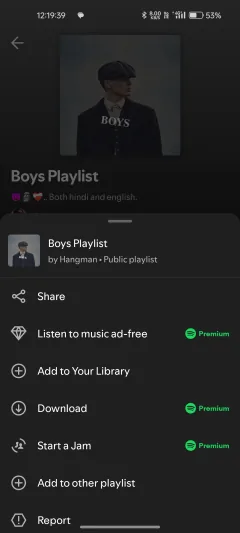
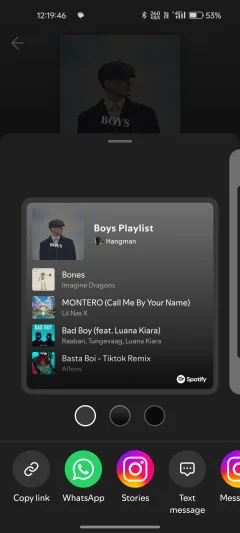
Kopier linket fra Spotify Del og indsæt URL direkte uden ekstra beskedtekst.
Med den arbejdsgang forbliver SpotiDost enkel for nye brugere og hurtig for tilbagevendende brugere. Nøglen er at indsætte et specifikt Spotify-link, gennemgå resultatet og undgå gentagne handlinger, mens en download er aktiv.
Siden indeholder også ofte stillede spørgsmål, selvstudier og meddelelser under værktøjet, så brugere kan løse almindelige spørgsmål uden at forlade webstedet.
Kopier Spotify-sporlinket, indsæt det i SpotiDost, tryk på Download, og brug knappen MP3 på resultatsiden, når det er klar.
Ja, offentlige afspilningslistelinks kan vise en numretabel og en ZIP-knap, når numre er tilgængelige. Hold fanen åben, mens ZIP forberedes.
Knaplåsning forhindrer dublerede klik, ødelagte ZIP-filer og unødvendige gentagne anmodninger, mens en download stadig kører.
Ja. Spor, album, afspilningsliste og kunstnerresultatsider viser en Download Cover-knap, når illustrationer er tilgængelige.
Nej. SpotiDost beder ikke om en Spotify-konto, adgangskode eller udvidelsesinstallation.
Et spor har ét element. En afspilningsliste kan have mange numre, så metadata, matchning og ZIP forberedelse tager naturligvis længere tid.
Den forbereder tilgængelige numre i browseren og gemmer dem som én ZIP-fil opkaldt efter afspilningslisten, albummet eller kunstneren.
Nogle spor kan være utilgængelige, regionsbegrænsede, ændrede eller svære at matche nøjagtigt. Siden behandler stadig de tilgængelige spor.
Ja. Resultattabellen ændrer layout på mobilen, så titlen og knapperne forbliver læsbare.
Nej. SpotiDost er et uafhængigt værktøj og er ikke tilknyttet Spotify AB.
SpotiDost er ikke tilknyttet eller godkendt af Spotify AB. Alt indhold, musik, navne, varemærker og illustrationer tilhører deres respektive ejere. Respekter love om ophavsret og lokale regler.