2026-06-09
SpotiDost آرٹسٹ ڈاؤنلوڈر کا استعمال کیسے کریں۔
جانیں کہ فنکار کے لنکس ٹریکس سے کیسے مختلف ہوتے ہیں اور فنکار کے صفحات مکمل کیٹلاگ کے بجائے ٹاپ ٹریک کیوں دکھاتے ہیں۔
آرٹسٹ کے صفحات کو اکثر غلط سمجھا جاتا ہے۔ آرٹسٹ لنک کا مطلب یہ نہیں ہے کہ "اس فنکار کا ہر گانا ڈاؤن لوڈ کریں۔" Spotify فنکار کی معلومات اور ٹاپ ٹریک اسٹائل ڈیٹا لوٹاتا ہے، لہذا SpotiDost دستیاب ٹاپ ٹریکس کو واضح طور پر پیش کرتا ہے۔
یہ آرٹسٹ ڈاؤنلوڈر کو مفید بناتا ہے جب آپ البمز اور پلے لسٹس کے ذریعے شکار کیے بغیر پہچانے جانے والے گانوں کا فوری سیٹ چاہتے ہیں۔
یہ گائیڈ بتاتا ہے کہ آرٹسٹ کے لنک سے کیا توقع کی جائے اور نتیجہ کے صفحہ کو صحیح طریقے سے کیسے استعمال کیا جائے۔
آرٹسٹ پروفائل کا لنک کاپی کریں۔
آرٹسٹ پروفائل کو Spotify میں کھولیں اور شیئر مینو سے آرٹسٹ کا لنک کاپی کریں۔ URL میں /artist/ ہونا چاہئے۔
اگر آپ آرٹسٹ کے صفحہ سے کوئی گانا کاپی کرتے ہیں، تو SpotiDost اس کے بجائے اسے سنگل ٹریک سمجھے گا۔
ٹاپ ٹریک رویے کو سمجھیں۔
آرٹسٹ کے صفحات عام طور پر ٹاپ ٹریکس کا ایک محدود سیٹ دکھاتے ہیں، مکمل ڈسکوگرافی نہیں۔ یہی توقع ہے۔
مکمل البم کے لیے، البم کا لنک استعمال کریں۔ کیوریٹڈ لسٹ کے لیے، پلے لسٹ کا لنک استعمال کریں۔
پہلے آرٹسٹ کارڈ استعمال کریں۔
آرٹسٹ کارڈ نام، تصویر اور ٹریک کی گنتی دکھاتا ہے تاکہ آپ تصدیق کر سکیں کہ آپ نے کچھ بھی ڈاؤن لوڈ کرنے سے پہلے صحیح فنکار کو کھولا ہے۔
یہ اہم ہے جب متعدد فنکاروں کے ایک جیسے نام ہوں۔
کب منتخب کریں ZIP
ZIP کا استعمال صرف اس صورت میں کریں جب نظر آنے والی ٹاپ ٹریک فہرست وہ مجموعہ ہو جو آپ چاہتے ہیں۔ اگر آپ کو صرف ایک گانے کی ضرورت ہے تو قطار بٹن کا استعمال کریں۔
آرٹ ورک کے لیے، جہاں دستیاب ہو آرٹسٹ کارڈ یا انفرادی قطاروں سے ڈاؤن لوڈ کور استعمال کریں۔
ایک حقیقت پسندانہ مثال
ایک عملی فنکار کے استعمال کا معاملہ گلوکار یا موسیقار کا نام چیک کر رہا ہے اور جلدی سے مانوس ٹاپ ٹریکس دیکھ رہا ہے۔ یہ ایک مکمل ڈسکوگرافی صفحہ کا متبادل نہیں ہے، اور یہ امتیاز غلط توقعات کو روکتا ہے۔
میرا اصول آسان ہے: اگر نتیجہ کا صفحہ آپ کو روکتا ہے، تو ابھی ڈاؤن لوڈ کے بٹن پر کلک نہ کریں۔ Spotify صفحہ کو دوبارہ چیک کریں، دوبارہ لنک کاپی کریں، اور عین مطابق URL کے ساتھ واپس جائیں۔ یہاں دس سیکنڈ گزارنے سے بعد میں غلط فائل کو صاف کرنے سے زیادہ وقت بچتا ہے۔
چھوٹی عادتیں جو کامیابی کو بہتر بناتی ہیں۔
جب ممکن ہو ایک عام براؤزر ٹیب استعمال کریں، خاص طور پر ZIP ڈاؤن لوڈز کے لیے۔ سوشل ایپس کے اندر موجود ایپ براؤزرز بغیر کسی وارننگ کے پس منظر کے کام کو روک سکتے ہیں، ڈاؤن لوڈز کو روک سکتے ہیں یا میموری والے بھاری ٹیبز کو بند کر سکتے ہیں۔ ڈیسک ٹاپ براؤزر عام طور پر بڑے مجموعوں کے لیے بہتر ہوتے ہیں، جبکہ موبائل سنگل ٹریکس اور کور کے لیے ٹھیک ہے۔
غیر فعال بٹن کی حالت کو بگ کے طور پر مت سمجھیں۔ یہ وہاں ہے کیونکہ بار بار کلک کرنے سے اوور لیپنگ کام شروع ہو سکتا ہے۔ جب صفحہ کہتا ہے کہ ڈاؤن لوڈ شروع ہو رہا ہے، تو اسے ختم ہونے دیں۔ جب یہ کہے کہ مکمل ہو گیا، تو اگلی کارروائی پر جائیں۔
جس سے میں اجتناب کروں گا۔
کاپی شدہ تلاش کے ٹکڑوں، مختصر پیش نظارہ متن، یا ایسے صفحات کے لنکس کو چسپاں کرنے سے گریز کریں جن کو نجی رسائی کی ضرورت ہے۔ ZIP کی تعمیر کے دوران ڈاؤن لوڈ صفحہ کو تازہ کرنے سے گریز کریں۔ ZIP شروع کرنے اور پھر فوری طور پر قطار کے انفرادی بٹن دبانے سے گریز کریں، کیونکہ اس سے براؤزر ایک ہی وقت میں دو مسابقتی کام کرتا ہے۔
اگر آپ SpotiDost کو اس طرح استعمال کرتے ہیں، تو تجربہ قابل قیاس ہے: پہلا صفحہ تیز رہتا ہے، نتیجہ کا صفحہ مرکوز رہتا ہے، اور ڈاؤن لوڈ کی کارروائیاں ڈیسک ٹاپ اور موبائل دونوں پر استعمال کرنے کے لیے کافی واضح رہتی ہیں۔
کلک کرنے سے پہلے فوری چیک لسٹ
- /artist/ پروفائل URL استعمال کریں۔
- ٹاپ ٹریکس کی توقع کریں، ہر ریلیز کی نہیں۔
- پہلے آرٹسٹ کی تصویر اور نام چیک کریں۔
- مکمل البمز کے لیے البم کے لنکس استعمال کریں۔
- مرئی قطاروں کا جائزہ لینے کے بعد ہی ZIP استعمال کریں۔
نیچے کی لکیر
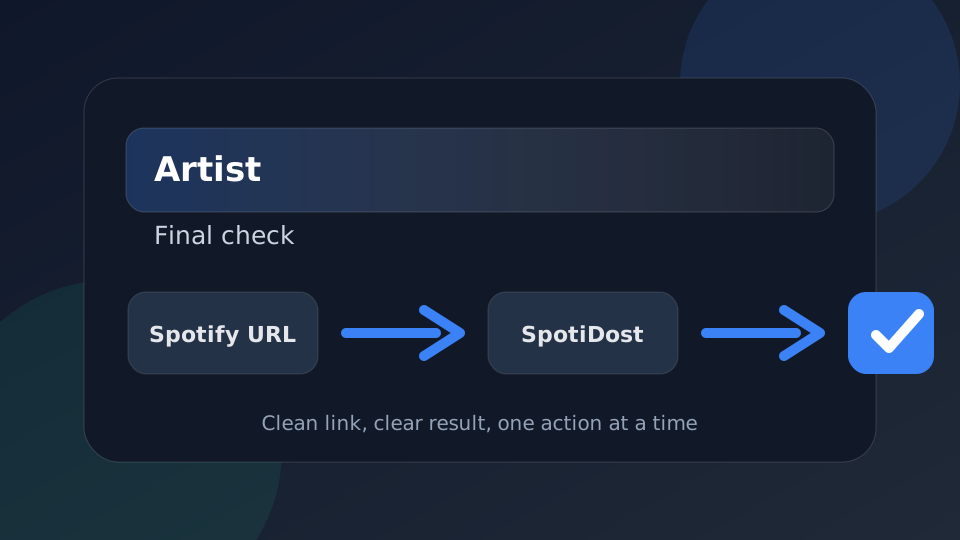
SpotiDost کو صرف ایک بٹن نہیں بلکہ تصدیقی قدم کے طور پر استعمال کریں۔ دائیں Spotify URL کو کاپی کریں، نتیجہ کے صفحہ کا انتظار کریں، عنوان اور آرٹ ورک کو چیک کریں، اور پھر ایک وقت میں ایک عمل استعمال کریں۔ یہ سادہ عادت ڈیسک ٹاپ اور موبائل پر بہترین تجربہ فراہم کرتی ہے۔