2026-06-12
SpotiDost Albüm İndirici Nasıl Kullanılır
Albüm, EP, lüks, film müziği ve derleme bağlantıları için eksiksiz bir kılavuz.
Albüm bağlantıları genellikle en temiz koleksiyon bağlantılarıdır çünkü parça sırası sabittir. Bu, bunların incelenmesini çalma listelerinden daha kolay ve sanatçı sayfalarından daha öngörülebilir hale getirir.
SpotiDost albümleri, EP'leri, film müziklerini, lüks sürümleri ve derlemeleri satır eylemleri ve ZIP desteği içeren bir tablo olarak görüntüleyebilir.
Bu kılavuz, özellikle lüks sürümler ve film müziği sürümleriyle ilgili yaygın albüm hatalarından nasıl kaçınılacağına odaklanmaktadır.
Bir satırı değil, albüm sayfasını kopyalayın
Albüm başlığını açın ve albüm bağlantısını kopyalayın. Doğru bir albüm URL /album/ içerir.
Albümün içindeki tek bir şarkıyı kopyalarsanız, albüm tablosunun tamamı yerine tek parçalı bir sonuç elde edersiniz.
Sürüm adlarını kontrol edin
Albümlerin genellikle standart, lüks, yeniden düzenlenmiş, genişletilmiş ve film müziği versiyonları bulunur. Sonuç kartındaki başlık size hangisini açtığınızı söyler.
Baskı yanlışsa Spotify'e geri dönün ve tam olarak istediğiniz albüm sayfasını kopyalayın.
Albümün tamamı için ZIP kullanın
Koleksiyon genellikle büyük bir çalma listesinden daha küçük ve daha tutarlı olduğundan, Albümler Tümünü İndir ZIP için çok uygundur.
Son ZIP dosyası kaydedilene kadar sekmeyi açık tutun.
Gerektiğinde kapağı ayrı olarak indirin
Albüm kapağı düğmesi, yalnızca resme ihtiyacınız varsa veya kapak resmini müzik kitaplığınıza manuel olarak eklemek istiyorsanız kullanışlıdır.
Film müziği albümleri için kapak, filmi indirmeden önce onaylamanıza veya yayınlamanıza da yardımcı olabilir.
Gerçekçi bir örnek
Bir film müziği albümü buna iyi bir örnektir. Standart sürüm, deluxe sürüm ve özel sürümün tümü ayrı ayrı mevcut olabilir. Sonuç kartındaki albüm başlığı, ZIP tuşuna basmadan önce kontrol edilecek ilk şeydir.
Kuralım basit: Sonuç sayfası sizi duraklatıyorsa henüz indirme düğmesine tıklamayın. Spotify sayfasını tekrar kontrol edin, bağlantıyı tekrar kopyalayın ve tam URL ile geri dönün. Burada on saniye geçirmek, daha sonra yanlış bir dosyayı temizlemekten daha fazla zaman tasarrufu sağlar.
Başarıyı artıran küçük alışkanlıklar
Mümkün olduğunda, özellikle ZIP indirmeleri için normal bir tarayıcı sekmesi kullanın. Sosyal uygulamaların içindeki uygulama içi tarayıcılar, arka planda çalışmayı duraklatabilir, indirmeleri engelleyebilir veya bellekte yoğun sekmeleri uyarı vermeden kapatabilir. Masaüstü tarayıcılar genellikle büyük koleksiyonlar için daha iyiyken, mobil tarayıcılar tek parçalar ve coverlar için uygundur.
Devre dışı bırakılan düğme durumunu bir hata olarak değerlendirmeyin. Oradadır çünkü tekrarlanan tıklamalar örtüşen çalışmalara başlayabilir. Sayfa indirme işleminin başladığını söylediğinde bitirmesine izin verin. Tamamlandı dendiğinde bir sonraki eyleme geçin.
Nelerden kaçınırdım
Kopyalanan arama parçacıklarını, kısaltılmış önizleme metnini veya özel erişim gerektiren sayfalardan gelen bağlantıları yapıştırmaktan kaçının. ZIP oluşturulurken indirme sayfasını yenilemekten kaçının. Bir ZIP başlatmaktan ve ardından hemen ayrı satır düğmelerine basmaktan kaçının; çünkü bu, tarayıcının aynı anda iki rakip işi yapmasına neden olur.
SpotiDost'yi bu şekilde kullanırsanız deneyim tahmin edilebilir: ilk sayfa hızlı kalır, sonuç sayfası odaklı kalır ve indirme işlemleri hem masaüstünde hem de mobilde kullanılabilecek kadar net kalır.
Tıklamadan önce hızlı kontrol listesi
- Bir /album/ URL kullanın.
- Standart ve deluxe sürümleri kontrol edin.
- ZIP'den önceki albüm başlığını gözden geçirin.
- İndirme Kapağını yalnızca sanat eserleri için kullanın.
- ZIP kaydetme işlemi başlayana kadar sekmeyi açık tutun.
Sonuç olarak
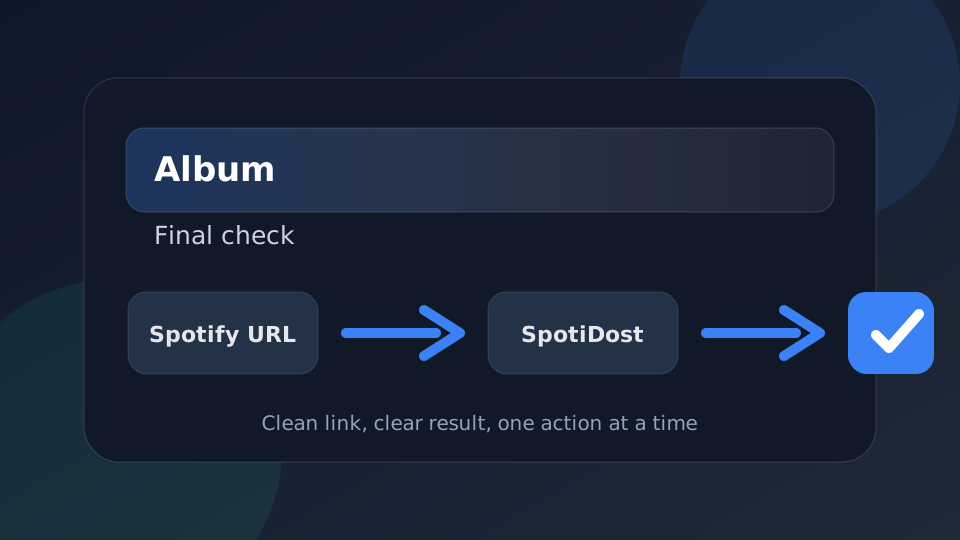
SpotiDost'ı yalnızca bir düğme olarak değil, onay adımı olarak kullanın. Sağdaki Spotify URL dosyasını kopyalayın, sonuç sayfasını bekleyin, başlığı ve resmi kontrol edin ve ardından her seferinde bir eylem kullanın. Bu basit alışkanlık, masaüstü ve mobil cihazlarda en iyi deneyimi sunar.