2026-06-09
Paano Gamitin ang SpotiDost Artist Downloader
Matutunan kung paano naiiba ang mga link ng artist sa mga track at kung bakit nagpapakita ang mga page ng artist ng mga nangungunang track sa halip na mga buong catalog.
Madalas na hindi maintindihan ang mga pahina ng artist. Ang link ng artist ay hindi nangangahulugang "i-download ang bawat kanta ng artist na ito." Ibinabalik ng Spotify ang impormasyon ng artist at data ng istilo ng top-track, kaya malinaw na ipinakita ng SpotiDost ang mga available na nangungunang track.
Ginagawa nitong kapaki-pakinabang ang artist downloader kapag gusto mo ng mabilis na hanay ng mga nakikilalang kanta nang hindi naghahanap ng mga album at playlist.
Ipinapaliwanag ng gabay na ito kung ano ang aasahan mula sa isang link ng artist at kung paano gamitin nang tama ang page ng resulta.
Kopyahin ang link ng profile ng artist
Buksan ang profile ng artist sa Spotify at kopyahin ang link ng artist mula sa Share menu. Ang URL ay dapat maglaman ng /artist/.
Kung kumopya ka ng kanta mula sa page ng artist, ituturing na lang ito ng SpotiDost bilang isang track.
Unawain ang top-track na gawi
Karaniwang nagpapakita ang mga page ng artist ng limitadong hanay ng mga nangungunang track, hindi isang buong discography. Iyon ay inaasahan.
Para sa isang buong album, gamitin ang link ng album. Para sa na-curate na listahan, gumamit ng link ng playlist.
Gamitin muna ang artist card
Ipinapakita ng card ng artist ang pangalan, larawan, at bilang ng track upang makumpirma mong binuksan mo ang tamang artist bago mag-download ng anuman.
Mahalaga ito kapag maraming artista ang may magkatulad na pangalan.
Kailan pipiliin ZIP
Gamitin lang ang ZIP kapag ang nakikitang top-track list ay ang koleksyon na gusto mo. Kung kailangan mo lang ng isang kanta, gamitin ang row button.
Para sa artwork, gamitin ang Download Cover mula sa artist card o mga indibidwal na row kung saan available.
Isang makatotohanang halimbawa
Ang isang praktikal na kaso ng paggamit ng artist ay sinusuri ang pangalan ng isang mang-aawit o kompositor at mabilis na nakikita ang mga pamilyar na nangungunang track. Hindi ito kapalit para sa isang buong pahina ng discography, at pinipigilan ng pagkakaibang iyon ang mga maling inaasahan.
Ang aking panuntunan ay simple: kung ang pahina ng resulta ay nagpa-pause sa iyo, huwag i-click ang pindutan ng pag-download. Suriin muli ang pahina ng Spotify, kopyahin muli ang link, at bumalik nang may eksaktong URL. Ang paggugol ng sampung segundo dito ay nakakatipid ng mas maraming oras kaysa sa paglilinis ng maling file sa ibang pagkakataon.
Mga maliliit na gawi na nagpapabuti sa tagumpay
Gumamit ng normal na tab ng browser kapag posible, lalo na para sa ZIP na pag-download. Maaaring i-pause ng mga in-app na browser sa loob ng mga social app ang background work, i-block ang mga pag-download, o isara ang mga tab na mabigat sa memorya nang walang babala. Ang mga desktop browser ay karaniwang mas mahusay para sa malalaking koleksyon, habang ang mobile ay ayos para sa mga solong track at cover.
Huwag ituring ang naka-disable na estado ng button bilang isang bug. Nariyan ito dahil maaaring magsimulang mag-overlap ang mga paulit-ulit na pag-click. Kapag sinabi ng page na nagsisimula na ang pag-download, hayaan itong matapos. Kapag sinabing kumpleto na, lumipat sa susunod na aksyon.
Ang iiwasan ko
Iwasang mag-paste ng mga kinopyang search snippet, pinaikling preview na text, o mga link mula sa mga page na nangangailangan ng pribadong pag-access. Iwasang i-refresh ang pahina ng pag-download habang ginagawa ang isang ZIP. Iwasang magsimula ng ZIP at pagkatapos ay pindutin kaagad ang mga indibidwal na row button, dahil ginagawa nito ang browser na gumawa ng dalawang nakikipagkumpitensyang trabaho sa parehong oras.
Kung gagamitin mo ang SpotiDost sa ganitong paraan, mahuhulaan ang karanasan: mananatiling mabilis ang unang page, mananatiling nakatutok ang page ng resulta, at mananatiling malinaw ang mga pagkilos sa pag-download para magamit sa desktop at mobile.
Mabilis na checklist bago ka mag-click
- Gumamit ng /artist/ profile URL.
- Asahan ang mga nangungunang track, hindi lahat ng release.
- Suriin muna ang larawan at pangalan ng artist.
- Gumamit ng mga link ng album para sa mga buong album.
- Gamitin lang ang ZIP pagkatapos suriin ang mga nakikitang row.
Bottom line
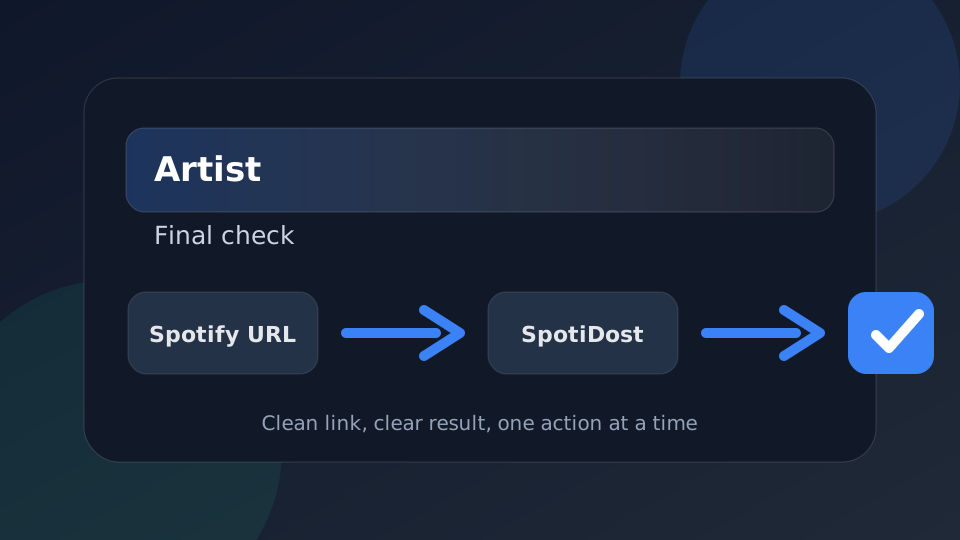
Gamitin ang SpotiDost bilang isang hakbang sa pagkumpirma, hindi lamang isang pindutan. Kopyahin ang kanan Spotify URL, hintayin ang pahina ng resulta, tingnan ang pamagat at likhang sining, at pagkatapos ay gumamit ng isang aksyon sa isang pagkakataon. Ang simpleng ugali na iyon ay nagbibigay ng pinakamahusay na karanasan sa desktop at mobile.