2026-05-24
วิธีแปลง Spotify เพลงเป็น MP3 ด้วย SpotiDost
คู่มือเริ่มต้นที่ใช้งานได้จริงสำหรับการแปลงลิงก์เพลง Spotify เพลงเดียวให้เป็นหน้าผลลัพธ์ SpotiDost ที่ชัดเจน
คนส่วนใหญ่ไม่ต้องการหน้าตัวแปลงที่ซับซ้อน เมื่อพวกเขาต้องการเพียงเพลง Spotify เพียงเพลงเดียว ขั้นตอนที่เป็นประโยชน์นั้นง่ายดาย: คัดลอกลิงก์แทร็กที่ถูกต้อง เปิด SpotiDost ยืนยันผลลัพธ์ และใช้ปุ่มที่ตรงกับสิ่งที่คุณต้องการ
ส่วนที่สำคัญคือคำว่าตรง Spotify มักจะแสดงการตัดต่อวิทยุ การรีมาสเตอร์ เวอร์ชันแสดงสด เวอร์ชันเพลงประกอบ และการเผยแพร่ในระดับภูมิภาคโดยใช้ชื่อที่เกือบจะเหมือนกัน การดาวน์โหลดใหม่ทั้งหมดเริ่มต้นด้วยการคัดลอกแทร็ก ไม่ใช่แถวเพลย์ลิสต์ หน้าค้นหา หรือส่วนหัวของอัลบั้ม
คู่มือนี้จะอธิบายขั้นตอนการปฏิบัติที่ฉันแนะนำสำหรับเพลงเดียว รวมถึงสิ่งที่ต้องตรวจสอบในหน้าผลลัพธ์ และวิธีหลีกเลี่ยงข้อผิดพลาดทั่วไปที่ทำให้ผลลัพธ์ดูผิด
เริ่มจากหน้าแทร็ก
เปิดเพลงใน Spotify และใช้ลิงก์แชร์หรือคัดลอกเพลง แทร็กจริง URL โดยปกติจะมี /track/ และ ID ตามหลัง
หาก URL มาจาก WhatsApp, Telegram, Reddit หรือแอปอื่น ให้ลบข้อความเพิ่มเติมที่อยู่รอบๆ ออก SpotiDost ทำงานได้ดีที่สุดกับ Spotify URL ที่สะอาดเท่านั้น
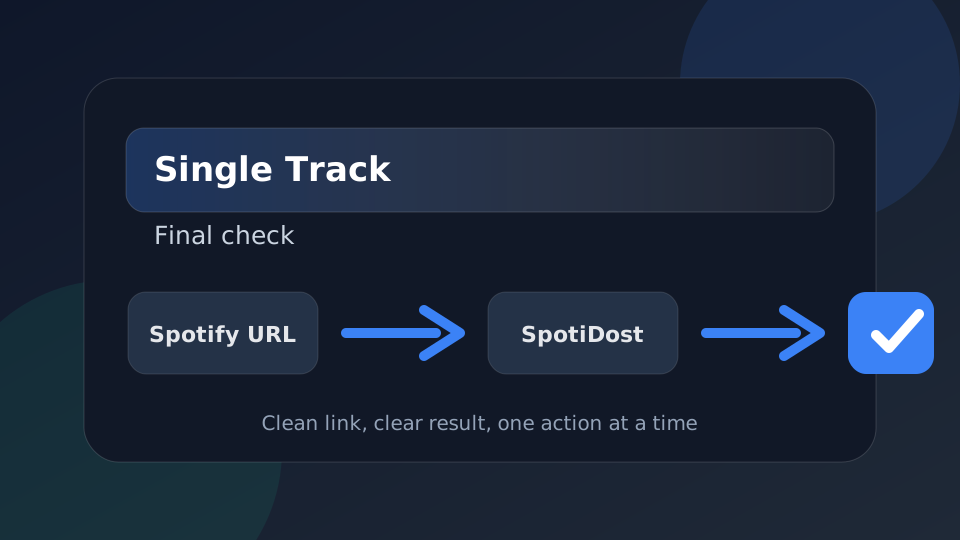
ใช้หน้าผลลัพธ์เป็นการตรวจสอบขั้นสุดท้าย
หลังจากที่คุณกดดาวน์โหลด SpotiDost จะเปิดหน้าผลลัพธ์ อย่ารีบเร่งขั้นตอนนี้ ตรวจสอบชื่อและอาร์ตเวิร์คก่อนกดดาวน์โหลด MP3
หากอาร์ตเวิร์กหรือชื่อดูแตกต่างจากเพลงที่คุณคาดหวัง ให้กลับไปที่ Spotify และคัดลอกลิงก์อีกครั้งจากหน้าเพลงนั้น ๆ
เหตุใดปุ่มปกจึงมีความสำคัญ
ปุ่มหน้าปกมีประโยชน์เมื่อคุณต้องการอาร์ตเวิร์กแยกต่างหากสำหรับโฟลเดอร์เพลง บันทึกเพลย์ลิสต์ หรือไฟล์เก็บถาวรส่วนตัว
สำหรับแทร็ก ปกมักจะเป็นปกอัลบั้ม นั่นเป็นเรื่องปกติแม้ว่าเพลงจะปรากฏในเพลย์ลิสต์ก็ตาม
เมื่อเพลงรู้สึกช้า
เพลงบางเพลงใช้เวลานานกว่านั้นเนื่องจากชื่อ ศิลปิน และเวอร์ชันที่มีต้องตรงกันอย่างระมัดระวัง
หากหน้าผลลัพธ์ปรากฏขึ้นแต่ปุ่ม MP3 ต้องใช้เวลา ให้รอให้สถานะของปุ่มเสร็จสิ้นแทนที่จะคลิกซ้ำๆ หน้านี้ตั้งใจบล็อกการคลิกที่ซ้ำกัน
ตัวอย่างที่สมจริง
ตัวอย่างทั่วไปคือเพลงภาพยนตร์ที่ปรากฏในอัลบั้มเพลงประกอบ เพลย์ลิสต์รีมิกซ์ และการตัดต่อวิทยุ หากคุณวางลิงก์อัลบั้มหรือเพลย์ลิสต์ ผลลัพธ์อาจถูกต้องสำหรับคอลเลกชันนั้น แต่ไม่ใช่สำหรับเวอร์ชันที่คุณต้องการ การเปิดเพลงแต่ละเพลงก่อนจะขจัดความสับสนนั้น
กฎของฉันนั้นง่ายมาก: หากหน้าผลลัพธ์ทำให้คุณหยุดชั่วคราว อย่าเพิ่งคลิกปุ่มดาวน์โหลด ตรวจสอบหน้า Spotify อีกครั้ง คัดลอกลิงก์อีกครั้ง และกลับมาพร้อมกับ URL ที่ตรงกันทุกประการ การใช้เวลาสิบวินาทีที่นี่ช่วยประหยัดเวลาได้มากกว่าการล้างไฟล์ผิดในภายหลัง
นิสัยเล็กๆ น้อยๆ ที่ช่วยเพิ่มความสำเร็จ
ใช้แท็บเบราว์เซอร์ปกติเมื่อเป็นไปได้ โดยเฉพาะสำหรับการดาวน์โหลด ZIP เบราว์เซอร์ในแอปภายในแอปโซเชียลสามารถหยุดการทำงานเบื้องหลังชั่วคราว บล็อกการดาวน์โหลด หรือปิดแท็บที่มีหน่วยความจำหนักโดยไม่มีการเตือนล่วงหน้า เบราว์เซอร์บนเดสก์ท็อปมักจะดีกว่าสำหรับคอลเลกชันขนาดใหญ่ ในขณะที่อุปกรณ์เคลื่อนที่เหมาะสำหรับแทร็กและเพลงคัฟเวอร์เดี่ยว
อย่าถือว่าสถานะของปุ่มที่ถูกปิดใช้งานนั้นเป็นข้อบกพร่อง อยู่ที่นั่นเนื่องจากการคลิกซ้ำๆ สามารถเริ่มทำงานที่ทับซ้อนกันได้ เมื่อหน้าแจ้งว่าการดาวน์โหลดกำลังเริ่มต้น ให้ปล่อยให้การดาวน์โหลดเสร็จสิ้น เมื่อแจ้งว่าเสร็จสิ้น ให้ย้ายไปยังการดำเนินการถัดไป
สิ่งที่ฉันจะหลีกเลี่ยง
หลีกเลี่ยงการวางตัวอย่างการค้นหาที่คัดลอก ข้อความตัวอย่างแบบสั้น หรือลิงก์จากหน้าที่ต้องมีการเข้าถึงแบบส่วนตัว หลีกเลี่ยงการรีเฟรชหน้าดาวน์โหลดในขณะที่ ZIP กำลังสร้าง หลีกเลี่ยงการเริ่ม ZIP จากนั้นกดปุ่มแต่ละแถวทันที เนื่องจากจะทำให้เบราว์เซอร์ทำงานที่แข่งขันกันสองงานในเวลาเดียวกัน
หากคุณใช้ SpotiDost ในลักษณะนี้ คุณจะคาดเดาประสบการณ์การใช้งานได้ หน้าแรกจะคงอยู่อย่างรวดเร็ว หน้าผลลัพธ์จะยังคงโฟกัสอยู่ และการดำเนินการดาวน์โหลดจะชัดเจนเพียงพอที่จะใช้ทั้งบนเดสก์ท็อปและอุปกรณ์เคลื่อนที่
รายการตรวจสอบด่วนก่อนที่คุณจะคลิก
- ใช้ /track/ URL สำหรับหนึ่งเพลง
- ตรวจสอบชื่อและอาร์ตเวิร์คก่อนดาวน์โหลด
- ใช้ Download Cover เมื่อคุณต้องการเฉพาะอาร์ตเวิร์คเท่านั้น
- อย่าคลิกปุ่มหลายปุ่มในขณะที่การดาวน์โหลดหนึ่งรายการใช้งานอยู่
- ลองอีกครั้งโดยใช้ลิงก์ Spotify ใหม่ หากผลลัพธ์ดูผิด
บรรทัดล่าง
ใช้ SpotiDost เป็นขั้นตอนการยืนยัน ไม่ใช่แค่ปุ่ม คัดลอก Spotify URL ที่ถูกต้อง รอหน้าผลลัพธ์ ตรวจสอบชื่อและอาร์ตเวิร์ก จากนั้นใช้ทีละรายการ นิสัยง่ายๆ ดังกล่าวมอบประสบการณ์ที่ดีที่สุดบนเดสก์ท็อปและมือถือ