2026-06-15
SpotiDost ఆర్ట్వర్క్ డౌన్లోడర్ని ఎలా ఉపయోగించాలి
సరైన లింక్ రకంతో ట్రాక్లు, ఆల్బమ్లు, ప్లేజాబితాలు మరియు ఆర్టిస్ట్ పేజీల నుండి Spotify కళాకృతిని సేవ్ చేయండి.
కొన్నిసార్లు మీకు ఆడియో అవసరం లేదు. మీకు Spotify ఆర్ట్వర్క్ మాత్రమే అవసరం: ట్రాక్ కవర్, ఆల్బమ్ కవర్, ప్లేజాబితా చిత్రం లేదా ఆర్టిస్ట్ ఫోటో.
SpotiDost ఆర్ట్వర్క్ డౌన్లోడ్ ఆ ఖచ్చితమైన వినియోగ సందర్భం కోసం ఉద్దేశించబడింది. ఇది చర్యను సరళంగా ఉంచుతుంది మరియు అనవసరమైన MP3 లేదా ZIP డౌన్లోడ్ను ప్రారంభించడాన్ని నివారిస్తుంది.
ఈ గైడ్ ఏ లింక్ రకం ఏ రకమైన ఇమేజ్ని ఇస్తుంది మరియు తప్పు కవర్ను ఎలా సేవ్ చేయకూడదో వివరిస్తుంది.
సరైన సోర్స్ లింక్ని ఎంచుకోండి
ఒక ట్రాక్ లింక్ సాధారణంగా ఆ పాట కోసం ఆల్బమ్ ఆర్ట్వర్క్ను ఇస్తుంది. ఆల్బమ్ లింక్ ఆల్బమ్ కవర్ని ఇస్తుంది. ప్లేజాబితా లింక్ ప్లేజాబితా చిత్రాన్ని ఇస్తుంది. కళాకారుడి లింక్ అందుబాటులో ఉన్నప్పుడు కళాకారుడి చిత్రాన్ని అందిస్తుంది.
మీకు నిర్దిష్ట కవర్ అవసరమైతే, ఆ చిత్రాన్ని చూపే ఖచ్చితమైన Spotify పేజీ నుండి ప్రారంభించండి.
వేగం కోసం ఆర్ట్వర్క్ మోడ్ని ఉపయోగించండి
ఆర్ట్వర్క్ డౌన్లోడ్లు ఆడియో మరియు ZIP చర్యల కంటే తేలికగా ఉంటాయి. చిత్రం అందుబాటులో ఉన్నప్పుడు ఫలిత పేజీ కవర్ బటన్ను త్వరగా చూపుతుంది.
థంబ్నెయిల్లు, వ్యక్తిగత గమనికలు, ప్లేజాబితా ప్రణాళిక లేదా ఫైల్లను నిర్వహించడం కోసం ఇది ఉపయోగపడుతుంది.
చిత్రం సందర్భాన్ని తనిఖీ చేయండి
ఒకే ఆల్బమ్లోని బహుళ ట్రాక్లలో కళాకృతిని భాగస్వామ్యం చేయవచ్చు. అది మామూలే.
మీరు వేరొక చిత్రాన్ని ఆశించినట్లయితే, మీరు బహుశా ప్లేజాబితా లేదా ఆల్బమ్ లింక్ని కాపీ చేసి ఉండవచ్చు, అది మరొక కవర్ను సూచిస్తుంది.
చిత్ర యాజమాన్యాన్ని గౌరవించండి
కళాకృతి సంబంధిత కళాకారులు, లేబుల్లు లేదా హక్కుదారులకు చెందినది. డౌన్లోడ్ చేసిన కళాకృతిని బాధ్యతాయుతంగా ఉపయోగించండి మరియు స్థానిక కాపీరైట్ నియమాలను అనుసరించండి.
SpotiDost సమర్పించిన లింక్ నుండి అందుబాటులో ఉన్నప్పుడు మాత్రమే కనిపించే చిత్రాన్ని సేవ్ చేయడం సులభం చేస్తుంది.
ఒక వాస్తవిక ఉదాహరణ
కళాకృతిని కలపడం చాలా సులభం ఎందుకంటే ప్లేజాబితా అనుకూల చిత్రాన్ని ఉపయోగించగలదు, అయితే దానిలోని ప్రతి పాట ఆల్బమ్ ఆర్ట్ని ఉపయోగించవచ్చు. మీరు ఏ చిత్రాన్ని స్వీకరించాలో మూలం లింక్ నిర్ణయిస్తుంది.
నా నియమం చాలా సులభం: ఫలితం పేజీ మిమ్మల్ని పాజ్ చేస్తే, డౌన్లోడ్ బటన్ను ఇంకా క్లిక్ చేయవద్దు. Spotify పేజీని మళ్లీ తనిఖీ చేయండి, లింక్ను మళ్లీ కాపీ చేసి, ఖచ్చితమైన URLతో తిరిగి వెళ్లండి. ఇక్కడ పది సెకన్లు గడపడం వల్ల తప్పు ఫైల్ను తర్వాత శుభ్రం చేయడం కంటే ఎక్కువ సమయం ఆదా అవుతుంది.
విజయాన్ని మెరుగుపరిచే చిన్న అలవాట్లు
సాధ్యమైనప్పుడు సాధారణ బ్రౌజర్ ట్యాబ్ని ఉపయోగించండి, ప్రత్యేకించి ZIP డౌన్లోడ్ల కోసం. సామాజిక యాప్లలోని యాప్లోని బ్రౌజర్లు బ్యాక్గ్రౌండ్ వర్క్ను పాజ్ చేయగలవు, డౌన్లోడ్లను బ్లాక్ చేయగలవు లేదా హెచ్చరిక లేకుండా మెమరీ-భారీ ట్యాబ్లను మూసివేయవచ్చు. డెస్క్టాప్ బ్రౌజర్లు సాధారణంగా పెద్ద సేకరణలకు ఉత్తమంగా ఉంటాయి, అయితే సింగిల్ ట్రాక్లు మరియు కవర్లకు మొబైల్ మంచిది.
డిసేబుల్ బటన్ స్థితిని బగ్గా పరిగణించవద్దు. పదే పదే క్లిక్ చేయడం వలన అతివ్యాప్తి పనిని ప్రారంభించవచ్చు కాబట్టి ఇది ఉంది. డౌన్లోడ్ ప్రారంభమవుతుందని పేజీ చెప్పినప్పుడు, దాన్ని పూర్తి చేయనివ్వండి. పూర్తయినట్లు చెప్పినప్పుడు, తదుపరి చర్యకు వెళ్లండి.
నేను ఏమి తప్పించుకుంటాను
కాపీ చేయబడిన శోధన స్నిప్పెట్లు, సంక్షిప్త ప్రివ్యూ టెక్స్ట్ లేదా ప్రైవేట్ యాక్సెస్ అవసరమయ్యే పేజీల నుండి లింక్లను అతికించడం మానుకోండి. ZIP నిర్మించబడుతున్నప్పుడు డౌన్లోడ్ పేజీని రిఫ్రెష్ చేయడాన్ని నివారించండి. ZIPని ప్రారంభించడం మానుకోండి మరియు వెంటనే వ్యక్తిగత అడ్డు వరుస బటన్లను నొక్కడం మానుకోండి, ఎందుకంటే అది బ్రౌజర్ని ఒకే సమయంలో రెండు పోటీ పనులను చేస్తుంది.
మీరు ఈ విధంగా SpotiDostని ఉపయోగిస్తే, అనుభవం ఊహాజనితంగా ఉంటుంది: మొదటి పేజీ వేగంగా ఉంటుంది, ఫలితాల పేజీ దృష్టి కేంద్రీకరించబడుతుంది మరియు డౌన్లోడ్ చర్యలు డెస్క్టాప్ మరియు మొబైల్ రెండింటిలోనూ ఉపయోగించడానికి తగినంత స్పష్టంగా ఉంటాయి.
మీరు క్లిక్ చేయడానికి ముందు త్వరిత చెక్లిస్ట్
- ట్రాక్ ఆల్బమ్ ఆర్ట్ కోసం ట్రాక్ లింక్లను ఉపయోగించండి.
- ఆల్బమ్ కవర్ల కోసం ఆల్బమ్ లింక్లను ఉపయోగించండి.
- ప్లేజాబితా చిత్రాల కోసం ప్లేజాబితా లింక్లను ఉపయోగించండి.
- ప్రొఫైల్ చిత్రాల కోసం కళాకారుల లింక్లను ఉపయోగించండి.
- సేవ్ చేయడానికి ముందు ప్రివ్యూను తనిఖీ చేయండి.
బాటమ్ లైన్
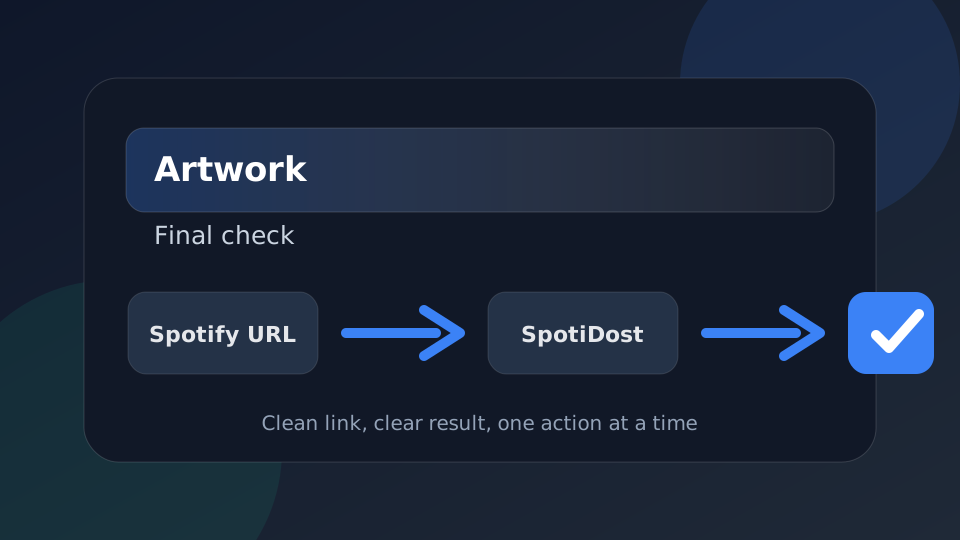
కేవలం బటన్గా కాకుండా నిర్ధారణ దశగా SpotiDostని ఉపయోగించండి. కుడివైపు Spotify URLని కాపీ చేయండి, ఫలితాల పేజీ కోసం వేచి ఉండండి, శీర్షిక మరియు కళాకృతిని తనిఖీ చేయండి, ఆపై ఒక సమయంలో ఒక చర్యను ఉపయోగించండి. ఆ సాధారణ అలవాటు డెస్క్టాప్ మరియు మొబైల్లో ఉత్తమ అనుభవాన్ని అందిస్తుంది.