2026-06-09
SpotiDost ఆర్టిస్ట్ డౌన్లోడ్ ఎలా ఉపయోగించాలి
ఆర్టిస్ట్ లింక్లు ట్రాక్ల నుండి ఎలా విభిన్నంగా ఉన్నాయో తెలుసుకోండి మరియు ఆర్టిస్ట్ పేజీలు పూర్తి కేటలాగ్లకు బదులుగా టాప్ ట్రాక్లను ఎందుకు చూపుతాయి.
కళాకారుల పేజీలు తరచుగా తప్పుగా అర్థం చేసుకోబడతాయి. కళాకారుడి లింక్ అంటే "ఈ కళాకారుడి ప్రతి పాటను డౌన్లోడ్ చేయండి" అని కాదు. Spotify కళాకారుల సమాచారాన్ని మరియు టాప్-ట్రాక్ శైలి డేటాను అందిస్తుంది, కాబట్టి SpotiDost అందుబాటులో ఉన్న టాప్ ట్రాక్లను స్పష్టంగా అందిస్తుంది.
మీరు ఆల్బమ్లు మరియు ప్లేజాబితాల ద్వారా వేటాడకుండానే గుర్తించదగిన పాటల శీఘ్ర సెట్ను కోరుకున్నప్పుడు అది ఆర్టిస్ట్ డౌన్లోడ్ను ఉపయోగకరంగా చేస్తుంది.
ఈ గైడ్ ఆర్టిస్ట్ లింక్ నుండి ఏమి ఆశించాలో మరియు ఫలిత పేజీని సరిగ్గా ఎలా ఉపయోగించాలో వివరిస్తుంది.
కళాకారుడి ప్రొఫైల్ లింక్ను కాపీ చేయండి
కళాకారుడి ప్రొఫైల్ను Spotifyలో తెరిచి, షేర్ మెను నుండి ఆర్టిస్ట్ లింక్ని కాపీ చేయండి. URLలో /artist/ ఉండాలి.
మీరు ఆర్టిస్ట్ పేజీ నుండి పాటను కాపీ చేస్తే, SpotiDost దానికి బదులుగా సింగిల్ ట్రాక్గా పరిగణిస్తుంది.
అగ్రశ్రేణి ప్రవర్తనను అర్థం చేసుకోండి
ఆర్టిస్ట్ పేజీలు సాధారణంగా పరిమితమైన టాప్ ట్రాక్లను చూపుతాయి, పూర్తి డిస్కోగ్రఫీ కాదు. అని భావిస్తున్నారు.
పూర్తి ఆల్బమ్ కోసం, ఆల్బమ్ లింక్ని ఉపయోగించండి. క్యూరేటెడ్ జాబితా కోసం, ప్లేజాబితా లింక్ని ఉపయోగించండి.
ముందుగా ఆర్టిస్ట్ కార్డ్ని ఉపయోగించండి
కళాకారుడు కార్డ్ పేరు, చిత్రం మరియు ట్రాక్ గణనను చూపుతుంది కాబట్టి ఏదైనా డౌన్లోడ్ చేయడానికి ముందు మీరు సరైన కళాకారుడిని తెరిచినట్లు నిర్ధారించుకోవచ్చు.
బహుళ కళాకారులు ఒకే విధమైన పేర్లను కలిగి ఉన్నప్పుడు ఇది చాలా ముఖ్యం.
ZIPని ఎప్పుడు ఎంచుకోవాలి
కనిపించే టాప్-ట్రాక్ జాబితా మీకు కావలసిన సేకరణ అయినప్పుడు మాత్రమే ZIPని ఉపయోగించండి. మీకు ఒక పాట మాత్రమే అవసరమైతే, అడ్డు వరుస బటన్ను ఉపయోగించండి.
కళాకృతి కోసం, కళాకారుడి కార్డ్ లేదా అందుబాటులో ఉన్న వ్యక్తిగత అడ్డు వరుసల నుండి డౌన్లోడ్ కవర్ని ఉపయోగించండి.
ఒక వాస్తవిక ఉదాహరణ
ఒక ప్రాక్టికల్ ఆర్టిస్ట్ యూజ్ కేస్ అంటే సింగర్ లేదా కంపోజర్ పేరుని చెక్ చేయడం మరియు త్వరగా తెలిసిన టాప్ ట్రాక్లను చూడటం. ఇది పూర్తి డిస్కోగ్రఫీ పేజీకి ప్రత్యామ్నాయం కాదు మరియు ఆ వ్యత్యాసం తప్పు అంచనాలను నిరోధిస్తుంది.
నా నియమం చాలా సులభం: ఫలితం పేజీ మిమ్మల్ని పాజ్ చేస్తే, డౌన్లోడ్ బటన్ను ఇంకా క్లిక్ చేయవద్దు. Spotify పేజీని మళ్లీ తనిఖీ చేయండి, లింక్ను మళ్లీ కాపీ చేసి, ఖచ్చితమైన URLతో తిరిగి వెళ్లండి. ఇక్కడ పది సెకన్లు గడపడం వల్ల తప్పు ఫైల్ను తర్వాత శుభ్రం చేయడం కంటే ఎక్కువ సమయం ఆదా అవుతుంది.
విజయాన్ని మెరుగుపరిచే చిన్న అలవాట్లు
సాధ్యమైనప్పుడు సాధారణ బ్రౌజర్ ట్యాబ్ని ఉపయోగించండి, ప్రత్యేకించి ZIP డౌన్లోడ్ల కోసం. సామాజిక యాప్లలోని యాప్లోని బ్రౌజర్లు బ్యాక్గ్రౌండ్ వర్క్ను పాజ్ చేయగలవు, డౌన్లోడ్లను బ్లాక్ చేయగలవు లేదా హెచ్చరిక లేకుండా మెమరీ-భారీ ట్యాబ్లను మూసివేయవచ్చు. డెస్క్టాప్ బ్రౌజర్లు సాధారణంగా పెద్ద సేకరణలకు ఉత్తమంగా ఉంటాయి, అయితే సింగిల్ ట్రాక్లు మరియు కవర్లకు మొబైల్ మంచిది.
డిసేబుల్ బటన్ స్థితిని బగ్గా పరిగణించవద్దు. పదే పదే క్లిక్ చేయడం వలన అతివ్యాప్తి పనిని ప్రారంభించవచ్చు కాబట్టి ఇది ఉంది. డౌన్లోడ్ ప్రారంభమవుతుందని పేజీ చెప్పినప్పుడు, దాన్ని పూర్తి చేయనివ్వండి. పూర్తయినట్లు చెప్పినప్పుడు, తదుపరి చర్యకు వెళ్లండి.
నేను ఏమి తప్పించుకుంటాను
కాపీ చేయబడిన శోధన స్నిప్పెట్లు, సంక్షిప్త ప్రివ్యూ టెక్స్ట్ లేదా ప్రైవేట్ యాక్సెస్ అవసరమయ్యే పేజీల నుండి లింక్లను అతికించడం మానుకోండి. ZIP నిర్మించబడుతున్నప్పుడు డౌన్లోడ్ పేజీని రిఫ్రెష్ చేయడాన్ని నివారించండి. ZIPని ప్రారంభించడం మానుకోండి మరియు వెంటనే వ్యక్తిగత అడ్డు వరుస బటన్లను నొక్కడం మానుకోండి, ఎందుకంటే అది బ్రౌజర్ని ఒకే సమయంలో రెండు పోటీ పనులను చేస్తుంది.
మీరు ఈ విధంగా SpotiDostని ఉపయోగిస్తే, అనుభవం ఊహాజనితంగా ఉంటుంది: మొదటి పేజీ వేగంగా ఉంటుంది, ఫలితాల పేజీ దృష్టి కేంద్రీకరించబడుతుంది మరియు డౌన్లోడ్ చర్యలు డెస్క్టాప్ మరియు మొబైల్ రెండింటిలోనూ ఉపయోగించడానికి తగినంత స్పష్టంగా ఉంటాయి.
మీరు క్లిక్ చేయడానికి ముందు త్వరిత చెక్లిస్ట్
- /artist/ ప్రొఫైల్ URLని ఉపయోగించండి.
- ప్రతి విడుదల కాకుండా టాప్ ట్రాక్లను ఆశించండి.
- ముందుగా కళాకారుడి చిత్రం మరియు పేరును తనిఖీ చేయండి.
- పూర్తి ఆల్బమ్ల కోసం ఆల్బమ్ లింక్లను ఉపయోగించండి.
- కనిపించే అడ్డు వరుసలను సమీక్షించిన తర్వాత మాత్రమే ZIPని ఉపయోగించండి.
బాటమ్ లైన్
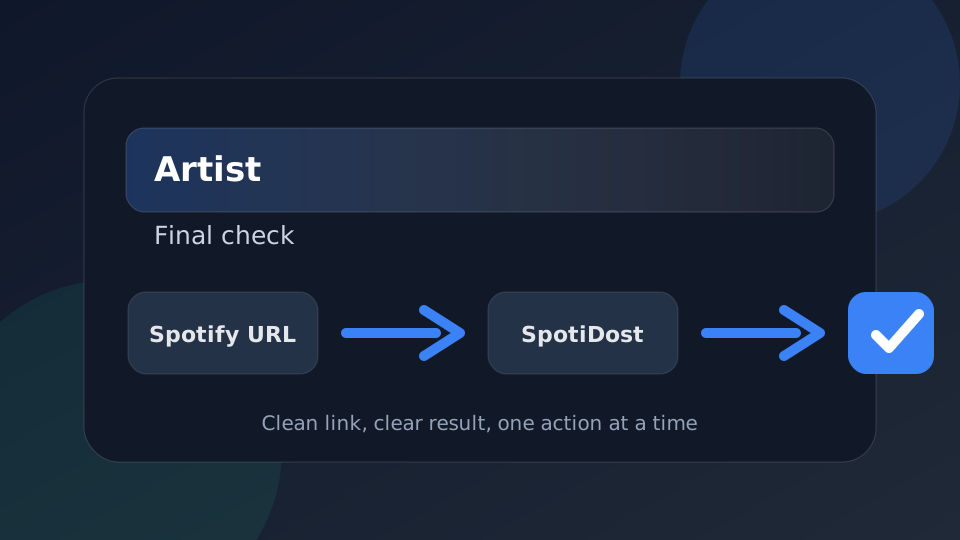
కేవలం బటన్గా కాకుండా నిర్ధారణ దశగా SpotiDostని ఉపయోగించండి. కుడివైపు Spotify URLని కాపీ చేయండి, ఫలితాల పేజీ కోసం వేచి ఉండండి, శీర్షిక మరియు కళాకృతిని తనిఖీ చేయండి, ఆపై ఒక సమయంలో ఒక చర్యను ఉపయోగించండి. ఆ సాధారణ అలవాటు డెస్క్టాప్ మరియు మొబైల్లో ఉత్తమ అనుభవాన్ని అందిస్తుంది.