2026-05-24
Hur man konverterar Spotify-låtar till MP3 med SpotiDost
En praktisk nybörjarguide för att konvertera en enda Spotify låtlänk till en ren SpotiDost resultatsida.
De flesta människor behöver inte en komplicerad konverteringssida när de bara vill ha en Spotify-låt. Det användbara flödet är enkelt: kopiera den exakta spårlänken, öppna SpotiDost, bekräfta resultatet och använd knappen som matchar det du behöver.
Den viktiga delen är ordet exakt. Spotify visar ofta radioredigeringar, remastrar, liveversioner, soundtrackversioner och regionala utgåvor med nästan samma titel. En ren nedladdning börjar med att kopiera själva spåret, inte en spellistarad, söksida eller albumrubrik.
Den här guiden förklarar det praktiska flödet jag rekommenderar för en enstaka låt, inklusive vad du ska kontrollera på resultatsidan och hur du undviker de vanliga misstagen som gör att ett resultat ser fel ut.
Börja från spårsidan
Öppna låten i Spotify och använd länken Dela eller Kopiera låt. Ett riktigt spår URL innehåller normalt /spår/ och ett ID efter det.
Om URL kom från WhatsApp, Telegram, Reddit eller en annan app, ta bort all extra text runt den. SpotiDost fungerar bara bäst med den rena Spotify URL.
Använd resultatsidan som en sista kontroll
När du har tryckt på Ladda ner öppnar SpotiDost en resultatsida. Förhasta inte detta steg. Kontrollera titeln och konstverket innan du trycker på Ladda ner MP3.
Om konstverket eller titeln ser annorlunda ut än låten du förväntade dig, gå tillbaka till Spotify och kopiera länken igen från den exakta låtsidan.
Varför lockknappen spelar roll
Omslagsknappen är användbar när du behöver konstverket separat för en musikmapp, en spellistanotering eller ett personligt arkiv.
För ett spår är omslaget vanligtvis skivomslaget. Det är normalt även när låten visas i en spellista.
När en låt känns långsam
Vissa låtar tar längre tid eftersom titeln, artisten och den tillgängliga versionen måste matcha noggrant.
Om resultatsidan visas men knappen MP3 tar tid, vänta tills knappens status är klar istället för att klicka upprepade gånger. Sidan blockerar avsiktligt dubbletter av klick.
Ett realistiskt exempel
Ett vanligt exempel är en filmlåt som förekommer i ett soundtrackalbum, en remixspellista och en radioredigering. Om du klistrar in länken till albumet eller spellistan kan resultatet vara korrekt för den samlingen men inte för den exakta versionen du ville ha. Att först öppna den enskilda låten tar bort den förvirringen.
Min regel är enkel: om resultatsidan får dig att pausa, klicka inte på nedladdningsknappen ännu. Kontrollera sidan Spotify igen, kopiera länken igen och återvänd med den exakta URL. Att spendera tio sekunder här sparar mer tid än att rensa upp en felaktig fil senare.
Små vanor som förbättrar framgången
Använd en normal webbläsarflik när det är möjligt, speciellt för ZIP nedladdningar. Webbläsare i appar i sociala appar kan pausa bakgrundsarbete, blockera nedladdningar eller stänga minnestunga flikar utan förvarning. Stationära webbläsare är vanligtvis bättre för stora samlingar, medan mobil är bra för enstaka spår och omslag.
Behandla inte statusen för avaktiverad knapp som en bugg. Det är där eftersom upprepade klick kan börja överlappa arbete. När sidan säger att en nedladdning börjar, låt den avslutas. När det står klar, gå till nästa åtgärd.
Vad jag skulle undvika
Undvik att klistra in kopierade sökutdrag, förkortad förhandsgranskningstext eller länkar från sidor som kräver privat åtkomst. Undvik att uppdatera nedladdningssidan medan en ZIP byggs. Undvik att starta en ZIP och sedan omedelbart trycka på individuella radknappar, eftersom det gör att webbläsaren gör två konkurrerande jobb samtidigt.
Om du använder SpotiDost på det här sättet är upplevelsen förutsägbar: den första sidan förblir snabb, resultatsidan förblir fokuserad och nedladdningsåtgärderna förblir tillräckligt tydliga för att användas på både dator och mobil.
Snabb checklista innan du klickar
- Använd ett /spår/ URL för en låt.
- Kontrollera titeln och konstverket innan du laddar ner.
- Använd Download Cover när du bara behöver konstverket.
- Klicka inte på flera knappar medan en nedladdning är aktiv.
- Försök igen med en ny Spotify-länk om resultatet ser fel ut.
Bottom line
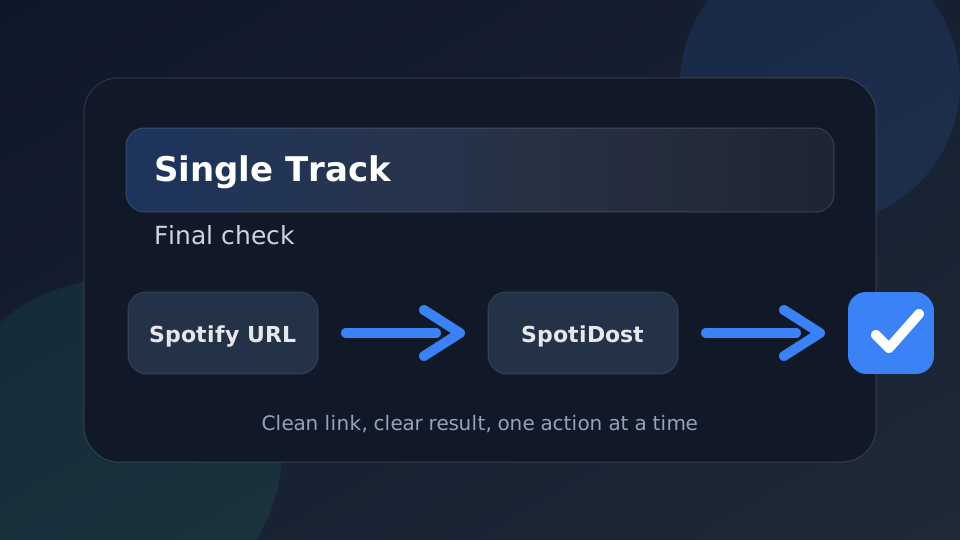
Använd SpotiDost som ett bekräftelsesteg, inte bara en knapp. Kopiera rätt Spotify URL, vänta på resultatsidan, kontrollera titeln och konstverket och använd sedan en åtgärd i taget. Den enkla vanan ger den bästa upplevelsen på dator och mobil.