2026-06-15
Hur man använder SpotiDost Artwork Downloader
Spara Spotify konstverk från spår, album, spellistor och artistsidor med rätt länktyp.
Ibland behöver du inte ljud alls. Du behöver bara konstverket Spotify: ett spåromslag, albumomslag, spellistabild eller artistfoto.
Nedladdningsprogrammet SpotiDost konstverk är avsedd för det exakta användningsfallet. Det gör åtgärden enkel och undviker att starta en onödig MP3 eller ZIP nedladdning.
Den här guiden förklarar vilken länktyp som ger vilken typ av bild och hur man undviker att spara fel omslag.
Välj rätt källlänk
En spårlänk ger normalt albumbilden för den låten. En albumlänk ger skivomslaget. En spellistlänk ger spellistans bild. En artistlänk ger artistbilden när den är tillgänglig.
Om du behöver ett specifikt omslag, börja från den exakta Spotify-sidan som visar den bilden.
Använd konstläge för hastighet
Nedladdningar av konstverk är lättare än ljud och ZIP-åtgärder. Resultatsidan kan visa omslagsknappen snabbt när bilden är tillgänglig.
Detta är användbart för miniatyrer, personliga anteckningar, planering av spellistor eller organisera filer.
Kontrollera bildens sammanhang
Konstverk kan delas över flera spår i samma album. Det är normalt.
Om du förväntade dig en annan bild har du förmodligen kopierat en spellista eller albumlänk som pekar på ett annat omslag.
Respektera bildägandet
Konstverk tillhör relevanta konstnärer, märken eller rättighetsinnehavare. Använd nedladdat konstverk ansvarsfullt och följ lokala upphovsrättsregler.
SpotiDost gör bara den synliga bilden lättare att spara när den är tillgänglig från den inskickade länken.
Ett realistiskt exempel
Konstverk är särskilt lätt att blanda ihop eftersom en spellista kan använda en anpassad bild medan varje låt i den kan använda albumomslag. Källlänken avgör vilken bild du får.
Min regel är enkel: om resultatsidan får dig att pausa, klicka inte på nedladdningsknappen ännu. Kontrollera sidan Spotify igen, kopiera länken igen och återvänd med den exakta URL. Att spendera tio sekunder här sparar mer tid än att rensa upp en felaktig fil senare.
Små vanor som förbättrar framgången
Använd en normal webbläsarflik när det är möjligt, speciellt för ZIP nedladdningar. Webbläsare i appar i sociala appar kan pausa bakgrundsarbete, blockera nedladdningar eller stänga minnestunga flikar utan förvarning. Stationära webbläsare är vanligtvis bättre för stora samlingar, medan mobil är bra för enstaka spår och omslag.
Behandla inte statusen för avaktiverad knapp som en bugg. Det är där eftersom upprepade klick kan börja överlappa arbete. När sidan säger att en nedladdning börjar, låt den avslutas. När det står klar, gå till nästa åtgärd.
Vad jag skulle undvika
Undvik att klistra in kopierade sökutdrag, förkortad förhandsgranskningstext eller länkar från sidor som kräver privat åtkomst. Undvik att uppdatera nedladdningssidan medan en ZIP byggs. Undvik att starta en ZIP och sedan omedelbart trycka på individuella radknappar, eftersom det gör att webbläsaren gör två konkurrerande jobb samtidigt.
Om du använder SpotiDost på det här sättet är upplevelsen förutsägbar: den första sidan förblir snabb, resultatsidan förblir fokuserad och nedladdningsåtgärderna förblir tillräckligt tydliga för att användas på både dator och mobil.
Snabb checklista innan du klickar
- Använd spårlänkar för spåralbumomslag.
- Använd albumlänkar för skivomslag.
- Använd spellistlänkar för spellistbilder.
- Använd artistlänkar för profilbilder.
- Kontrollera förhandsgranskningen innan du sparar.
Bottom line
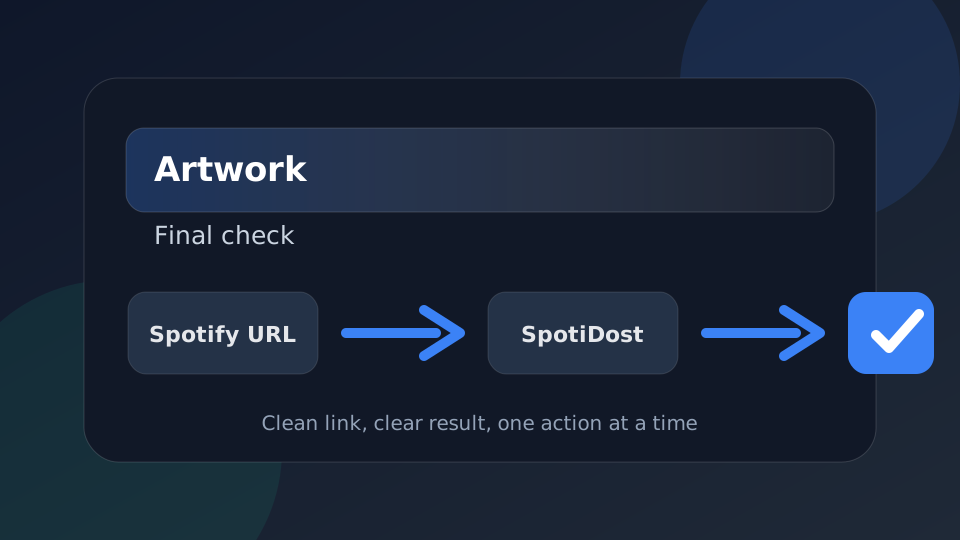
Använd SpotiDost som ett bekräftelsesteg, inte bara en knapp. Kopiera rätt Spotify URL, vänta på resultatsidan, kontrollera titeln och konstverket och använd sedan en åtgärd i taget. Den enkla vanan ger den bästa upplevelsen på dator och mobil.