2026-06-09
Kako uporabljati SpotiDost Artist Downloader
Naučite se, kako se povezave izvajalcev razlikujejo od skladb in zakaj strani izvajalcev prikazujejo najboljše skladbe namesto celotnih katalogov.
Strani umetnikov so pogosto napačno razumljene. Povezava do izvajalca ne pomeni »prenesite vsako pesem tega izvajalca«. Spotify vrne informacije o izvajalcu in podatke o slogu najboljših skladb, tako da SpotiDost jasno predstavi razpoložljive najboljše skladbe.
Zaradi tega je prenosnik izvajalcev uporaben, ko želite hiter nabor prepoznavnih skladb brez iskanja po albumih in seznamih predvajanja.
Ta vodnik pojasnjuje, kaj lahko pričakujete od povezave izvajalca in kako pravilno uporabiti stran z rezultati.
Kopirajte povezavo do profila izvajalca
Odprite profil izvajalca v Spotify in kopirajte povezavo izvajalca iz menija Skupna raba. URL mora vsebovati /artist/.
Če kopirate skladbo s strani izvajalca, jo bo SpotiDost namesto tega obravnaval kot eno skladbo.
Razumeti vedenje na najvišji ravni
Strani izvajalcev običajno prikazujejo omejen nabor najboljših skladb, ne celotne diskografije. To je pričakovano.
Za celoten album uporabite povezavo do albuma. Za kuriran seznam uporabite povezavo seznama predvajanja.
Najprej uporabite kartico izvajalca
Kartica izvajalca prikazuje ime, sliko in število skladb, tako da lahko potrdite, da ste odprli pravega izvajalca, preden kar koli prenesete.
To je pomembno, če ima več izvajalcev podobna imena.
Kdaj izbrati ZIP
Uporabite ZIP samo, če je viden seznam najboljših skladb zbirka, ki jo želite. Če potrebujete samo eno pesem, uporabite gumb vrstice.
Za umetniško delo uporabite Prenos naslovnice s kartice izvajalca ali posameznih vrstic, kjer je na voljo.
Realen primer
Primer praktične uporabe izvajalca je preverjanje imena pevca ali skladatelja in hiter ogled znanih najboljših skladb. Ni nadomestilo za celotno diskografsko stran in to razlikovanje preprečuje napačna pričakovanja.
Moje pravilo je preprosto: če se zaradi strani z rezultati ustavite, še ne kliknite gumba za prenos. Znova preverite stran Spotify, znova kopirajte povezavo in se vrnite s točnim URL. Če tukaj preživite deset sekund, prihranite več časa kot če bi kasneje počistili napačno datoteko.
Majhne navade, ki izboljšajo uspeh
Kadar je to mogoče, uporabite običajni zavihek brskalnika, zlasti za prenose ZIP. Brskalniki v aplikacijah znotraj družabnih aplikacij lahko brez opozorila začasno ustavi delo v ozadju, blokirajo prenose ali zaprejo zavihke, ki zahtevajo veliko pomnilnika. Namizni brskalniki so običajno boljši za velike zbirke, mobilni pa so primerni za posamezne skladbe in naslovnice.
Onemogočenega stanja gumba ne obravnavajte kot hrošča. Tam je zato, ker lahko večkratni kliki začnejo prekrivati delo. Ko na strani piše, da se prenos začenja, pustite, da se konča. Ko piše dokončano, se premaknite na naslednje dejanje.
Čemu bi se izognil
Izogibajte se lepljenju kopiranih delčkov iskanja, skrajšanega besedila predogleda ali povezav s strani, ki zahtevajo zasebni dostop. Izogibajte se osveževanju strani za prenos med gradnjo ZIP. Izogibajte se zagonu ZIP in takojšnjemu pritisku gumbov posameznih vrstic, ker to povzroči, da brskalnik opravlja dve konkurenčni nalogi hkrati.
Če SpotiDost uporabljate na ta način, je izkušnja predvidljiva: prva stran ostane hitra, stran z rezultati ostane osredotočena in dejanja prenosa ostanejo dovolj jasna za uporabo na namizju in mobilni napravi.
Hitri kontrolni seznam, preden kliknete
- Uporabite profil /artist/ URL.
- Pričakujte najboljše skladbe, ne vsake izdaje.
- Najprej preverite sliko in ime izvajalca.
- Uporabite povezave do albumov za celotne albume.
- Uporabite ZIP šele po pregledu vidnih vrstic.
Bottom line
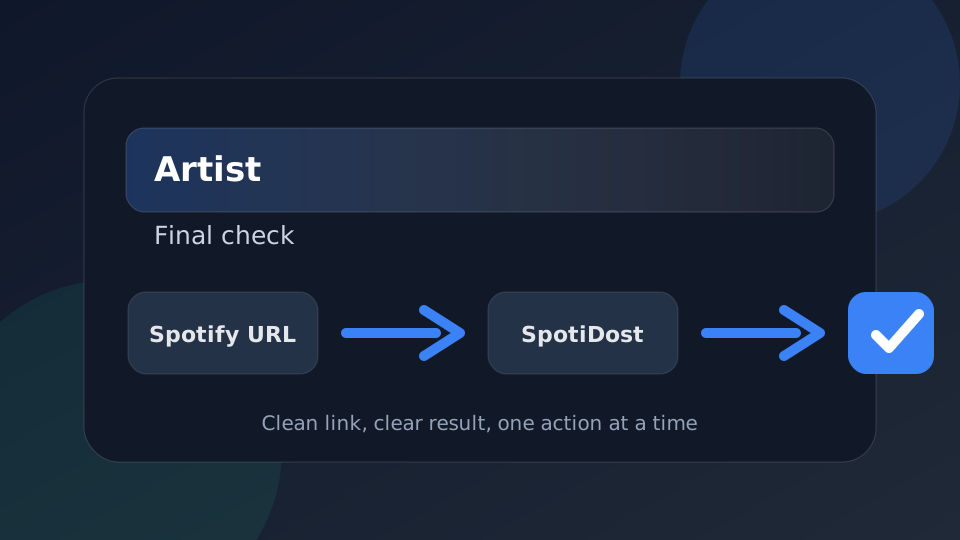
Uporabite SpotiDost kot potrditveni korak, ne le kot gumb. Kopirajte desni Spotify URL, počakajte na stran z rezultati, preverite naslov in sliko ter nato uporabite eno dejanje naenkrat. Ta preprosta navada zagotavlja najboljšo izkušnjo na namizju in mobilni napravi.