2026-06-12
Kako uporabljati SpotiDost Album Downloader
Popoln vodnik za povezave do albumov, EP-jev, deluxe, zvočne podlage in kompilacije.
Povezave do albumov so običajno najčistejše povezave do zbirk, ker je vrstni red skladb fiksen. Zaradi tega jih je lažje pregledati kot sezname predvajanja in bolj predvidljive kot strani izvajalcev.
SpotiDost lahko prikaže albume, EP-je, zvočne posnetke, deluxe izdaje in kompilacije kot tabelo z dejanji vrstic in podporo za ZIP.
Ta vodnik se osredotoča na to, kako se izogniti pogostim napakam pri albumih, zlasti pri deluxe izdajah in izdajah zvočnih posnetkov.
Kopirajte stran albuma, ne ene vrstice
Odprite glavo albuma in kopirajte povezavo do albuma. Pravilni album URL vsebuje /album/.
Če kopirate posamezno skladbo znotraj albuma, boste namesto celotne tabele albuma prejeli rezultat z eno skladbo.
Preverite imena izdaj
Albumi imajo pogosto standardne, deluxe, predelane, razširjene in zvočne različice. Naslov na kartici z rezultati vam pove, katero ste odprli.
Če je izdaja napačna, se vrnite na Spotify in kopirajte točno tisto stran albuma, ki jo želite.
Za celoten album uporabite ZIP
Albumi so primerni za Download All ZIP, ker je zbirka običajno manjša in bolj dosledna kot velik seznam predvajanja.
Zavihek naj bo odprt, dokler ni shranjena končna datoteka ZIP.
Po potrebi prenesite ovitek ločeno
Gumb za naslovnico albuma je uporaben, če potrebujete samo umetniško delo ali želite ročno priložiti naslovnico v svojo glasbeno knjižnico.
Pri albumih z zvočnimi posnetki vam lahko ovitek pomaga potrditi film ali izdajo pred prenosom.
Realen primer
Album z zvočnimi posnetki je dober primer. Standardna izdaja, deluxe izdaja in posebna izdaja lahko obstajajo ločeno. Naslov albuma na kartici z rezultati je prva stvar, ki jo morate preveriti, preden pritisnete ZIP.
Moje pravilo je preprosto: če se zaradi strani z rezultati ustavite, še ne kliknite gumba za prenos. Znova preverite stran Spotify, znova kopirajte povezavo in se vrnite s točnim URL. Če tukaj preživite deset sekund, prihranite več časa kot če bi kasneje počistili napačno datoteko.
Majhne navade, ki izboljšajo uspeh
Kadar je to mogoče, uporabite običajni zavihek brskalnika, zlasti za prenose ZIP. Brskalniki v aplikacijah znotraj družabnih aplikacij lahko brez opozorila začasno ustavi delo v ozadju, blokirajo prenose ali zaprejo zavihke, ki zahtevajo veliko pomnilnika. Namizni brskalniki so običajno boljši za velike zbirke, mobilni pa so primerni za posamezne skladbe in naslovnice.
Onemogočenega stanja gumba ne obravnavajte kot hrošča. Tam je zato, ker lahko večkratni kliki začnejo prekrivati delo. Ko na strani piše, da se prenos začenja, pustite, da se konča. Ko piše dokončano, se premaknite na naslednje dejanje.
Čemu bi se izognil
Izogibajte se lepljenju kopiranih delčkov iskanja, skrajšanega besedila predogleda ali povezav s strani, ki zahtevajo zasebni dostop. Izogibajte se osveževanju strani za prenos med gradnjo ZIP. Izogibajte se zagonu ZIP in takojšnjemu pritisku gumbov posameznih vrstic, ker to povzroči, da brskalnik opravlja dve konkurenčni nalogi hkrati.
Če SpotiDost uporabljate na ta način, je izkušnja predvidljiva: prva stran ostane hitra, stran z rezultati ostane osredotočena in dejanja prenosa ostanejo dovolj jasna za uporabo na namizju in mobilni napravi.
Hitri kontrolni seznam, preden kliknete
- Uporabite /album/ URL.
- Preverite standardne in deluxe izdaje.
- Preglejte naslov albuma pred ZIP.
- Uporabite Download Cover samo za umetnine.
- Zavihek naj bo odprt, dokler se ne začne shranjevanje ZIP.
Bottom line
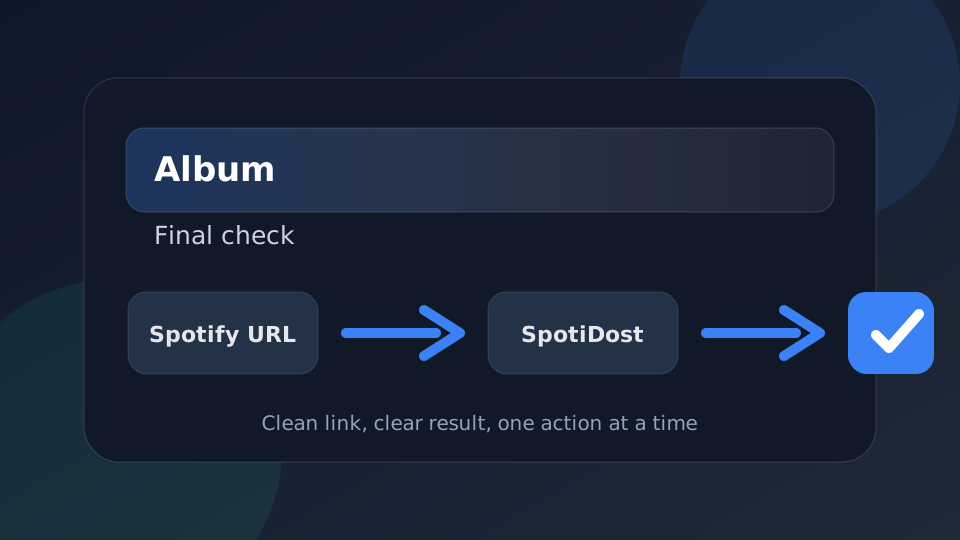
Uporabite SpotiDost kot potrditveni korak, ne le kot gumb. Kopirajte desni Spotify URL, počakajte na stran z rezultati, preverite naslov in sliko ter nato uporabite eno dejanje naenkrat. Ta preprosta navada zagotavlja najboljšo izkušnjo na namizju in mobilni napravi.