2026-05-24
Spotify ගීත SpotiDost සමඟින් MP3 බවට පරිවර්තනය කරන්නේ කෙසේද?
තනි Spotify ගීත සබැඳියක් පිරිසිදු SpotiDost ප්රතිඵල පිටුවක් බවට පරිවර්තනය කිරීම සඳහා ප්රායෝගික ආරම්භක මාර්ගෝපදේශයකි.
බොහෝ දෙනෙකුට Spotify ගීතයක් පමණක් අවශ්ය වූ විට සංකීර්ණ පරිවර්තක පිටුවක් අවශ්ය නොවේ. ප්රයෝජනවත් ප්රවාහය සරලයි: නිශ්චිත ධාවන සබැඳිය පිටපත් කරන්න, SpotiDost විවෘත කරන්න, ප්රතිඵලය තහවුරු කරන්න, සහ ඔබට අවශ්ය දේට ගැලපෙන බොත්තම භාවිතා කරන්න.
වැදගත්ම කොටස වන්නේ නිවැරදි වචනයයි. Spotify බොහෝ විට රේඩියෝ සංස්කරණ, නැවත සකස් කිරීම්, සජීවී අනුවාද, ශබ්ද පට අනුවාද, සහ ප්රාදේශීය නිකුතු එකම මාතෘකාවකින් පෙන්වයි. පිරිසිදු බාගැනීමක් ආරම්භ වන්නේ ධාවන ලැයිස්තු පේළියක්, සෙවුම් පිටුවක් හෝ ඇල්බම ශීර්ෂයක් නොව ධාවන පථයම පිටපත් කිරීමෙනි.
ප්රතිඵල පිටුවේ පරීක්ෂා කළ යුතු දේ සහ ප්රතිඵලයක් වැරදි ලෙස පෙනෙන පොදු වැරදි වළක්වා ගන්නේ කෙසේද යන්න ඇතුළුව, තනි ගීතයක් සඳහා මා නිර්දේශ කරන ප්රායෝගික ප්රවාහය මෙම මාර්ගෝපදේශය පැහැදිලි කරයි.
ධාවන පිටුවෙන් ආරම්භ කරන්න
ගීතය Spotify හි විවෘත කර ගීත සබැඳිය බෙදාගන්න හෝ පිටපත් කරන්න. සැබෑ ධාවන පථයක URL සාමාන්යයෙන් /track/ සහ ඊට පසු හැඳුනුම්පතක් අඩංගු වේ.
URL WhatsApp, Telegram, Reddit හෝ වෙනත් යෙදුමකින් පැමිණියේ නම්, එය වටා ඇති අමතර පෙළ ඉවත් කරන්න. SpotiDost හොඳින් ක්රියා කරන්නේ පිරිසිදු Spotify URL සමඟ පමණි.
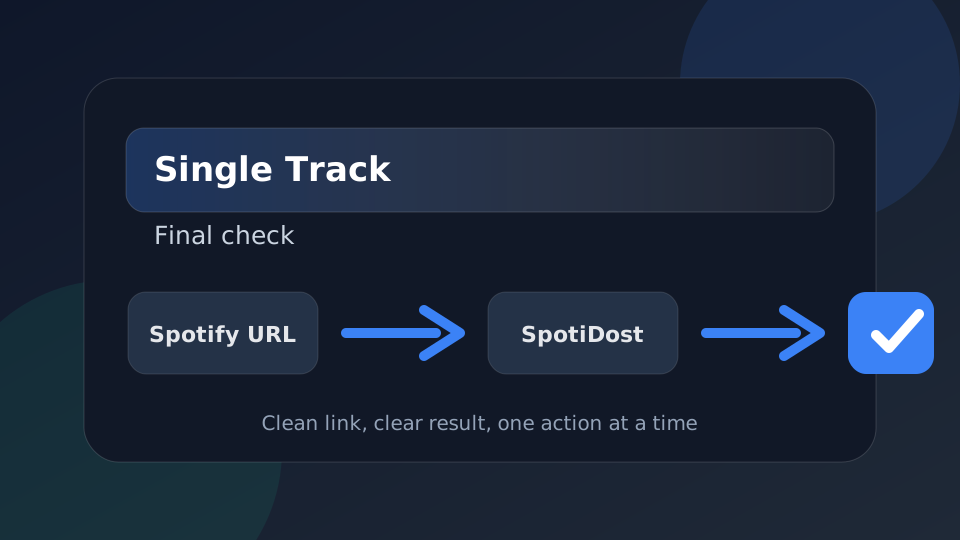
අවසාන පරීක්ෂාවක් ලෙස ප්රතිඵල පිටුව භාවිතා කරන්න
ඔබ බාගත කිරීම එබීමෙන් පසුව, SpotiDost ප්රතිඵල පිටුවක් විවෘත කරයි. මෙම පියවර ඉක්මන් කරන්න එපා. බාගත MP3 එබීමට පෙර මාතෘකාව සහ කලා කෘති පරීක්ෂා කරන්න.
කලා කෘතිය හෝ මාතෘකාව ඔබ බලාපොරොත්තු වූ ගීතයට වඩා වෙනස් ලෙස පෙනේ නම්, Spotify වෙත ආපසු ගොස් නිශ්චිත ගීත පිටුවෙන් සබැඳිය නැවත පිටපත් කරන්න.
ආවරණ බොත්තම වැදගත් වන්නේ ඇයි?
ඔබට සංගීත ෆෝල්ඩරයක්, ධාවන ලැයිස්තු සටහනක් හෝ පුද්ගලික ලේඛනාගාරයක් සඳහා කලා කෘති වෙන වෙනම අවශ්ය වූ විට ආවරණ බොත්තම ප්රයෝජනවත් වේ.
ධාවන පථයක් සඳහා, කවරය සාමාන්යයෙන් ඇල්බම කලා කෘතිය වේ. ගීතය ධාවන ලැයිස්තුවක් තුළ දිස්වන විට පවා එය සාමාන්ය දෙයකි.
ගීතයක් මන්දගාමී බවක් දැනෙන විට
මාතෘකාව, කලාකරුවා සහ පවතින අනුවාදය ප්රවේශමෙන් ගැළපීමට අවශ්ය නිසා සමහර ගීතවලට වැඩි කාලයක් ගතවේ.
ප්රතිඵල පිටුව දිස්වන නමුත් MP3 බොත්තමට කාලය ගතවේ නම්, නැවත නැවත ක්ලික් කිරීම වෙනුවට බොත්තම් තත්ත්වය අවසන් වන තෙක් රැඳී සිටින්න. පිටුව හිතාමතාම අනුපිටපත් ක්ලික් කිරීම් අවහිර කරයි.
යථාර්ථවාදී උදාහරණයක්
පොදු උදාහරණයක් වන්නේ ශබ්ද පට ඇල්බමයක, රීමික්ස් ධාවන ලැයිස්තුවක සහ ගුවන් විදුලි සංස්කරණයක දිස්වන චිත්රපට ගීතයකි. ඔබ ඇල්බමය හෝ ධාවන ලැයිස්තු සබැඳිය අලවන්නේ නම්, ප්රතිඵලය එම එකතුව සඳහා නිවැරදි විය හැකි නමුත් ඔබට අවශ්ය නියම අනුවාදය සඳහා නොවේ. තනි තනි ගීතය මුලින්ම විවෘත කිරීම එම ව්යාකූලත්වය ඉවත් කරයි.
මගේ රීතිය සරලයි: ප්රතිඵල පිටුව ඔබව විරාම ගන්වන්නේ නම්, තවමත් බාගැනීම් බොත්තම ක්ලික් නොකරන්න. Spotify පිටුව නැවත පරීක්ෂා කර, සබැඳිය නැවත පිටපත් කර, හරියටම URL සමඟ ආපසු යන්න. තත්පර දහයක් මෙහි ගත කිරීමෙන් පසුව වැරදි ගොනුවක් පිරිසිදු කිරීමට වඩා වැඩි කාලයක් ඉතිරි වේ.
සාර්ථකත්වය වැඩි දියුණු කරන කුඩා පුරුදු
හැකි විට සාමාන්ය බ්රවුසර ටැබයක් භාවිතා කරන්න, විශේෂයෙන්ම ZIP බාගැනීම් සඳහා. සමාජ යෙදුම් තුළ ඇති යෙදුම-තුළ බ්රව්සරවලට අනතුරු ඇඟවීමකින් තොරව පසුබිම් ක්රියා විරාම කිරීමට, බාගැනීම් අවහිර කිරීමට හෝ මතක බර ටැබ් වැසීමට හැකිය. ඩෙස්ක්ටොප් බ්රවුසර සාමාන්යයෙන් විශාල එකතු කිරීම් සඳහා වඩා හොඳ වන අතර ජංගම දුරකථන තනි ධාවන පථ සහ ආවරණ සඳහා සුදුසු වේ.
ආබාධිත බොත්තම් තත්ත්වය දෝෂයක් ලෙස සලකන්න එපා. නැවත නැවත ක්ලික් කිරීම් අතිච්ඡාදනය වන වැඩ ආරම්භ කළ හැකි නිසා එය පවතී. බාගැනීමක් ආරම්භ වන බව පිටුව පවසන විට, එය අවසන් කිරීමට ඉඩ දෙන්න. එය සම්පුර්ණ වූ විට, ඊළඟ ක්රියාව වෙත යන්න.
මම වැළකී සිටින දේ
පිටපත් කළ සෙවුම් කොටස්, කෙටි කළ පෙරදසුන් පෙළ, හෝ පුද්ගලික ප්රවේශය අවශ්ය පිටුවලින් සබැඳි ඇලවීමෙන් වළකින්න. ZIPක් ගොඩනගන අතරතුර බාගැනීම් පිටුව නැවුම් කිරීමෙන් වළකින්න. ZIP එකක් ආරම්භ කර වහාම තනි පේළි බොත්තම් එබීමෙන් වළකින්න, මන්ද එය බ්රවුසරය එකවර තරඟකාරී කාර්යයන් දෙකක් කිරීමට සලස්වයි.
ඔබ මේ ආකාරයෙන් SpotiDost භාවිතා කරන්නේ නම්, අත්දැකීම පුරෝකථනය කළ හැකිය: පළමු පිටුව වේගවත්ව පවතිනු ඇත, ප්රතිඵල පිටුව නාභිගතව පවතී, සහ බාගැනීම් ක්රියා ඩෙස්ක්ටොප් සහ ජංගම යන දෙකෙහිම භාවිතා කිරීමට තරම් පැහැදිලිය.
ඔබ ක්ලික් කිරීමට පෙර ඉක්මන් පිරික්සුම් ලැයිස්තුව
- එක් ගීතයක් සඳහා /track/ URL භාවිතා කරන්න.
- බාගත කිරීමට පෙර මාතෘකාව සහ කලා කෘති පරීක්ෂා කරන්න.
- ඔබට කලා කෘති පමණක් අවශ්ය විට බාගැනීම් කවරය භාවිතා කරන්න.
- එක් බාගැනීමක් සක්රියව තිබියදී බොත්තම් කිහිපයක් ක්ලික් නොකරන්න.
- ප්රතිඵලය වැරදි ලෙස පෙනේ නම් නැවුම් Spotify සබැඳියක් සමඟ නැවත උත්සාහ කරන්න.
පහළ රේඛාව
බොත්තමක් පමණක් නොව, තහවුරු කිරීමේ පියවරක් ලෙස SpotiDost භාවිතා කරන්න. දකුණු Spotify URL පිටපත් කරන්න, ප්රතිඵල පිටුව සඳහා රැඳී සිටින්න, මාතෘකාව සහ කලා කෘති පරීක්ෂා කරන්න, ඉන්පසු වරකට එක් ක්රියාවක් භාවිතා කරන්න. එම සරල පුරුද්ද ඩෙස්ක්ටොප් සහ ජංගම දුරකථන මත හොඳම අත්දැකීම ලබා දෙයි.