2026-06-12
SpotiDost Album Downloader භාවිතා කරන්නේ කෙසේද
ඇල්බමය, EP, deluxe, soundtrack, සහ compilation links සඳහා සම්පූර්ණ මාර්ගෝපදේශයකි.
ධාවන අනුපිළිවෙල ස්ථාවර බැවින් ඇල්බම සබැඳි සාමාන්යයෙන් පිරිසිදුම එකතු කිරීමේ සබැඳි වේ. එමඟින් ඒවා ධාවන ලැයිස්තුවලට වඩා සමාලෝචනය කිරීමට පහසු වන අතර කලාකරුවන්ගේ පිටුවලට වඩා පුරෝකථනය කළ හැකිය.
SpotiDost හට ඇල්බම, EPs, හඬපට, ඩීලක්ස් සංස්කරණ, සහ සම්පාදනය පේළි ක්රියා සහ ZIP සහය සහිත වගුවක් ලෙස පෙන්විය හැක.
මෙම මාර්ගෝපදේශය විශේෂයෙන්ම ඩිලක්ස් සංස්කරණ සහ ශබ්ද පට නිකුත් කිරීම් සමඟින් පොදු ඇල්බම වැරදි වළක්වා ගන්නේ කෙසේද යන්න පිළිබඳව අවධානය යොමු කරයි.
එක් පේළියක් නොව ඇල්බම පිටුව පිටපත් කරන්න
ඇල්බම ශීර්ෂය විවෘත කර ඇල්බම සබැඳිය පිටපත් කරන්න. නිවැරදි ඇල්බමයක URL අඩංගු වේ /ඇල්බම/.
ඔබ ඇල්බමය තුළ තනි ගීතයක් පිටපත් කරන්නේ නම්, සම්පූර්ණ ඇල්බම වගුව වෙනුවට ඔබට තනි ධාවන ප්රතිඵලයක් ලැබෙනු ඇත.
සංස්කරණ නම් පරීක්ෂා කරන්න
ඇල්බමවල බොහෝ විට සම්මත, ඩීලක්ස්, ප්රතිනිර්මාණය කරන ලද, පුළුල් කරන ලද සහ ශබ්ද පට අනුවාද ඇත. ප්රතිඵල කාඩ්පතේ ඇති මාතෘකාව ඔබ විවෘත කළේ කුමන එකද යන්න කියයි.
සංස්කරණය වැරදි නම්, Spotify වෙත ආපසු ගොස් ඔබට අවශ්ය ඇල්බම පිටුව පිටපත් කරන්න.
සම්පූර්ණ ඇල්බමය සඳහා ZIP භාවිතා කරන්න
එකතුව සාමාන්යයෙන් කුඩා වන අතර විශාල ධාවන ලැයිස්තුවකට වඩා ස්ථායී බැවින් සියලුම බාගැනීම් ZIP සඳහා ඇල්බම හොඳින් ගැලපේ.
අවසාන ZIP ගොනුව සුරකින තෙක් ටැබය විවෘතව තබා ගන්න.
අවශ්ය විටක කවරය වෙන වෙනම බාගන්න
ඔබට කලා කෘති පමණක් අවශ්ය නම් හෝ ඔබේ සංගීත පුස්තකාලයේ කවරය අතින් ඇමිණීමට අවශ්ය නම් ඇල්බම ආවරණ බොත්තම ප්රයෝජනවත් වේ.
ශබ්ද පට ඇල්බම සඳහා, කවරය ඔබට බාගත කිරීමට පෙර චිත්රපටය හෝ මුදා හැරීම තහවුරු කිරීමට උදවු කළ හැක.
යථාර්ථවාදී උදාහරණයක්
හඬපට ඇල්බමයක් හොඳ උදාහරණයක්. සම්මත නිකුතුව, ඩිලක්ස් සංස්කරණය සහ විශේෂ සංස්කරණය යන සියල්ල වෙන වෙනම පැවතිය හැක. ZIP එබීමට පෙර ප්රතිඵල කාඩ්පතේ ඇති ඇල්බම මාතෘකාව පරීක්ෂා කළ යුතු පළමු දෙය වේ.
මගේ රීතිය සරලයි: ප්රතිඵල පිටුව ඔබව විරාම ගන්වන්නේ නම්, තවමත් බාගැනීම් බොත්තම ක්ලික් නොකරන්න. Spotify පිටුව නැවත පරීක්ෂා කර, සබැඳිය නැවත පිටපත් කර, හරියටම URL සමඟ ආපසු යන්න. තත්පර දහයක් මෙහි ගත කිරීමෙන් පසුව වැරදි ගොනුවක් පිරිසිදු කිරීමට වඩා වැඩි කාලයක් ඉතිරි වේ.
සාර්ථකත්වය වැඩි දියුණු කරන කුඩා පුරුදු
හැකි විට සාමාන්ය බ්රවුසර ටැබයක් භාවිතා කරන්න, විශේෂයෙන්ම ZIP බාගැනීම් සඳහා. සමාජ යෙදුම් තුළ ඇති යෙදුම-තුළ බ්රව්සරවලට අනතුරු ඇඟවීමකින් තොරව පසුබිම් ක්රියා විරාම කිරීමට, බාගැනීම් අවහිර කිරීමට හෝ මතක බර ටැබ් වැසීමට හැකිය. ඩෙස්ක්ටොප් බ්රවුසර සාමාන්යයෙන් විශාල එකතු කිරීම් සඳහා වඩා හොඳ වන අතර ජංගම දුරකථන තනි ධාවන පථ සහ ආවරණ සඳහා සුදුසු වේ.
ආබාධිත බොත්තම් තත්ත්වය දෝෂයක් ලෙස සලකන්න එපා. නැවත නැවත ක්ලික් කිරීම් අතිච්ඡාදනය වන වැඩ ආරම්භ කළ හැකි නිසා එය පවතී. බාගැනීමක් ආරම්භ වන බව පිටුව පවසන විට, එය අවසන් කිරීමට ඉඩ දෙන්න. එය සම්පුර්ණ වූ විට, ඊළඟ ක්රියාව වෙත යන්න.
මම වැළකී සිටින දේ
පිටපත් කළ සෙවුම් කොටස්, කෙටි කළ පෙරදසුන් පෙළ, හෝ පුද්ගලික ප්රවේශය අවශ්ය පිටුවලින් සබැඳි ඇලවීමෙන් වළකින්න. ZIPක් ගොඩනගන අතරතුර බාගැනීම් පිටුව නැවුම් කිරීමෙන් වළකින්න. ZIP එකක් ආරම්භ කර වහාම තනි පේළි බොත්තම් එබීමෙන් වළකින්න, මන්ද එය බ්රවුසරය එකවර තරඟකාරී කාර්යයන් දෙකක් කිරීමට සලස්වයි.
ඔබ මේ ආකාරයෙන් SpotiDost භාවිතා කරන්නේ නම්, අත්දැකීම පුරෝකථනය කළ හැකිය: පළමු පිටුව වේගවත්ව පවතිනු ඇත, ප්රතිඵල පිටුව නාභිගතව පවතී, සහ බාගැනීම් ක්රියා ඩෙස්ක්ටොප් සහ ජංගම යන දෙකෙහිම භාවිතා කිරීමට තරම් පැහැදිලිය.
ඔබ ක්ලික් කිරීමට පෙර ඉක්මන් පිරික්සුම් ලැයිස්තුව
- /ඇල්බමය/ URL භාවිතා කරන්න.
- සම්මත එදිරිව ඩිලක්ස් සංස්කරණ පරීක්ෂා කරන්න.
- ZIP ට පෙර ඇල්බම මාතෘකාව සමාලෝචනය කරන්න.
- කලා කෘති සඳහා පමණක් බාගැනීම් කවරය භාවිතා කරන්න.
- ZIP සුරැකීම ආරම්භ වන තෙක් ටැබය විවෘතව තබා ගන්න.
පහළ රේඛාව
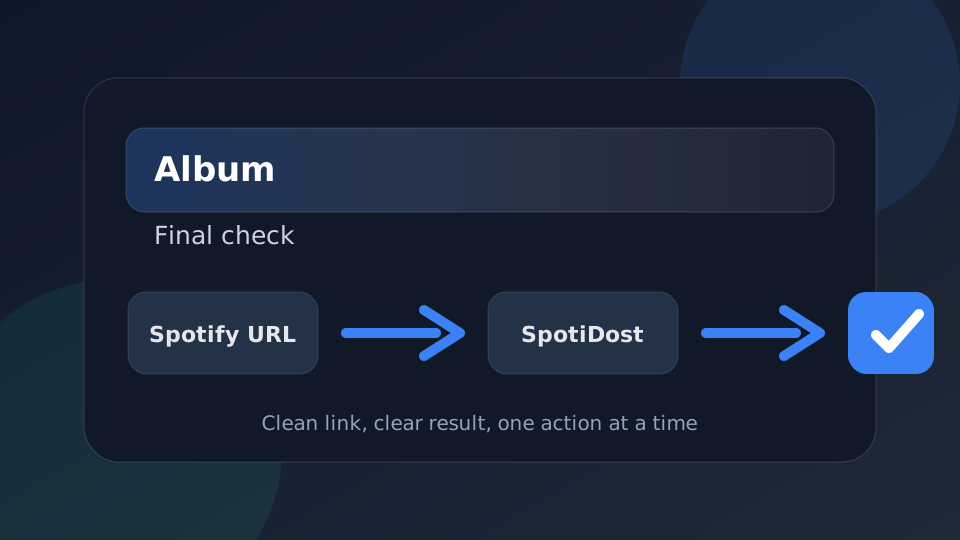
බොත්තමක් පමණක් නොව, තහවුරු කිරීමේ පියවරක් ලෙස SpotiDost භාවිතා කරන්න. දකුණු Spotify URL පිටපත් කරන්න, ප්රතිඵල පිටුව සඳහා රැඳී සිටින්න, මාතෘකාව සහ කලා කෘති පරීක්ෂා කරන්න, ඉන්පසු වරකට එක් ක්රියාවක් භාවිතා කරන්න. එම සරල පුරුද්ද ඩෙස්ක්ටොප් සහ ජංගම දුරකථන මත හොඳම අත්දැකීම ලබා දෙයි.