2026-05-24
Как конвертировать песни Spotify в MP3 с помощью SpotiDost
Практическое руководство для начинающих по преобразованию одной ссылки на песню Spotify в чистую страницу результатов SpotiDost.
Большинству людей не нужна сложная страница конвертера, если им нужна только одна песня Spotify. Полезная процедура проста: скопируйте точную ссылку на трек, откройте SpotiDost, подтвердите результат и нажмите кнопку, соответствующую тому, что вам нужно.
Важная часть — слово точно. Spotify часто показывает радиоверсии, ремастеры, концертные версии, версии саундтреков и региональные релизы практически с одинаковым названием. Чистая загрузка начинается с копирования самого трека, а не строки плейлиста, страницы поиска или заголовка альбома.
В этом руководстве объясняется практический порядок действий, который я рекомендую для одной песни, в том числе то, что проверять на странице результатов и как избежать распространенных ошибок, из-за которых результат выглядит неправильным.
Начните со страницы трека
Откройте песню в Spotify и используйте ссылку «Поделиться» или «Копировать песню». Реальный трек URL обычно содержит /track/ и идентификатор после него.
Если URL получен из WhatsApp, Telegram, Reddit или другого приложения, удалите весь лишний текст вокруг него. SpotiDost лучше всего работает только с чистым Spotify URL.
Используйте страницу результатов в качестве окончательной проверки
После того, как вы нажмете «Загрузить», SpotiDost откроет страницу результатов. Не торопитесь с этим шагом. Прежде чем нажать «Загрузить MP3», проверьте название и обложку.
Если обложка или название отличаются от ожидаемой вами песни, вернитесь к Spotify и снова скопируйте ссылку со страницы конкретной песни.
Почему кнопка крышки имеет значение
Кнопка обложки полезна, когда вам нужна обложка отдельно для музыкальной папки, заметки в плейлисте или личного архива.
Обложкой трека обычно является обложка альбома. Это нормально, даже если песня появляется в плейлисте.
Когда песня кажется медленной
Некоторые песни занимают больше времени, потому что название, исполнитель и доступная версия должны тщательно совпадать.
Если появляется страница результатов, но нажатие кнопки MP3 требует времени, дождитесь завершения состояния кнопки, а не нажимайте несколько раз. Страница намеренно блокирует повторные клики.
Реальный пример
Типичным примером является песня из фильма, которая появляется в альбоме саундтреков, плейлисте ремиксов и радиомонтаже. Если вы вставите ссылку на альбом или плейлист, результат может быть правильным для этой коллекции, но не для той версии, которую вы хотели. Открытие отдельной песни сначала устраняет эту путаницу.
Мое правило простое: если страница результатов заставляет вас остановиться, пока не нажимайте кнопку загрузки. Еще раз проверьте страницу Spotify, скопируйте ссылку еще раз и вернитесь с точным URL. Потратив на это десять секунд, вы сэкономите больше времени, чем потом очистите неправильный файл.
Маленькие привычки, которые приведут к успеху
По возможности используйте обычную вкладку браузера, особенно для загрузок ZIP. Браузеры внутри приложений социальных сетей могут без предупреждения приостанавливать фоновую работу, блокировать загрузки или закрывать вкладки, занимающие много памяти. Браузеры для настольных компьютеров обычно лучше подходят для больших коллекций, а мобильные устройства подходят для отдельных треков и обложек.
Не рассматривайте состояние отключенной кнопки как ошибку. Это происходит потому, что повторные щелчки могут привести к перекрытию работы. Когда на странице появится сообщение о начале загрузки, дайте ей завершиться. Когда появится сообщение о завершении, перейдите к следующему действию.
Чего бы я избегал
Не вставляйте скопированные фрагменты результатов поиска, сокращенный текст предварительного просмотра или ссылки со страниц, к которым требуется частный доступ. Не обновляйте страницу загрузки во время сборки ZIP. Не запускайте ZIP и затем сразу же нажимайте кнопки отдельных строк, поскольку это заставляет браузер выполнять два конкурирующих задания одновременно.
Если вы используете SpotiDost таким образом, работа будет предсказуемой: первая страница остается быстрой, страница результатов остается сфокусированной, а действия по загрузке остаются достаточно понятными, чтобы их можно было использовать как на настольном компьютере, так и на мобильных устройствах.
Быстрый контрольный список, прежде чем нажать
- Используйте /track/ URL для одной песни.
- Перед загрузкой проверьте название и обложку.
- Используйте «Загрузить обложку», если вам нужна только обложка.
- Не нажимайте несколько кнопок, пока активна одна загрузка.
- Повторите попытку, используя новую ссылку Spotify, если результат выглядит неверным.
Итог
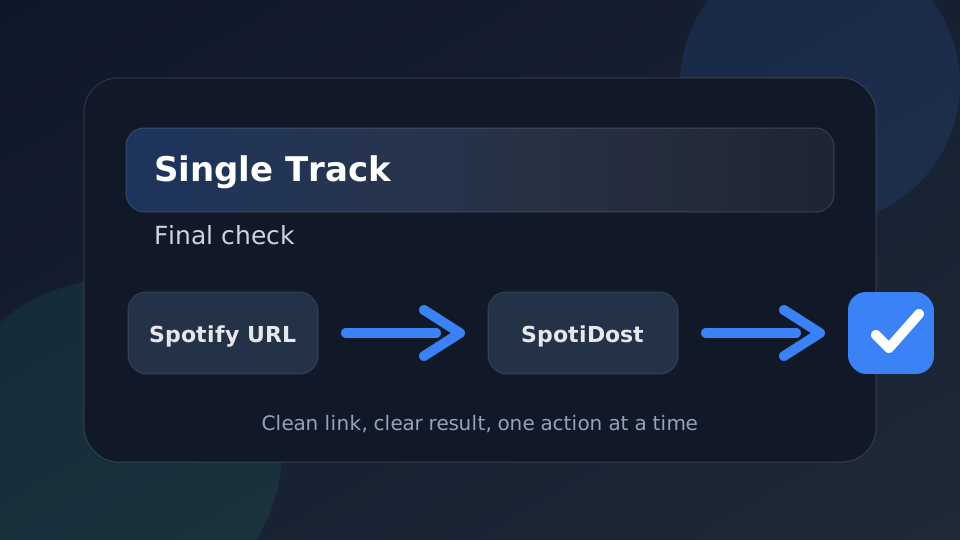
Используйте SpotiDost в качестве шага подтверждения, а не просто кнопки. Скопируйте правый Spotify URL, дождитесь страницы результатов, проверьте заголовок и иллюстрацию, а затем используйте одно действие за раз. Эта простая привычка обеспечивает наилучшие впечатления от использования настольных компьютеров и мобильных устройств.