2026-06-09
Как использовать загрузчик исполнителей SpotiDost
Узнайте, чем ссылки на исполнителей отличаются от треков и почему на страницах исполнителей отображаются лучшие треки, а не полные каталоги.
Страницы исполнителей часто неправильно понимаются. Ссылка на исполнителя не означает «скачать все песни этого исполнителя». Spotify возвращает информацию об исполнителе и данные о стилях самых популярных треков, поэтому SpotiDost четко отображает доступные самые популярные треки.
Это делает загрузчик исполнителей полезным, когда вам нужен быстрый набор узнаваемых песен без поиска альбомов и плейлистов.
В этом руководстве объясняется, чего ожидать от ссылки исполнителя и как правильно использовать страницу результатов.
Скопируйте ссылку на профиль исполнителя
Откройте профиль исполнителя в Spotify и скопируйте ссылку исполнителя из меню «Поделиться». URL должен содержать /artist/.
Если вы скопируете песню со страницы исполнителя, SpotiDost вместо этого будет рассматривать ее как один трек.
Понимание поведения высшего уровня
На страницах исполнителей обычно отображается ограниченный набор лучших треков, а не полная дискография. Это ожидаемо.
Для просмотра полного альбома используйте ссылку на альбом. Для курируемого списка используйте ссылку на плейлист.
Сначала используйте карту исполнителя
На карточке исполнителя отображается имя, изображение и количество треков, поэтому вы можете убедиться, что открыли нужного исполнителя, прежде чем что-либо загружать.
Это важно, когда у нескольких художников одинаковые имена.
Когда выбирать ZIP
Используйте ZIP только в том случае, если видимый список самых популярных треков представляет собой нужную вам коллекцию. Если вам нужна только одна песня, используйте кнопку строки.
Для иллюстраций используйте «Загрузить обложку» с карточки художника или отдельных строк, если таковые имеются.
Реальный пример
Практический вариант использования артиста — проверить имя певца или композитора и быстро найти знакомые популярные треки. Это не замена полной страницы дискографии, и это различие предотвращает ошибочные ожидания.
Мое правило простое: если страница результатов заставляет вас остановиться, пока не нажимайте кнопку загрузки. Еще раз проверьте страницу Spotify, скопируйте ссылку еще раз и вернитесь с точным URL. Потратив на это десять секунд, вы сэкономите больше времени, чем потом очистите неправильный файл.
Маленькие привычки, которые приведут к успеху
По возможности используйте обычную вкладку браузера, особенно для загрузок ZIP. Браузеры внутри приложений социальных сетей могут без предупреждения приостанавливать фоновую работу, блокировать загрузки или закрывать вкладки, занимающие много памяти. Браузеры для настольных компьютеров обычно лучше подходят для больших коллекций, а мобильные устройства подходят для отдельных треков и обложек.
Не рассматривайте состояние отключенной кнопки как ошибку. Это происходит потому, что повторные щелчки могут привести к перекрытию работы. Когда на странице появится сообщение о начале загрузки, дайте ей завершиться. Когда появится сообщение о завершении, перейдите к следующему действию.
Чего бы я избегал
Не вставляйте скопированные фрагменты результатов поиска, сокращенный текст предварительного просмотра или ссылки со страниц, к которым требуется частный доступ. Не обновляйте страницу загрузки во время сборки ZIP. Не запускайте ZIP и затем сразу же нажимайте кнопки отдельных строк, поскольку это заставляет браузер выполнять два конкурирующих задания одновременно.
Если вы используете SpotiDost таким образом, работа будет предсказуемой: первая страница остается быстрой, страница результатов остается сфокусированной, а действия по загрузке остаются достаточно понятными, чтобы их можно было использовать как на настольном компьютере, так и на мобильных устройствах.
Быстрый контрольный список, прежде чем нажать
- Используйте профиль /artist/ URL.
- Ожидайте топовые треки, а не каждый релиз.
- Сначала проверьте изображение и имя исполнителя.
- Используйте ссылки на альбомы для полных альбомов.
- Используйте ZIP только после просмотра видимых строк.
Итог
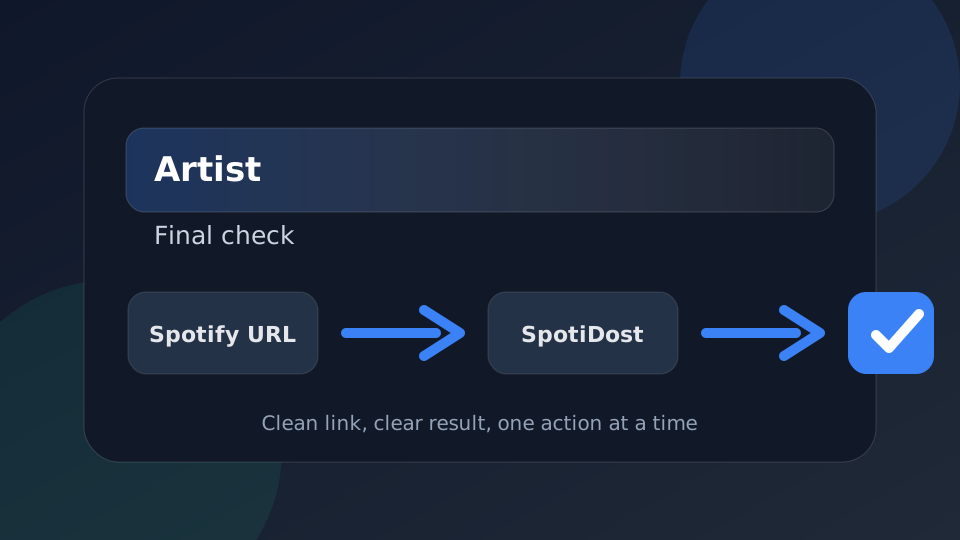
Используйте SpotiDost в качестве шага подтверждения, а не просто кнопки. Скопируйте правый Spotify URL, дождитесь страницы результатов, проверьте заголовок и иллюстрацию, а затем используйте одно действие за раз. Эта простая привычка обеспечивает наилучшие впечатления от использования настольных компьютеров и мобильных устройств.