2026-05-24
Cum se convertesc melodiile Spotify în MP3 cu SpotiDost
Un ghid practic pentru începători pentru a converti un singur link de melodie Spotify într-o pagină de rezultate curată SpotiDost.
Majoritatea oamenilor nu au nevoie de o pagină de convertizor complicată când doresc doar o melodie Spotify. Fluxul util este simplu: copiați linkul exact al piesei, deschideți SpotiDost, confirmați rezultatul și utilizați butonul care se potrivește cu ceea ce aveți nevoie.
Partea importantă este cuvântul exact. Spotify arată adesea editări radio, remasterizări, versiuni live, versiuni de coloană sonoră și versiuni regionale cu aproape același titlu. O descărcare curată începe cu copiarea piesei în sine, nu a unui rând de playlist, a unei pagini de căutare sau a antetului albumului.
Acest ghid explică fluxul practic pe care îl recomand pentru o singură melodie, inclusiv ce să verifici pe pagina de rezultate și cum să eviți greșelile comune care fac ca un rezultat să pară greșit.
Începeți de la pagina piesei
Deschideți melodia în Spotify și folosiți linkul Partajați sau Copiați melodia. O piesă reală URL conține în mod normal /track/ și un ID după aceasta.
Dacă URL provine din WhatsApp, Telegram, Reddit sau din altă aplicație, eliminați orice text suplimentar din jurul acestuia. SpotiDost funcționează cel mai bine numai cu Spotify URL curat.
Utilizați pagina de rezultate ca verificare finală
După ce apăsați Descărcare, SpotiDost deschide o pagină de rezultate. Nu vă grăbiți acest pas. Verificați titlul și ilustrația înainte de a apăsa Descărcare MP3.
Dacă opera de artă sau titlul arată diferit de melodia pe care o așteptați, reveniți la Spotify și copiați linkul din nou de pe pagina exactă a melodiei.
De ce contează butonul de acoperire
Butonul de copertă este util atunci când aveți nevoie de ilustrația separată pentru un folder de muzică, o notă de playlist sau o arhivă personală.
Pentru o piesă, coperta este de obicei ilustrația albumului. Acest lucru este normal chiar și atunci când melodia apare într-o listă de redare.
Când o melodie pare lentă
Unele melodii durează mai mult, deoarece titlul, artistul și versiunea disponibilă trebuie să se potrivească cu atenție.
Dacă apare pagina de rezultate, dar butonul MP3 necesită timp, așteptați ca starea butonului să se termine în loc să faceți clic în mod repetat. Pagina blochează în mod intenționat clicurile duplicate.
Un exemplu realist
Un exemplu obișnuit este un cântec de film care apare într-un album cu coloană sonoră, o listă de redare remixată și o editare radio. Dacă inserați linkul pentru album sau lista de redare, rezultatul poate fi corect pentru acea colecție, dar nu pentru versiunea exactă dorită. Deschiderea melodiei individuale elimină mai întâi această confuzie.
Regula mea este simplă: dacă pagina de rezultate vă face să faceți o pauză, nu faceți încă clic pe butonul de descărcare. Verificați din nou pagina Spotify, copiați linkul din nou și reveniți cu URL exact. Petrecerea a zece secunde aici economisește mai mult timp decât curățarea unui fișier greșit mai târziu.
Mici obiceiuri care îmbunătățesc succesul
Folosiți o filă normală de browser atunci când este posibil, în special pentru descărcări ZIP. Browserele din aplicații din interiorul aplicațiilor sociale pot întrerupe lucrul în fundal, bloca descărcările sau închide filele cu memorie grea fără avertisment. Browserele desktop sunt de obicei mai bune pentru colecțiile mari, în timp ce mobilul este bine pentru piese și coperți unice.
Nu tratați starea butonului dezactivat ca pe o eroare. Este acolo deoarece clicurile repetate pot începe să se suprapună. Când pagina spune că începe descărcarea, lăsați-o să se termine. Când scrie finalizat, treceți la următoarea acțiune.
Ce aș evita
Evitați să lipiți fragmente de căutare copiate, text de previzualizare scurtat sau linkuri din pagini care necesită acces privat. Evitați reîmprospătarea paginii de descărcare în timp ce se construiește un ZIP. Evitați să porniți un ZIP și apoi să apăsați imediat butoanele de rând individuale, deoarece asta face ca browserul să facă două lucrări concurente în același timp.
Dacă utilizați SpotiDost în acest fel, experiența este previzibilă: prima pagină rămâne rapidă, pagina de rezultate rămâne concentrată, iar acțiunile de descărcare rămân suficient de clare pentru a fi utilizate atât pe desktop, cât și pe mobil.
Lista de verificare rapidă înainte de a da clic
- Utilizați o /piesă/ URL pentru o melodie.
- Verificați titlul și ilustrația înainte de a descărca.
- Folosiți Descărcați Cover atunci când aveți nevoie doar de opera de artă.
- Nu faceți clic pe mai multe butoane în timp ce o descărcare este activă.
- Reîncercați cu un nou link Spotify dacă rezultatul pare greșit.
Concluzie
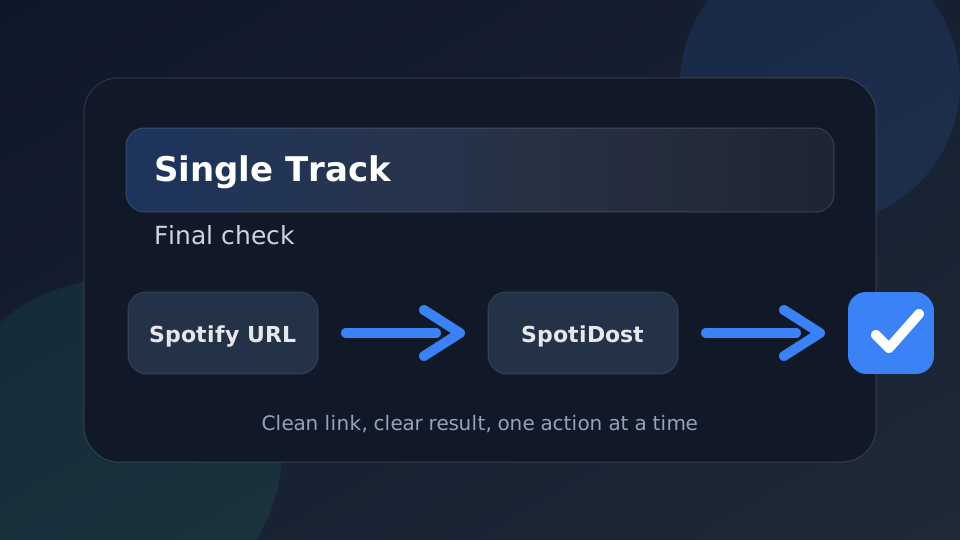
Utilizați SpotiDost ca pas de confirmare, nu doar un buton. Copiați Spotify URL dreapta, așteptați pagina de rezultate, verificați titlul și ilustrația, apoi utilizați o acțiune la un moment dat. Acest obicei simplu oferă cea mai bună experiență pe desktop și pe mobil.