2026-06-15
د SpotiDost هنر ورک ډاونلوډر کارولو څرنګوالی
د Spotify هنر کار له ټریکونو، البومونو، پلی لیستونو، او هنرمندانو پاڼو څخه د سم لینک ډول سره خوندي کړئ.
ځینې وختونه تاسو آډیو ته اړتیا نلرئ. تاسو یوازې Spotify هنري کار ته اړتیا لرئ: د ټریک پوښ، د البم پوښ، د پلی لیست انځور، یا د هنرمند عکس.
د SpotiDost آرټ ورک ډاونلوډر د دې دقیق کارونې قضیې لپاره دی. دا عمل ساده ساتي او د غیر ضروري MP3 یا ZIP ډاونلوډ پیل کولو څخه مخنیوی کوي.
دا لارښود تشریح کوي چې کوم لینک ډول کوم ډول عکس ورکوي او څنګه د غلط پوښ خوندي کولو څخه مخنیوی وشي.
د سمې سرچینې لینک غوره کړئ
د ټریک لینک معمولا د دې سندرې لپاره د البم هنر کار ورکوي. د البم لینک د البم پوښ ورکوي. د پلی لیست لینک د پلی لیست عکس ورکوي. د هنرمند لینک د هنرمند عکس ورکوي کله چې شتون ولري.
که تاسو یو ځانګړي پوښ ته اړتیا لرئ، د دقیق Spotify پاڼې څخه پیل کړئ چې دا انځور ښیي.
د سرعت لپاره د هنر کار حالت وکاروئ
د هنري کار ډاونلوډونه د آډیو او ZIP کړنو څخه سپک دي. د پایلې پاڼه کولی شي د پوښ تڼۍ په چټکۍ سره ښکاره کړي کله چې عکس شتون ولري.
دا د تمبیلونو، شخصي یادښتونو، د پلی لیست پلان کولو، یا د فایلونو تنظیم کولو لپاره ګټور دی.
د عکس شرایط چیک کړئ
د هنر کار په ورته البم کې په ډیری ټریکونو کې شریک کیدی شي. دا عادي خبره ده.
که تاسو د بل عکس تمه لرئ، تاسو شاید د پلی لیست یا البم لینک کاپي کړی چې بل پوښ ته اشاره کوي.
د عکس ملکیت ته درناوی وکړئ
د هنر کار د اړونده هنرمندانو، لیبلونو، یا د حقونو خاوندانو پورې اړه لري. ډاونلوډ شوي هنري کار په مسؤلیت سره وکاروئ او د محلي کاپي حق قواعد تعقیب کړئ.
SpotiDost یوازې ښکاره انځور خوندي کول اسانه کوي کله چې دا د سپارل شوي لینک څخه شتون ولري.
یو ریښتینی مثال
د هنر کار په ځانګړي ډول د ګډولو لپاره اسانه دی ځکه چې یو پلی لیست کولی شي دودیز عکس وکاروي پداسې حال کې چې هره سندره د دې دننه د البم هنر کارولی شي. د سرچینې لینک پریکړه کوي کوم عکس چې تاسو ترلاسه کوئ.
زما قاعده ساده ده: که د پایلې پاڼه تاسو ته وقفه درکړي، تر اوسه د ډاونلوډ تڼۍ کلیک مه کوئ. د Spotify پاڼه بیا وګورئ، لینک بیا کاپي کړئ، او د دقیق URL سره بیرته راشئ. دلته د لسو ثانیو مصرف کول د غلط فایل پاکولو په پرتله ډیر وخت خوندي کوي.
کوچني عادتونه چې بریالیتوب ته وده ورکوي
د امکان په صورت کې د عادي براوزر ټب وکاروئ، په ځانګړې توګه د ZIP ډاونلوډونو لپاره. په ټولنیزو ایپسونو کې دننه اپلیکیشن براوزرونه کولی شي د شالید کار ودروي ، ډاونلوډونه بند کړي ، یا د خبرتیا پرته د حافظې درانه ټبونه بند کړي. د ډیسټاپ براوزرونه معمولا د لوی راټولولو لپاره غوره دي، پداسې حال کې چې موبایل د واحد ټریکونو او پوښونو لپاره ښه دی.
د معلولیت تڼۍ حالت د بګ په توګه مه اخلئ. دا هلته شتون لري ځکه چې تکراري کلیکونه کولی شي د پورته کولو کار پیل کړي. کله چې پاڼه وايي چې ډاونلوډ پیل کیږي، پریږدئ چې پای ته ورسیږي. کله چې دا وايي بشپړ شوی، راتلونکی عمل ته لاړ شئ.
هغه څه چې زه به یې مخنیوی وکړم
د کاپي شوي لټون ټوټې، د مخکتنې لنډ متن، یا د هغو پاڼو لینکونو څخه ډډه وکړئ چې شخصي لاسرسي ته اړتیا لري. کله چې د ZIP د جوړولو په حال کې وي د ډاونلوډ پاڼې له تازه کولو څخه ډډه وکړئ. د ZIP پیل کولو څخه ډډه وکړئ او بیا سمدلاسه د انفرادي قطار بټونو فشار ورکړئ، ځکه چې دا براوزر په ورته وخت کې دوه سیالي دندې ترسره کوي.
که تاسو SpotiDost په دې طریقه کاروئ، تجربه د وړاندوینې وړ ده: لومړی پاڼه ګړندۍ پاتې کیږي، د پایلې پاڼې تمرکز کوي، او د ډاونلوډ کړنې په ډیسټاپ او ګرځنده دواړو کې د کارولو لپاره کافي روښانه پاتې کیږي.
مخکې له دې چې تاسو کلیک وکړئ چټک چک لیست
- د ټریک البم آرټ لپاره د تعقیب لینکونه وکاروئ.
- د البم پوښونو لپاره د البم لینکونه وکاروئ.
- د پلی لیست عکسونو لپاره د پلی لیست لینکونه وکاروئ.
- د پروفایل عکسونو لپاره د هنرمند لینکونه وکاروئ.
- د خوندي کولو دمخه مخکتنه وګورئ.
لاندې کرښه
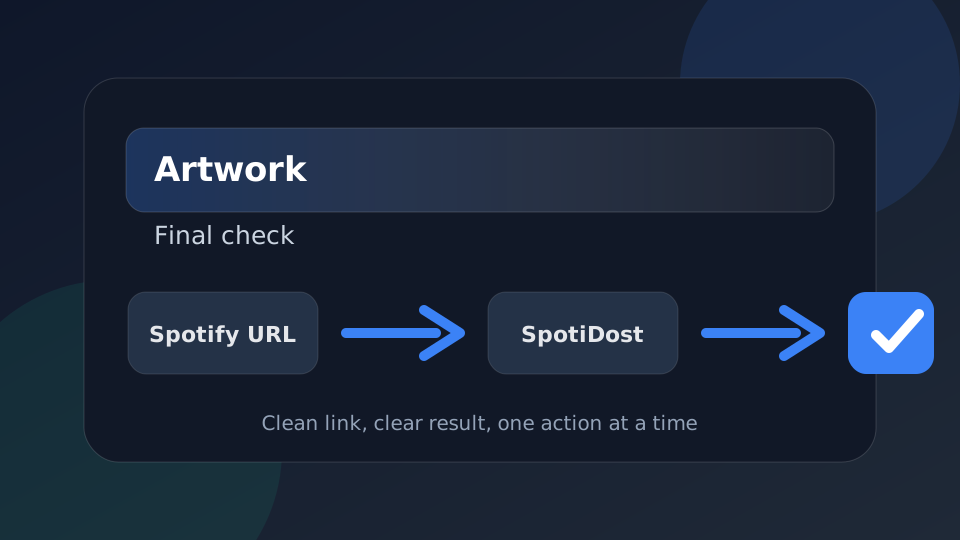
SpotiDost د تایید مرحلې په توګه وکاروئ، نه یوازې یوه تڼۍ. ښي Spotify URL کاپي کړئ، د پايلې پاڼې ته انتظار وکړئ، سرليک او هنري کار وګورئ، او بيا په يو وخت کې يو عمل وکاروئ. دا ساده عادت په ډیسټاپ او موبایل کې غوره تجربه ورکوي.