2026-06-09
Hoe SpotiDost Artist Downloader te gebruiken
Ontdek hoe artiestenlinks verschillen van nummers en waarom artiestenpagina's toptracks tonen in plaats van volledige catalogi.
Artiestenpagina's worden vaak verkeerd begrepen. Een artiestenlink betekent niet dat je ‘elk nummer van deze artiest moet downloaden’. Spotify retourneert artiestinformatie en stijlgegevens van de toptracks, dus SpotiDost presenteert de beschikbare toptracks duidelijk.
Dat maakt de artiestendownloader handig als je snel een set herkenbare nummers wilt, zonder door albums en afspeellijsten te hoeven zoeken.
In deze handleiding wordt uitgelegd wat u van een artiestenlink kunt verwachten en hoe u de resultatenpagina correct kunt gebruiken.
Kopieer de link naar het artiestenprofiel
Open het artiestenprofiel in Spotify en kopieer de artiestenlink vanuit het menu Delen. De URL moet /artist/ bevatten.
Als u een nummer van de artiestenpagina kopieert, zal SpotiDost het in plaats daarvan als een enkel nummer behandelen.
Begrijp gedrag op het hoogste spoor
Artiestenpagina's tonen normaal gesproken een beperkte reeks topnummers, geen volledige discografie. Dat wordt verwacht.
Voor een volledig album gebruikt u de albumlink. Gebruik een afspeellijstlink voor een samengestelde lijst.
Gebruik eerst de artiestenkaart
De artiestenkaart toont de naam, de afbeelding en het aantal nummers, zodat je kunt bevestigen dat je de juiste artiest hebt geopend voordat je iets downloadt.
Dit is belangrijk als meerdere artiesten vergelijkbare namen hebben.
Wanneer kiest u voor ZIP
Gebruik ZIP alleen als de zichtbare toptracklijst de gewenste verzameling is. Als je maar één nummer nodig hebt, gebruik dan de rijknop.
Gebruik voor illustraties Download Cover van de artiestenkaart of individuele rijen, indien beschikbaar.
Een realistisch voorbeeld
Een praktisch gebruiksvoorbeeld voor artiesten is het controleren van de naam van een zanger of componist en snel bekende topnummers zien. Het is geen vervanging voor een volledige discografiepagina, en dat onderscheid voorkomt verkeerde verwachtingen.
Mijn regel is simpel: als de resultatenpagina je doet pauzeren, klik dan nog niet op de downloadknop. Controleer de pagina Spotify opnieuw, kopieer de link opnieuw en kom terug met de exacte URL. Als u hier tien seconden besteedt, bespaart u meer tijd dan later een verkeerd bestand opschonen.
Kleine gewoontes die het succes vergroten
Gebruik indien mogelijk een normaal browsertabblad, vooral voor ZIP-downloads. In-app-browsers in sociale apps kunnen het achtergrondwerk pauzeren, downloads blokkeren of tabbladen die veel geheugen gebruiken, zonder waarschuwing sluiten. Desktopbrowsers zijn meestal beter voor grote collecties, terwijl mobiel prima geschikt is voor losse nummers en covers.
Beschouw de uitgeschakelde knopstatus niet als een bug. Het is daar omdat herhaalde klikken overlappend werk kunnen veroorzaken. Wanneer de pagina zegt dat een download begint, laat u deze voltooien. Als er voltooid staat, ga dan naar de volgende actie.
Wat ik zou vermijden
Vermijd het plakken van gekopieerde zoekfragmenten, verkorte voorbeeldtekst of links van pagina's waarvoor privétoegang vereist is. Vermijd het vernieuwen van de downloadpagina terwijl een ZIP wordt gebouwd. Vermijd het starten van een ZIP en vervolgens onmiddellijk op individuele rijknoppen te drukken, omdat de browser dan twee concurrerende taken tegelijkertijd uitvoert.
Als je SpotiDost op deze manier gebruikt, is de ervaring voorspelbaar: de eerste pagina blijft snel, de resultatenpagina blijft gefocust en de downloadacties blijven duidelijk genoeg om zowel op desktop als mobiel te gebruiken.
Snelle checklist voordat u klikt
- Gebruik een /artist/ profiel URL.
- Verwacht topnummers, niet elke release.
- Controleer eerst de afbeelding en naam van de artiest.
- Gebruik albumlinks voor volledige albums.
- Gebruik ZIP alleen nadat u de zichtbare rijen heeft bekeken.
Kortom
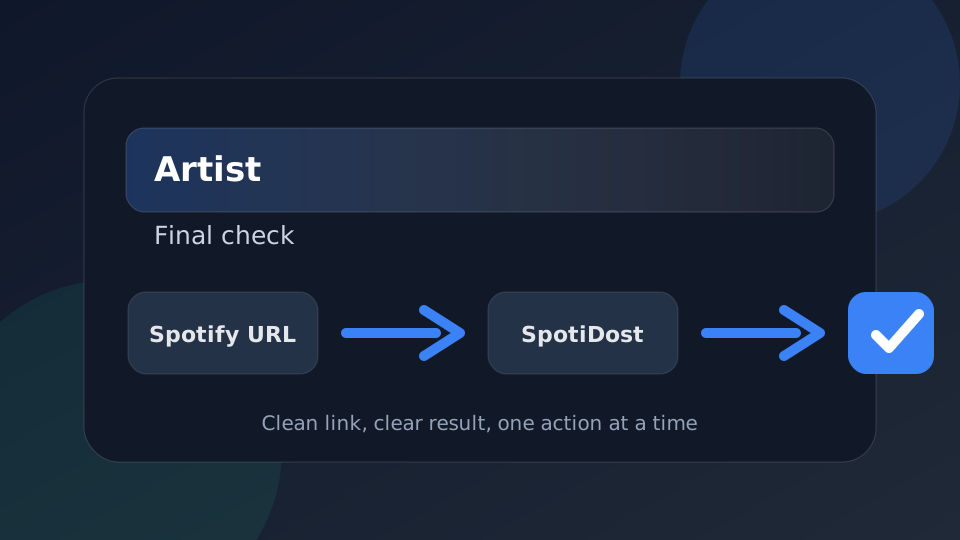
Gebruik SpotiDost als bevestigingsstap, niet alleen als knop. Kopieer de juiste Spotify URL, wacht op de resultatenpagina, controleer de titel en het artwork en voer vervolgens één actie tegelijk uit. Die simpele gewoonte zorgt voor de beste ervaring op desktop en mobiel.