2026-05-27
SpotiDost Playlist Downloader ကိုအသုံးပြုနည်း
အစီအစဉ်လင့်ခ်များ မည်သို့အလုပ်လုပ်ပုံ၊ ZIP ဒေါင်းလုဒ်များကို မည်သည့်အချိန်တွင် အသုံးပြုရမည်၊ နှင့် သာမန်ဖွင့်စာရင်းအမှားများကို မည်သို့ရှောင်ရှားရမည်ကို လေ့လာပါ။
စာမျက်နှာသည် စုစည်းမှုကို ဦးစွာဖတ်ရသောကြောင့် သီချင်းစာရင်းတစ်ခုနှင့် ကွဲပြားသည်။ ရည်ရွယ်ချက်မှာ ခလုတ်တစ်ခုတည်းကို ပြရန်မဟုတ်ဘဲ သင်ဒေါင်းလုဒ်လုပ်တော့မည်ကို သိနိုင်လောက်အောင် စာရင်းကို ဖတ်နိုင်စေရန်ဖြစ်သည်။
SpotiDost သည် သီချင်းစာရင်းရလဒ်များကို အတန်းများအဖြစ် ပြသပေးသောကြောင့် သီချင်းတစ်ပုဒ်ကို ဒေါင်းလုဒ်လုပ်ရန်၊ ဒေါင်းလုဒ်ကာဗာများ သို့မဟုတ် ZIP ရွေးချယ်မှုကို အဓိပ္ပာယ်ရှိသည့်အခါ အသုံးပြုနိုင်သည်။
ဤလမ်းညွှန်ချက်သည် ထပ်တူထပ်နေသော တောင်းဆိုမှုများ သို့မဟုတ် ကျိုးပဲ့နေသော ZIP ဖိုင်များကို မဖန်တီးဘဲ အစီအစဉ်ဒေါင်းလုဒ်လုပ်သူကို အသုံးပြုရန် ဘေးကင်းသောနည်းလမ်းကို အကျုံးဝင်ပါသည်။
အစီအစဉ်ခေါင်းစီးလင့်ခ်ကို ကူးယူပါ။
အစီအစဉ်စာမျက်နှာကို ကိုယ်တိုင်ဖွင့်ပြီး မျှဝေခြင်းမှ အစီအစဉ်လင့်ခ်ကို ကူးယူပါ။ သင့်ရည်မှန်းချက်သည် စာရင်းအပြည့်အစုံကို လုပ်ဆောင်ရန်ဖြစ်ပါက သီချင်းတစ်ပုဒ်ကို ဖွင့်ရန်စာရင်းအတွင်း ကော်ပီမလုပ်ပါနှင့်။
ပြသရန်စာရင်း URL ပုံမှန်အားဖြင့် /playlist/ ပါဝင်ပါသည်။ URL တွင် /track/ ကိုတွေ့ပါက၊ သင်သည် သီချင်းတစ်ပုဒ်ကို ကူးယူထားသည်၊ သီချင်းစာရင်းမှမဟုတ်ပေ။
ဒေါင်းလုဒ်မလုပ်မီ ဇယားကိုဖတ်ပါ။
စားပွဲက အဲဒီမှာတင် အကြောင်းပြချက်တစ်ခုနဲ့။ ၎င်းသည် သင့်အား မြင်နိုင်သော တေးသွားများကို စကင်န်ဖတ်ကာ ပြသရန်စာရင်းခေါင်းစဉ်ကို အတည်ပြုကာ တစ်ကြိမ်လျှင် ဒေါင်းလုဒ်များနှင့် ZIP ကြားတွင် ရွေးချယ်နိုင်စေပါသည်။
ကြီးမားသောပြသစာရင်းများအတွက် ZIP ခလုတ်ကိုမနှိပ်မီ အတန်းများပြင်ဆင်ခြင်းကို အပြီးသတ်ရန် စာမျက်နှာကို စက္ကန့်အနည်းငယ်အချိန်ပေးပါ။
စမ်းသပ်ရန်အတွက်မဟုတ်ဘဲ စုဆောင်းမှုများအတွက် ZIP ကို အသုံးပြုပါ။
သီချင်းစာရင်းတစ်ခု အလုပ်လုပ်ခြင်း ရှိ၊ မရှိ စမ်းသပ်လိုပါက သီချင်းတစ်ပုဒ်ကို ဦးစွာ ဒေါင်းလုဒ်လုပ်ပါ။ အတန်းများမှန်ကန်ပါက ဒေါင်းလုဒ်အားလုံး ZIP ကိုသုံးပါ။
ZIP ဖိုင်ကို သင့်ဘရောက်ဆာတွင် ပြင်ဆင်ထားပြီး၊ ထို့ကြောင့် တက်ဘ်ကိုပိတ်ခြင်း သို့မဟုတ် စာမျက်နှာကို ပြန်လည်စတင်ခြင်းလုပ်ငန်းစဉ်ကို ရပ်တန့်စေမည်ဖြစ်သည်။
ပစ္စည်းတစ်ခုပျက်သွားရင် ဘာလုပ်ရမလဲ
လွဲနေသည့် သီချင်းသည် အမြဲတမ်း အစီအစဉ်တစ်ခုလုံး မကောင်းဟု မဆိုလိုပါ။ အချို့သီချင်းများသည် မရရှိနိုင်ပါ၊ အမည်ပြောင်းခြင်း၊ ဒေသကန့်သတ်ထားခြင်း သို့မဟုတ် ကိုက်ညီရန် ခက်ခဲနိုင်ပါသည်။
SpotiDost သည် ပစ္စည်းတစ်ခု ထပ်မံကြိုးစားရန် လိုအပ်သည့်တိုင် ဇယားကို အသုံးတည့်စေရန် ဒီဇိုင်းထုတ်ထားသည်။
လက်တွေ့ဆန်သော ဥပမာတစ်ခု
သာမာန်ဥပမာတစ်ခုသည် အပုဒ် ၄၀ သို့မဟုတ် ၅၀ ပါသော အများသူငှာ တည်းဖြတ်ရေးစာရင်းတစ်ခုဖြစ်သည်။ ZIP ကို ချက်ခြင်းနှိပ်ရန် ဆွဲဆောင်နေသော်လည်း ပထမတန်းအနည်းငယ်ကို စကင်န်ဖတ်ခြင်းက စာမျက်နှာသည် မှန်ကန်သောဖွင့်ရန်စာရင်းကို ဖတ်ခြင်းရှိမရှိနှင့် စာရင်းအစီအစဥ်သည် မှန်ကန်မှုရှိမရှိကို ပြောပြသည်။
ကျွန်ုပ်၏စည်းမျဉ်းသည် ရိုးရှင်းပါသည်- ရလဒ်စာမျက်နှာသည် သင့်ကိုခေတ္တရပ်စေပါက ဒေါင်းလုဒ်ခလုတ်ကို မနှိပ်ရသေးပါ။ Spotify စာမျက်နှာကို ပြန်လည်စစ်ဆေးပါ၊ လင့်ခ်ကို ထပ်မံကူးယူပြီး URL အတိအကျဖြင့် ပြန်ပါ။ ဤနေရာတွင် ဆယ်စက္ကန့်အချိန်ဖြုန်းခြင်းသည် မှားယွင်းသောဖိုင်ကို နောက်ပိုင်းတွင် ရှင်းလင်းခြင်းထက် အချိန်ပိုသက်သာသည်။
အောင်မြင်မှုကို တိုးတက်စေမည့် အလေ့အကျင့်လေးများ
အထူးသဖြင့် ZIP ဒေါင်းလုဒ်များအတွက် ဖြစ်နိုင်သည့်အခါ ပုံမှန်ဘရောက်ဆာတက်ဘ်ကို အသုံးပြုပါ။ လူမှုအက်ပ်များအတွင်းရှိ အက်ပ်အတွင်းဘရောက်ဆာများသည် နောက်ခံလုပ်ငန်းကို ခေတ္တရပ်ထားနိုင်ပြီး၊ ဒေါင်းလုဒ်များကို ပိတ်ဆို့ခြင်း သို့မဟုတ် သတိပေးခြင်းမရှိဘဲ မန်မိုရီအလွန်ကြီးသော တက်ဘ်များကို ပိတ်နိုင်သည်။ ဒက်စ်တော့ဘရောက်ဆာများသည် အများအားဖြင့် စုစည်းမှုကြီးများအတွက် ပိုကောင်းသော်လည်း မိုဘိုင်းလ်သည် သီချင်းတစ်ပုဒ်နှင့်ကာဗာများအတွက် ကောင်းမွန်ပါသည်။
ပိတ်ထားသောခလုတ်အခြေအနေကို bug တစ်ခုအဖြစ် မဆက်ဆံပါနှင့်။ ထပ်ခါတလဲလဲ ကလစ်များက ထပ်နေသော အလုပ်စတင်နိုင်သောကြောင့် ထိုနေရာတွင် ရှိနေသည်။ စာမျက်နှာက ဒေါင်းလုဒ်စတင်နေပြီလို့ ပြောတဲ့အခါ ပြီးအောင်လုပ်ပါ။ ပြီးသွားသည်ဟု ပြောသောအခါ၊ နောက်တစ်ခုသို့ ရွှေ့ပါ။
ဘာကိုရှောင်ရမလဲ
ကူးယူထားသော ရှာဖွေမှုအတိုအထွာများ၊ အတိုချုံ့ထားသော အစမ်းကြည့်ရှုသည့် စာသား သို့မဟုတ် သီးသန့်အသုံးပြုခွင့်လိုအပ်သည့် စာမျက်နှာများမှ လင့်ခ်များကို ကူးထည့်ခြင်းမှ ရှောင်ကြဉ်ပါ။ ZIP ကို တည်ဆောက်နေချိန်တွင် ဒေါင်းလုဒ်စာမျက်နှာကို ပြန်လည်စတင်ခြင်းမှ ရှောင်ကြဉ်ပါ။ ZIP ကို စတင်ပြီးနောက် အတန်းခလုတ်များကို တစ်ချက်ချင်းနှိပ်ခြင်းမှ ရှောင်ကြဉ်ပါ
SpotiDost ဤနည်းဖြင့် သင်အသုံးပြုပါက၊ အတွေ့အကြုံကို ခန့်မှန်းနိုင်သည်- ပထမစာမျက်နှာသည် မြန်ဆန်နေမည်ဖြစ်ပြီး ရလဒ်စာမျက်နှာကို အာရုံစိုက်နေမည်ဖြစ်ပြီး ဒေါင်းလုဒ်လုပ်ဆောင်မှုများသည် ဒက်စတော့နှင့် မိုဘိုင်းနှစ်ခုလုံးတွင် အသုံးပြုရန် လုံလောက်ပါသည်။
မနှိပ်မီ အမြန်စစ်ဆေးရန်စာရင်း
- အစီအစဉ်ခေါင်းစီးမှ /playlist/ URL ကိုသုံးပါ။
- ဇယားကိုတင်ပြီးအောင်စောင့်ပါ။
- အလွန်ကြီးမားသော ZIP မတိုင်မီ စမ်းသပ်ဒေါင်းလုဒ်တစ်ခုကို အသုံးပြုပါ။
- ZIP ပြင်ဆင်နေချိန်တွင် တက်ဘ်ကိုဖွင့်ထားပါ။
- ZIP လုပ်ဆောင်နေချိန်တွင် ခြေရာခံခလုတ်များ နှိပ်ခြင်းကို ရှောင်ကြဉ်ပါ။
အောက်ခြေလိုင်း
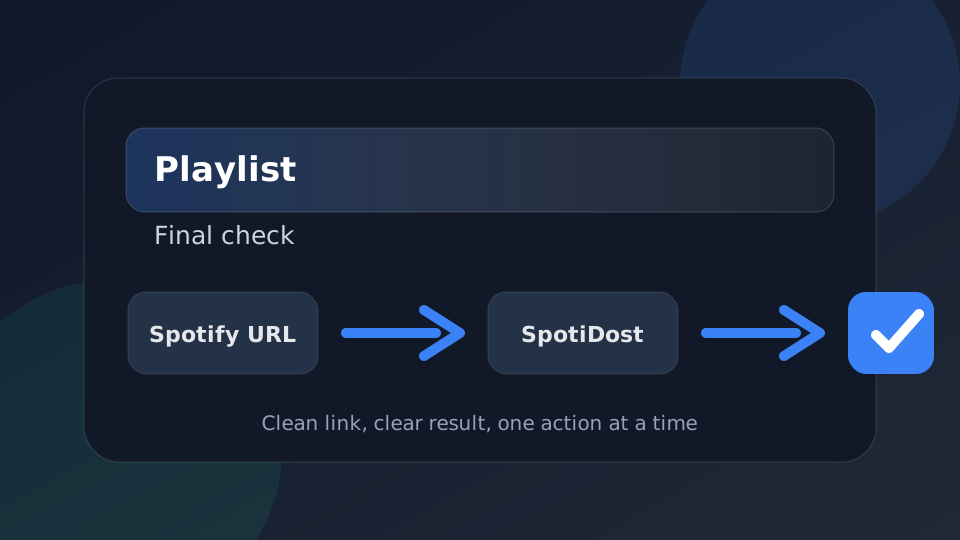
SpotiDost ကို ခလုတ်တစ်ခုမျှသာမက အတည်ပြုအဆင့်အဖြစ် အသုံးပြုပါ။ Spotify URL ညာဘက်ကို ကူးယူပါ၊ ရလဒ်စာမျက်နှာကို စောင့်ပါ၊ ခေါင်းစဉ်နှင့် အနုပညာလက်ရာကို စစ်ဆေးပါ၊ ထို့နောက် တစ်ကြိမ်လျှင် လုပ်ဆောင်ချက်တစ်ခုကို အသုံးပြုပါ။ ထိုရိုးရှင်းသောအလေ့အထသည် desktop နှင့် mobile တွင် အကောင်းဆုံးအတွေ့အကြုံကိုပေးသည်။