2026-05-24
Spotify သီချင်းများကို MP3 ဖြင့် SpotiDost အဖြစ်သို့ ပြောင်းနည်း
Spotify သီချင်းလင့်ခ်တစ်ခုကို သန့်ရှင်းသော SpotiDost ရလဒ်စာမျက်နှာသို့ ပြောင်းလဲရန်အတွက် လက်တွေ့ကျသော စတင်သူလမ်းညွှန်။
လူအများစုသည် Spotify သီချင်းတစ်ပုဒ်သာလိုချင်သောအခါ ရှုပ်ထွေးသော converter စာမျက်နှာ မလိုအပ်ပါ။ အသုံးဝင်သောစီးဆင်းမှုသည်ရိုးရှင်းသည်- အတိအကျလမ်းကြောင်းလင့်ခ်ကိုမိတ္တူကူးပါ၊ SpotiDost ကိုဖွင့်ပါ၊ ရလဒ်ကိုအတည်ပြုပါ၊ သင်လိုအပ်သည်နှင့်ကိုက်ညီသောခလုတ်ကိုအသုံးပြုပါ။
အရေးကြီးသောအပိုင်းမှာ စကားလုံးအတိအကျဖြစ်သည်။ Spotify မကြာခဏဆိုသလို ရေဒီယိုတည်းဖြတ်မှုများ၊ ပြန်လည်မာစတာများ၊ တိုက်ရိုက်ဗားရှင်းများ၊ တေးသံဗားရှင်းများနှင့် ဒေသဆိုင်ရာ ဖြန့်ချိမှုများကို ခေါင်းစဉ်နီးပါးဖြင့် ပြသလေ့ရှိသည်။ သန့်ရှင်းသော ဒေါင်းလုဒ်တစ်ခုသည် သီချင်းကို ကိုယ်တိုင်ကူးယူခြင်းမှ စတင်သည်
ဤလမ်းညွှန်ချက်သည် ရလဒ်စာမျက်နှာတွင် စစ်ဆေးရမည့်အရာများနှင့် ရလဒ်မှားယွင်းသွားသော သာမန်အမှားများကို မည်သို့ရှောင်ရှားရမည် အပါအဝင် သီချင်းတစ်ပုဒ်အတွက် ကျွန်ုပ်အကြံပြုထားသည့် လက်တွေ့စီးဆင်းမှုကို ရှင်းပြထားသည်။
လမ်းကြောင်းစာမျက်နှာမှစတင်ပါ။
Spotify တွင် သီချင်းကိုဖွင့်ပြီး သီချင်းလင့်ခ်ကို မျှဝေရန် သို့မဟုတ် ကော်ပီကူးခြင်းကို အသုံးပြုပါ။ တကယ့်သီချင်းတစ်ပုဒ် URL တွင် ပုံမှန်အားဖြင့် /track/ နှင့် ၎င်းနောက်တွင် ID တစ်ခုပါရှိသည်။
URL သည် WhatsApp၊ Telegram၊ Reddit သို့မဟုတ် အခြားအက်ပ်မှလာပါက၊ ၎င်းအနီးတစ်ဝိုက်ရှိ အပိုစာသားများကို ဖယ်ရှားပါ။ SpotiDost သန့်ရှင်းသော Spotify URL သာလျှင် အကောင်းဆုံးအလုပ်လုပ်သည်။
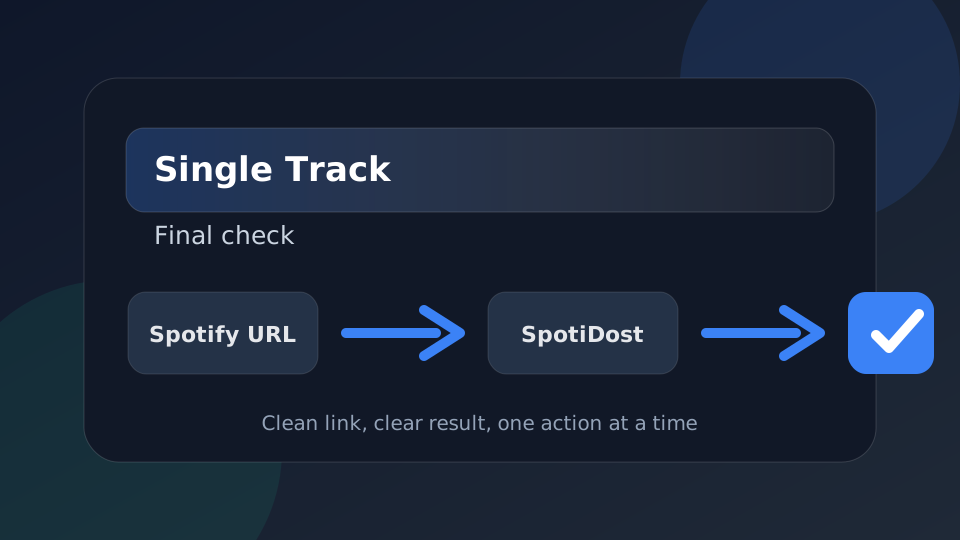
နောက်ဆုံးစစ်ဆေးမှုအဖြစ် ရလဒ်စာမျက်နှာကို အသုံးပြုပါ။
Download ကိုနှိပ်ပြီးနောက်၊ SpotiDost ရလဒ်စာမျက်နှာကိုဖွင့်ပါ။ ဒီအဆင့်ကို အလျင်စလိုမလုပ်ပါနဲ့။ Download MP3 ကိုမနှိပ်မီ ခေါင်းစဉ်နှင့် အနုပညာလက်ရာကို စစ်ဆေးပါ။
အနုပညာလက်ရာ သို့မဟုတ် ခေါင်းစဉ်သည် သင်မျှော်လင့်ထားသည့် သီချင်းနှင့် ကွဲပြားပါက၊ Spotify သို့ ပြန်သွားပြီး လင့်ခ်ကို အတိအကျ သီချင်းစာမျက်နှာမှ ထပ်မံကူးယူပါ။
အဖုံးခလုတ်က ဘာကြောင့် အရေးကြီးတာလဲ။
တေးဂီတဖိုင်တွဲ၊ အစီအစဉ်မှတ်စု သို့မဟုတ် ကိုယ်ရေးကိုယ်တာမှတ်တမ်းတစ်ခုအတွက် သီးခြားအနုပညာလက်ရာကို လိုအပ်သည့်အခါ အဖုံးခလုတ်သည် အသုံးဝင်သည်။
သီချင်းတစ်ပုဒ်အတွက်၊ ကာဗာသည် များသောအားဖြင့် အယ်လ်ဘမ်လက်ရာဖြစ်သည်။ သီချင်းသည် အစီအစဉ်တစ်ခုတွင် ပေါ်လာသည့်တိုင် ၎င်းသည် ပုံမှန်ဖြစ်သည်။
သီချင်းဆိုတဲ့အခါ နှေးတယ်။
အချို့သီချင်းများသည် ခေါင်းစဉ်၊ အနုပညာရှင်နှင့် ရရှိနိုင်သောဗားရှင်းတို့ အသေအချာကိုက်ညီမှုရှိရန် လိုအပ်သောကြောင့် အချို့သီချင်းများသည် အချိန်ပိုကြာပါသည်။
ရလဒ်စာမျက်နှာပေါ်လာသော်လည်း MP3 ခလုတ်သည် အချိန်ကြာမြင့်ပါက၊ ထပ်ခါတလဲလဲ နှိပ်မည့်အစား ခလုတ်အခြေအနေ အပြီးသတ်ရန် စောင့်ပါ။ စာမျက်နှာသည် ထပ်နေသောကလစ်များကို ရည်ရွယ်ချက်ရှိရှိ ပိတ်ဆို့ထားသည်။
လက်တွေ့ဆန်သော ဥပမာတစ်ခု
သာမာန်ဥပမာတစ်ခုသည် တေးသွားအယ်လ်ဘမ်၊ ရီမစ်အစီအစဉ်နှင့် ရေဒီယိုတည်းဖြတ်မှုတွင် ပါရှိသည့် ရုပ်ရှင်သီချင်းတစ်ပုဒ်ဖြစ်သည်။ အယ်လ်ဘမ် သို့မဟုတ် အစီအစဉ်လင့်ခ်ကို ကူးထည့်ပါက၊ ထိုစုဆောင်းမှုအတွက် ရလဒ်သည် မှန်ကန်သော်လည်း သင်အလိုရှိသော ဗားရှင်းအတိအကျအတွက် မဟုတ်ပါ။ သီချင်းတစ်ပုဒ်ချင်းစီကို ပထမဆုံးဖွင့်လိုက်တာနဲ့ အဲဒီအရှုပ်အထွေးတွေကို ဖယ်ရှားလိုက်ပါ။
ကျွန်ုပ်၏စည်းမျဉ်းသည် ရိုးရှင်းပါသည်- ရလဒ်စာမျက်နှာသည် သင့်ကိုခေတ္တရပ်စေပါက ဒေါင်းလုဒ်ခလုတ်ကို မနှိပ်ရသေးပါ။ Spotify စာမျက်နှာကို ပြန်လည်စစ်ဆေးပါ၊ လင့်ခ်ကို ထပ်မံကူးယူပြီး URL အတိအကျဖြင့် ပြန်ပါ။ ဤနေရာတွင် ဆယ်စက္ကန့်အချိန်ဖြုန်းခြင်းသည် မှားယွင်းသောဖိုင်ကို နောက်ပိုင်းတွင် ရှင်းလင်းခြင်းထက် အချိန်ပိုသက်သာသည်။
အောင်မြင်မှုကို တိုးတက်စေမည့် အလေ့အကျင့်လေးများ
အထူးသဖြင့် ZIP ဒေါင်းလုဒ်များအတွက် ဖြစ်နိုင်သည့်အခါ ပုံမှန်ဘရောက်ဆာတက်ဘ်ကို အသုံးပြုပါ။ လူမှုအက်ပ်များအတွင်းရှိ အက်ပ်အတွင်းဘရောက်ဆာများသည် နောက်ခံလုပ်ငန်းကို ခေတ္တရပ်ထားနိုင်ပြီး၊ ဒေါင်းလုဒ်များကို ပိတ်ဆို့ခြင်း သို့မဟုတ် သတိပေးခြင်းမရှိဘဲ မန်မိုရီအလွန်ကြီးသော တက်ဘ်များကို ပိတ်နိုင်သည်။ ဒက်စ်တော့ဘရောက်ဆာများသည် အများအားဖြင့် စုစည်းမှုကြီးများအတွက် ပိုကောင်းသော်လည်း မိုဘိုင်းလ်သည် သီချင်းတစ်ပုဒ်နှင့်ကာဗာများအတွက် ကောင်းမွန်ပါသည်။
ပိတ်ထားသောခလုတ်အခြေအနေကို bug တစ်ခုအဖြစ် မဆက်ဆံပါနှင့်။ ထပ်ခါတလဲလဲ ကလစ်များက ထပ်နေသော အလုပ်စတင်နိုင်သောကြောင့် ထိုနေရာတွင် ရှိနေသည်။ စာမျက်နှာက ဒေါင်းလုဒ်စတင်နေပြီလို့ ပြောတဲ့အခါ ပြီးအောင်လုပ်ပါ။ ပြီးသွားသည်ဟု ပြောသောအခါ၊ နောက်တစ်ခုသို့ ရွှေ့ပါ။
ဘာကိုရှောင်ရမလဲ
ကူးယူထားသော ရှာဖွေမှုအတိုအထွာများ၊ အတိုချုံ့ထားသော အစမ်းကြည့်ရှုသည့် စာသား သို့မဟုတ် သီးသန့်အသုံးပြုခွင့်လိုအပ်သည့် စာမျက်နှာများမှ လင့်ခ်များကို ကူးထည့်ခြင်းမှ ရှောင်ကြဉ်ပါ။ ZIP ကို တည်ဆောက်နေချိန်တွင် ဒေါင်းလုဒ်စာမျက်နှာကို ပြန်လည်စတင်ခြင်းမှ ရှောင်ကြဉ်ပါ။ ZIP ကို စတင်ပြီးနောက် အတန်းခလုတ်များကို တစ်ချက်ချင်းနှိပ်ခြင်းမှ ရှောင်ကြဉ်ပါ
SpotiDost ဤနည်းဖြင့် သင်အသုံးပြုပါက၊ အတွေ့အကြုံကို ခန့်မှန်းနိုင်သည်- ပထမစာမျက်နှာသည် မြန်ဆန်နေမည်ဖြစ်ပြီး ရလဒ်စာမျက်နှာကို အာရုံစိုက်နေမည်ဖြစ်ပြီး ဒေါင်းလုဒ်လုပ်ဆောင်မှုများသည် ဒက်စတော့နှင့် မိုဘိုင်းနှစ်ခုလုံးတွင် အသုံးပြုရန် လုံလောက်ပါသည်။
မနှိပ်မီ အမြန်စစ်ဆေးရန်စာရင်း
- သီချင်းတစ်ပုဒ်အတွက် /track/ URL ကိုသုံးပါ။
- ဒေါင်းလုဒ်မလုပ်မီ ခေါင်းစဉ်နှင့် အနုပညာလက်ရာကို စစ်ဆေးပါ။
- အနုပညာလက်ရာကို လိုအပ်မှသာ ဒေါင်းလုဒ်အဖုံးကို အသုံးပြုပါ။
- ဒေါင်းလုဒ်တစ်ခု လုပ်ဆောင်နေချိန်တွင် ခလုတ်များစွာကို မနှိပ်ပါနှင့်။
- ရလဒ်မှားပါက Spotify လင့်ခ်အသစ်ဖြင့် ပြန်စမ်းကြည့်ပါ။
အောက်ခြေလိုင်း
SpotiDost ကို ခလုတ်တစ်ခုမျှသာမက အတည်ပြုအဆင့်အဖြစ် အသုံးပြုပါ။ Spotify URL ညာဘက်ကို ကူးယူပါ၊ ရလဒ်စာမျက်နှာကို စောင့်ပါ၊ ခေါင်းစဉ်နှင့် အနုပညာလက်ရာကို စစ်ဆေးပါ၊ ထို့နောက် တစ်ကြိမ်လျှင် လုပ်ဆောင်ချက်တစ်ခုကို အသုံးပြုပါ။ ထိုရိုးရှင်းသောအလေ့အထသည် desktop နှင့် mobile တွင် အကောင်းဆုံးအတွေ့အကြုံကိုပေးသည်။