2026-06-09
SpotiDost အနုပညာရှင်ဒေါင်းလုဒ်လုပ်နည်း
အနုပညာရှင်လင့်ခ်များသည် တေးသွားများနှင့် ကွာခြားပုံနှင့် အနုပညာရှင်စာမျက်နှာများသည် ကတ်တလောက်အပြည့်အစုံအစား ထိပ်တန်းသီချင်းများကို ပြသသည့်အကြောင်းရင်းကို လေ့လာပါ။
အနုပညာရှင်ပေ့ခ်ျတွေက အထင်လွဲတတ်တယ်။ အနုပညာရှင်လင့်ခ်သည် "ဤအနုပညာရှင်မှ သီချင်းတိုင်းကို ဒေါင်းလုဒ်လုပ်ပါ" ဟု မဆိုလိုပါ။ Spotify သည် အနုပညာရှင်အချက်အလက်နှင့် ထိပ်တန်းသီချင်းပုံစံဒေတာကို ပြန်ပေးသည်၊ ထို့ကြောင့် SpotiDost သည် ရရှိနိုင်သောထိပ်တန်းသီချင်းများကို ရှင်းလင်းစွာတင်ပြပါသည်။
အယ်လ်ဘမ်များနှင့် အစီအစဉ်များကို မရှာဖွေဘဲ အမြန်မှတ်မိနိုင်သော သီချင်းများကို လိုချင်သည့်အခါ အနုပညာရှင် ဒေါင်းလုဒ်လုပ်သူက အသုံးဝင်စေသည်။
ဤလမ်းညွှန်တွင် အနုပညာရှင်လင့်ခ်မှ မျှော်လင့်ရမည့်အရာနှင့် ရလဒ်စာမျက်နှာကို မှန်ကန်စွာအသုံးပြုနည်းကို ရှင်းပြထားသည်။
အနုပညာရှင်ပရိုဖိုင်လင့်ခ်ကို ကူးယူပါ။
Spotify ရှိ အနုပညာရှင်ပရိုဖိုင်ကိုဖွင့်ပြီး မျှဝေမီနူးမှ အနုပညာရှင်လင့်ခ်ကို ကူးယူပါ။ URL တွင် /artist/ ပါဝင်သင့်သည်။
အကယ်၍ သင်သည် အနုပညာရှင်စာမျက်နှာမှ သီချင်းတစ်ပုဒ်ကို ကူးယူပါက၊ SpotiDost သည် ၎င်းကို တစ်ပုဒ်တည်းအဖြစ် သတ်မှတ်မည်ဖြစ်သည်။
ထိပ်တန်းအကျင့်စရိုက်ကို နားလည်ပါ။
အနုပညာရှင် စာမျက်နှာများသည် ပုံမှန်အားဖြင့် ကန့်သတ်ထားသော ထိပ်တန်းတေးသွားများကို ပြသသည်၊ အပြည့်အဝ discography မဟုတ်ပါ။ အဲဒါကို မျှော်လင့်တယ်။
အယ်လ်ဘမ်အပြည့်အစုံအတွက်၊ အယ်လ်ဘမ်လင့်ခ်ကို အသုံးပြုပါ။ ရွေးချယ်ထားသောစာရင်းအတွက်၊ အစီအစဉ်လင့်ခ်ကို အသုံးပြုပါ။
အနုပညာရှင်ကတ်ကို ဦးစွာအသုံးပြုပါ။
အနုပညာရှင်ကတ်တွင် အမည်၊ ရုပ်ပုံနှင့် တေးသွားအရေအတွက်ကို ပြသထားသောကြောင့် မည်သည့်အရာကိုမျှ မဒေါင်းလုဒ်မလုပ်မီ သင်သည် မှန်ကန်သောအနုပညာရှင်ကို ဖွင့်ထားကြောင်း အတည်ပြုနိုင်သည်။
အနုပညာရှင်များစွာတွင် အလားတူအမည်များ ရှိသည့်အခါ ၎င်းသည် အရေးကြီးပါသည်။
ဘယ်အချိန်မှာ ZIP ကိုရွေးချယ်ရမလဲ
မြင်နိုင်သောထိပ်တန်းလမ်းကြောင်းစာရင်းသည် သင်အလိုရှိသော စုစည်းမှုဖြစ်မှသာ ZIP ကို အသုံးပြုပါ။ သီချင်းတစ်ပုဒ်သာ လိုအပ်ပါက အတန်းခလုတ်ကို အသုံးပြုပါ။
အနုပညာလက်ရာအတွက်၊ ရနိုင်သောနေရာတွင် ပန်းချီဆရာကတ် သို့မဟုတ် အတန်းတစ်ခုချင်းစီမှ ဒေါင်းလုဒ်အဖုံးကို အသုံးပြုပါ။
လက်တွေ့ဆန်သော ဥပမာတစ်ခု
လက်တွေ့ကျသော အနုပညာရှင်အသုံးပြုမှုကိစ္စတွင် အဆိုတော် သို့မဟုတ် တေးရေးဆရာအမည်ကို စစ်ဆေးပြီး ရင်းနှီးသောထိပ်တန်းသီချင်းများကို လျှင်မြန်စွာတွေ့မြင်နိုင်သည်။ ၎င်းသည် အပြည့်အဝ discography စာမျက်နှာအတွက် အစားထိုးခြင်းမဟုတ်ပါ၊ ၎င်းသည် မှားယွင်းသောမျှော်လင့်ချက်များကို တားဆီးပေးပါသည်။
ကျွန်ုပ်၏စည်းမျဉ်းသည် ရိုးရှင်းပါသည်- ရလဒ်စာမျက်နှာသည် သင့်ကိုခေတ္တရပ်စေပါက ဒေါင်းလုဒ်ခလုတ်ကို မနှိပ်ရသေးပါ။ Spotify စာမျက်နှာကို ပြန်လည်စစ်ဆေးပါ၊ လင့်ခ်ကို ထပ်မံကူးယူပြီး URL အတိအကျဖြင့် ပြန်ပါ။ ဤနေရာတွင် ဆယ်စက္ကန့်အချိန်ဖြုန်းခြင်းသည် မှားယွင်းသောဖိုင်ကို နောက်ပိုင်းတွင် ရှင်းလင်းခြင်းထက် အချိန်ပိုသက်သာသည်။
အောင်မြင်မှုကို တိုးတက်စေမည့် အလေ့အကျင့်လေးများ
အထူးသဖြင့် ZIP ဒေါင်းလုဒ်များအတွက် ဖြစ်နိုင်သည့်အခါ ပုံမှန်ဘရောက်ဆာတက်ဘ်ကို အသုံးပြုပါ။ လူမှုအက်ပ်များအတွင်းရှိ အက်ပ်အတွင်းဘရောက်ဆာများသည် နောက်ခံလုပ်ငန်းကို ခေတ္တရပ်ထားနိုင်ပြီး၊ ဒေါင်းလုဒ်များကို ပိတ်ဆို့ခြင်း သို့မဟုတ် သတိပေးခြင်းမရှိဘဲ မန်မိုရီအလွန်ကြီးသော တက်ဘ်များကို ပိတ်နိုင်သည်။ ဒက်စ်တော့ဘရောက်ဆာများသည် အများအားဖြင့် စုစည်းမှုကြီးများအတွက် ပိုကောင်းသော်လည်း မိုဘိုင်းလ်သည် သီချင်းတစ်ပုဒ်နှင့်ကာဗာများအတွက် ကောင်းမွန်ပါသည်။
ပိတ်ထားသောခလုတ်အခြေအနေကို bug တစ်ခုအဖြစ် မဆက်ဆံပါနှင့်။ ထပ်ခါတလဲလဲ ကလစ်များက ထပ်နေသော အလုပ်စတင်နိုင်သောကြောင့် ထိုနေရာတွင် ရှိနေသည်။ စာမျက်နှာက ဒေါင်းလုဒ်စတင်နေပြီလို့ ပြောတဲ့အခါ ပြီးအောင်လုပ်ပါ။ ပြီးသွားသည်ဟု ပြောသောအခါ၊ နောက်တစ်ခုသို့ ရွှေ့ပါ။
ဘာကိုရှောင်ရမလဲ
ကူးယူထားသော ရှာဖွေမှုအတိုအထွာများ၊ အတိုချုံ့ထားသော အစမ်းကြည့်ရှုသည့် စာသား သို့မဟုတ် သီးသန့်အသုံးပြုခွင့်လိုအပ်သည့် စာမျက်နှာများမှ လင့်ခ်များကို ကူးထည့်ခြင်းမှ ရှောင်ကြဉ်ပါ။ ZIP ကို တည်ဆောက်နေချိန်တွင် ဒေါင်းလုဒ်စာမျက်နှာကို ပြန်လည်စတင်ခြင်းမှ ရှောင်ကြဉ်ပါ။ ZIP ကို စတင်ပြီးနောက် အတန်းခလုတ်များကို တစ်ချက်ချင်းနှိပ်ခြင်းမှ ရှောင်ကြဉ်ပါ
SpotiDost ဤနည်းဖြင့် သင်အသုံးပြုပါက၊ အတွေ့အကြုံကို ခန့်မှန်းနိုင်သည်- ပထမစာမျက်နှာသည် မြန်ဆန်နေမည်ဖြစ်ပြီး ရလဒ်စာမျက်နှာကို အာရုံစိုက်နေမည်ဖြစ်ပြီး ဒေါင်းလုဒ်လုပ်ဆောင်မှုများသည် ဒက်စတော့နှင့် မိုဘိုင်းနှစ်ခုလုံးတွင် အသုံးပြုရန် လုံလောက်ပါသည်။
မနှိပ်မီ အမြန်စစ်ဆေးရန်စာရင်း
- /artist/ ပရိုဖိုင် URL ကိုသုံးပါ။
- ထွက်ရှိတိုင်းမဟုတ်ဘဲ ထိပ်တန်းသီချင်းများကို မျှော်လင့်ပါ။
- ပန်းချီပုံနှင့် နာမည်ကို အရင်စစ်ဆေးပါ။
- အယ်လ်ဘမ်အပြည့်အစုံအတွက် အယ်လ်ဘမ်လင့်ခ်များကို အသုံးပြုပါ။
- မြင်နိုင်သောအတန်းများကိုစစ်ဆေးပြီးမှသာ ZIP ကိုအသုံးပြုပါ။
အောက်ခြေလိုင်း
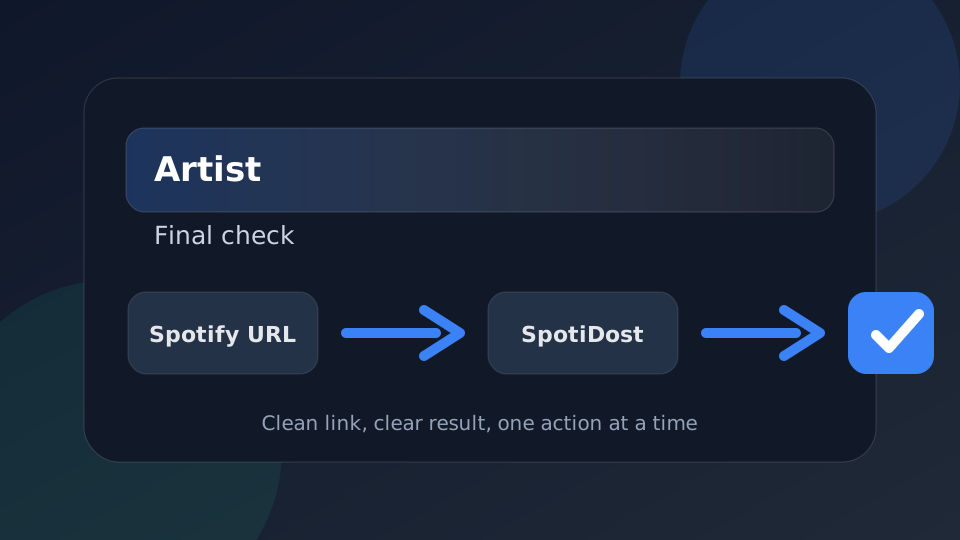
SpotiDost ကို ခလုတ်တစ်ခုမျှသာမက အတည်ပြုအဆင့်အဖြစ် အသုံးပြုပါ။ Spotify URL ညာဘက်ကို ကူးယူပါ၊ ရလဒ်စာမျက်နှာကို စောင့်ပါ၊ ခေါင်းစဉ်နှင့် အနုပညာလက်ရာကို စစ်ဆေးပါ၊ ထို့နောက် တစ်ကြိမ်လျှင် လုပ်ဆောင်ချက်တစ်ခုကို အသုံးပြုပါ။ ထိုရိုးရှင်းသောအလေ့အထသည် desktop နှင့် mobile တွင် အကောင်းဆုံးအတွေ့အကြုံကိုပေးသည်။