2026-05-27
SpotiDost प्लेलिस्ट डाउनलोडर कसे वापरावे
प्लेलिस्ट लिंक कसे कार्य करतात, ZIP डाउनलोड कधी वापरायचे आणि प्लेलिस्टमधील सामान्य चुका कशा टाळायच्या ते जाणून घ्या.
प्लेलिस्ट गाण्यापेक्षा वेगळी असते कारण पेजला आधी संग्रह वाचावा लागतो. फक्त एक बटण दर्शविणे हे ध्येय नाही, परंतु आपण काय डाउनलोड करणार आहात हे आपल्याला माहिती होईल इतके वाचनीय बनविणे आहे.
SpotiDost प्लेलिस्ट परिणाम पंक्ती म्हणून दर्शविते जेणेकरुन तुम्ही एक ट्रॅक डाउनलोड करू शकता, कव्हर डाउनलोड करू शकता किंवा ZIP पर्यायाचा वापर करू शकता जेव्हा ते अर्थपूर्ण असेल.
या मार्गदर्शकामध्ये डुप्लिकेट विनंत्या किंवा तुटलेल्या ZIP फायली तयार न करता प्लेलिस्ट डाउनलोडर वापरण्याचा सुरक्षित मार्ग समाविष्ट आहे.
प्लेलिस्ट शीर्षलेख लिंक कॉपी करा
प्लेलिस्ट पेज स्वतः उघडा आणि शेअर वरून प्लेलिस्ट लिंक कॉपी करा. पूर्ण सूचीवर प्रक्रिया करण्याचे तुमचे ध्येय असल्यास प्लेलिस्टमधील एक गाणे कॉपी करू नका.
प्लेलिस्ट URL मध्ये साधारणपणे /प्लेलिस्ट/ असते. तुम्हाला URL मध्ये /track/ दिसल्यास, तुम्ही प्लेलिस्ट नव्हे तर एक गाणे कॉपी केले आहे.
डाउनलोड करण्यापूर्वी टेबल वाचा
टेबल एका कारणासाठी आहे. हे आपल्याला दृश्यमान ट्रॅक स्कॅन करू देते, प्लेलिस्ट शीर्षकाची पुष्टी करू देते आणि एक-एक-एक डाउनलोड आणि ZIP यापैकी एक निवडू देते.
मोठ्या प्लेलिस्टसाठी, तुम्ही ZIP बटण दाबण्यापूर्वी पंक्ती तयार करणे पूर्ण करण्यासाठी पृष्ठाला काही सेकंद द्या.
संकलनासाठी ZIP वापरा, चाचणीसाठी नाही
तुम्हाला प्लेलिस्ट काम करते की नाही हे तपासायचे असल्यास, प्रथम एक ट्रॅक डाउनलोड करा. पंक्ती योग्य दिसत असल्यास, सर्व डाउनलोड करा ZIP वापरा.
ZIP फाइल तुमच्या ब्राउझरमध्ये तयार केली आहे, त्यामुळे टॅब बंद केल्याने किंवा पेज रिफ्रेश केल्याने प्रक्रिया थांबेल.
एखादी वस्तू अयशस्वी झाल्यास काय करावे
गहाळ ट्रॅक याचा अर्थ संपूर्ण प्लेलिस्ट खराब आहे असे नाही. काही गाणी अनुपलब्ध, पुनर्नामित, प्रदेश-मर्यादित किंवा जुळणे कठीण असू शकते.
SpotiDost हे टेबल उपयोगी ठेवण्यासाठी डिझाइन केले आहे जरी एका आयटमला पुन्हा प्रयत्न करण्याची आवश्यकता असेल.
एक वास्तववादी उदाहरण
एक सामान्य उदाहरण म्हणजे 40 किंवा 50 ट्रॅक असलेली सार्वजनिक संपादकीय प्लेलिस्ट. ताबडतोब ZIP दाबणे मोहक आहे, परंतु पहिल्या काही पंक्ती स्कॅन केल्याने पृष्ठाने योग्य प्लेलिस्ट वाचली आहे की नाही आणि सूची क्रम योग्य आहे की नाही हे सांगते.
माझा नियम सोपा आहे: परिणाम पृष्ठ तुम्हाला विराम देत असल्यास, डाउनलोड बटणावर क्लिक करू नका. Spotify पृष्ठ पुन्हा तपासा, दुवा पुन्हा कॉपी करा आणि अचूक URL सह परत या. चुकीची फाईल नंतर साफ करण्यापेक्षा येथे दहा सेकंद खर्च केल्याने जास्त वेळ वाचतो.
छोट्या सवयी ज्यामुळे यश सुधारते
शक्य असेल तेव्हा सामान्य ब्राउझर टॅब वापरा, विशेषतः ZIP डाउनलोडसाठी. सोशल ॲप्समधील ॲप-मधील ब्राउझर पार्श्वभूमीच्या कामाला विराम देऊ शकतात, डाउनलोड ब्लॉक करू शकतात किंवा चेतावणीशिवाय मेमरी-हेवी टॅब बंद करू शकतात. डेस्कटॉप ब्राउझर सहसा मोठ्या कलेक्शनसाठी चांगले असतात, तर मोबाइल सिंगल ट्रॅक आणि कव्हर्ससाठी चांगला असतो.
अक्षम बटण स्थितीला बग मानू नका. हे तेथे आहे कारण वारंवार क्लिक केल्याने ओव्हरलॅपिंग कार्य सुरू होऊ शकते. डाउनलोड सुरू होत असल्याचे पृष्ठ म्हटल्यावर, ते पूर्ण होऊ द्या. पूर्ण झाले म्हटल्यावर, पुढील क्रियेकडे जा.
मी काय टाळायचे
कॉपी केलेले शोध स्निपेट, संक्षिप्त पूर्वावलोकन मजकूर किंवा खाजगी प्रवेश आवश्यक असलेल्या पृष्ठांवरील दुवे पेस्ट करणे टाळा. ZIP तयार होत असताना डाउनलोड पृष्ठ रीफ्रेश करणे टाळा. ZIP सुरू करणे टाळा आणि नंतर लगेच वैयक्तिक पंक्ती बटणे दाबा, कारण त्यामुळे ब्राउझर एकाच वेळी दोन स्पर्धात्मक कार्ये करू शकतो.
तुम्ही SpotiDost अशा प्रकारे वापरल्यास, अनुभवाचा अंदाज येईल: पहिले पृष्ठ जलद राहते, परिणाम पृष्ठ केंद्रित राहते आणि डाउनलोड क्रिया डेस्कटॉप आणि मोबाइल दोन्हीवर वापरण्यासाठी पुरेशा स्पष्ट राहतात.
क्लिक करण्यापूर्वी द्रुत चेकलिस्ट
- प्लेलिस्ट हेडरमधून /प्लेलिस्ट/ URL वापरा.
- टेबल लोडिंग पूर्ण होईपर्यंत प्रतीक्षा करा.
- खूप मोठ्या ZIP आधी एक चाचणी डाउनलोड वापरा.
- ZIP तयार होत असताना टॅब उघडा ठेवा.
- ZIP चालू असताना ट्रॅक बटणे दाबणे टाळा.
तळ ओळ
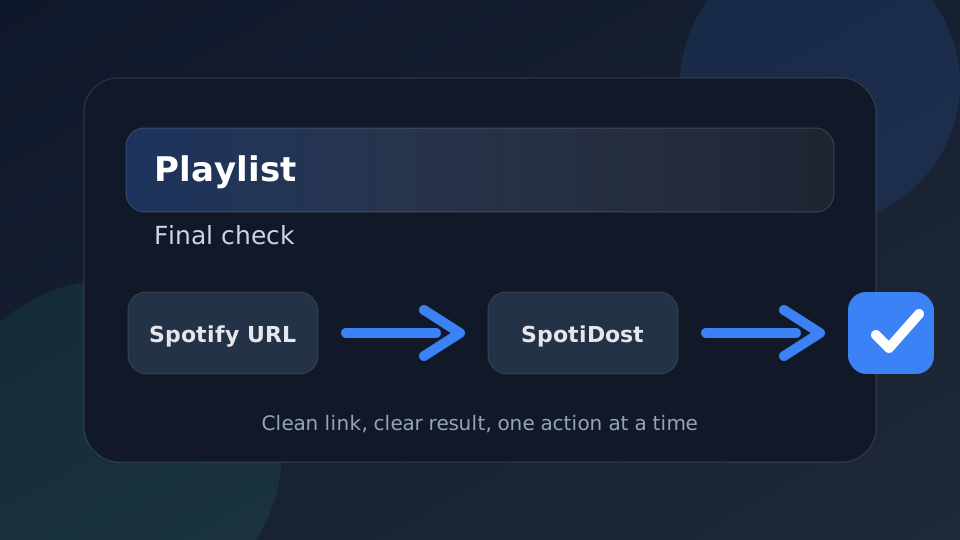
SpotiDost चा वापर पुष्टीकरणाची पायरी म्हणून करा, फक्त एक बटण नाही. उजवीकडे कॉपी करा Spotify URL, परिणाम पृष्ठाची प्रतीक्षा करा, शीर्षक आणि कलाकृती तपासा आणि नंतर एका वेळी एक क्रिया वापरा. ती साधी सवय डेस्कटॉप आणि मोबाईलवर उत्तम अनुभव देते.