2026-06-09
SpotiDost कलाकार डाउनलोडर कसे वापरावे
कलाकारांचे दुवे ट्रॅकपेक्षा कसे वेगळे आहेत आणि कलाकार पृष्ठे पूर्ण कॅटलॉगऐवजी शीर्ष ट्रॅक का दाखवतात ते जाणून घ्या.
कलाकार पृष्ठे अनेकदा गैरसमज आहेत. कलाकार दुव्याचा अर्थ "या कलाकाराचे प्रत्येक गाणे डाउनलोड करा" असा होत नाही. Spotify कलाकार माहिती आणि टॉप-ट्रॅक शैली डेटा देते, म्हणून SpotiDost उपलब्ध शीर्ष ट्रॅक स्पष्टपणे सादर करते.
जेव्हा तुम्हाला अल्बम आणि प्लेलिस्टची शिकार न करता ओळखण्यायोग्य गाण्यांचा एक द्रुत संच हवा असेल तेव्हा ते कलाकार डाउनलोडरला उपयुक्त बनवते.
कलाकार दुव्याकडून काय अपेक्षा करावी आणि परिणाम पृष्ठ योग्यरित्या कसे वापरावे हे हे मार्गदर्शक स्पष्ट करते.
कलाकार प्रोफाइल लिंक कॉपी करा
कलाकार प्रोफाइल Spotify मध्ये उघडा आणि सामायिक करा मेनूमधून कलाकार लिंक कॉपी करा. URL मध्ये /artist/ असणे आवश्यक आहे.
तुम्ही कलाकार पेजवरून एखादे गाणे कॉपी केल्यास, SpotiDost त्याऐवजी एकल ट्रॅक म्हणून हाताळेल.
टॉप-ट्रॅक वर्तन समजून घ्या
कलाकार पृष्ठे सामान्यतः शीर्ष ट्रॅकचा मर्यादित संच दर्शवतात, संपूर्ण डिस्कोग्राफी नाही. ते अपेक्षित आहे.
पूर्ण अल्बमसाठी, अल्बम लिंक वापरा. क्युरेट केलेल्या सूचीसाठी, प्लेलिस्ट लिंक वापरा.
प्रथम कलाकार कार्ड वापरा
कलाकार कार्ड नाव, प्रतिमा आणि ट्रॅक संख्या दर्शविते जेणेकरुन तुम्ही काहीही डाउनलोड करण्यापूर्वी तुम्ही योग्य कलाकार उघडला आहे याची पुष्टी करू शकता.
जेव्हा अनेक कलाकारांची एकसारखी नावे असतात तेव्हा हे महत्त्वाचे असते.
कधी निवडायचे ZIP
ZIP फक्त तेव्हाच वापरा जेव्हा दृश्यमान टॉप-ट्रॅक सूची तुम्हाला पाहिजे असलेला संग्रह असेल. तुम्हाला फक्त एक गाणे हवे असल्यास, पंक्ती बटण वापरा.
कलाकृतीसाठी, कलाकार कार्ड किंवा वैयक्तिक पंक्ती उपलब्ध असल्यास डाउनलोड कव्हर वापरा.
एक वास्तववादी उदाहरण
एक व्यावहारिक कलाकार वापर केस म्हणजे गायक किंवा संगीतकाराचे नाव तपासणे आणि पटकन परिचित शीर्ष ट्रॅक पाहणे. हे संपूर्ण डिस्कोग्राफी पृष्ठासाठी बदली नाही, आणि हा फरक चुकीच्या अपेक्षांना प्रतिबंधित करतो.
माझा नियम सोपा आहे: परिणाम पृष्ठ तुम्हाला विराम देत असल्यास, डाउनलोड बटणावर क्लिक करू नका. Spotify पृष्ठ पुन्हा तपासा, दुवा पुन्हा कॉपी करा आणि अचूक URL सह परत या. चुकीची फाईल नंतर साफ करण्यापेक्षा येथे दहा सेकंद खर्च केल्याने जास्त वेळ वाचतो.
छोट्या सवयी ज्यामुळे यश सुधारते
शक्य असेल तेव्हा सामान्य ब्राउझर टॅब वापरा, विशेषतः ZIP डाउनलोडसाठी. सोशल ॲप्समधील ॲप-मधील ब्राउझर पार्श्वभूमीच्या कामाला विराम देऊ शकतात, डाउनलोड ब्लॉक करू शकतात किंवा चेतावणीशिवाय मेमरी-हेवी टॅब बंद करू शकतात. डेस्कटॉप ब्राउझर सहसा मोठ्या कलेक्शनसाठी चांगले असतात, तर मोबाइल सिंगल ट्रॅक आणि कव्हर्ससाठी चांगला असतो.
अक्षम बटण स्थितीला बग मानू नका. हे तेथे आहे कारण वारंवार क्लिक केल्याने ओव्हरलॅपिंग कार्य सुरू होऊ शकते. डाउनलोड सुरू होत असल्याचे पृष्ठ म्हटल्यावर, ते पूर्ण होऊ द्या. पूर्ण झाले म्हटल्यावर, पुढील क्रियेकडे जा.
मी काय टाळायचे
कॉपी केलेले शोध स्निपेट, संक्षिप्त पूर्वावलोकन मजकूर किंवा खाजगी प्रवेश आवश्यक असलेल्या पृष्ठांवरील दुवे पेस्ट करणे टाळा. ZIP तयार होत असताना डाउनलोड पृष्ठ रीफ्रेश करणे टाळा. ZIP सुरू करणे टाळा आणि नंतर लगेच वैयक्तिक पंक्ती बटणे दाबा, कारण त्यामुळे ब्राउझर एकाच वेळी दोन स्पर्धात्मक कार्ये करू शकतो.
तुम्ही SpotiDost अशा प्रकारे वापरल्यास, अनुभवाचा अंदाज येईल: पहिले पृष्ठ जलद राहते, परिणाम पृष्ठ केंद्रित राहते आणि डाउनलोड क्रिया डेस्कटॉप आणि मोबाइल दोन्हीवर वापरण्यासाठी पुरेशा स्पष्ट राहतात.
क्लिक करण्यापूर्वी द्रुत चेकलिस्ट
- /artist/ प्रोफाइल वापरा URL.
- शीर्ष ट्रॅक्सची अपेक्षा करा, प्रत्येक रिलीजची नाही.
- प्रथम कलाकार प्रतिमा आणि नाव तपासा.
- पूर्ण अल्बमसाठी अल्बम लिंक वापरा.
- दृश्यमान पंक्तींचे पुनरावलोकन केल्यानंतरच ZIP वापरा.
तळ ओळ
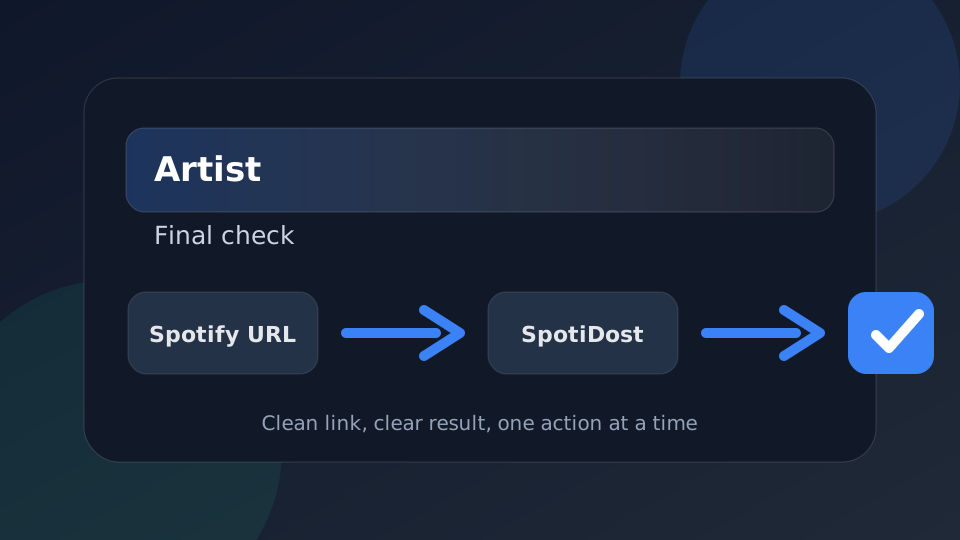
SpotiDost चा वापर पुष्टीकरणाची पायरी म्हणून करा, फक्त एक बटण नाही. उजवीकडे कॉपी करा Spotify URL, परिणाम पृष्ठाची प्रतीक्षा करा, शीर्षक आणि कलाकृती तपासा आणि नंतर एका वेळी एक क्रिया वापरा. ती साधी सवय डेस्कटॉप आणि मोबाईलवर उत्तम अनुभव देते.