2026-06-12
SpotiDost अल्बम डाउनलोडर कसे वापरावे
अल्बम, ईपी, डिलक्स, साउंडट्रॅक आणि संकलन दुव्यांसाठी संपूर्ण मार्गदर्शक.
अल्बम लिंक हे सहसा सर्वात स्वच्छ संकलन दुवे असतात कारण ट्रॅक ऑर्डर निश्चित केला जातो. हे त्यांना प्लेलिस्टपेक्षा पुनरावलोकन करणे सोपे करते आणि कलाकार पृष्ठांपेक्षा अधिक अंदाज लावते.
SpotiDost अल्बम, EPs, साउंडट्रॅक, डिलक्स आवृत्त्या आणि संकलने पंक्ती क्रिया आणि ZIP समर्थनासह टेबल म्हणून प्रदर्शित करू शकतात.
हे मार्गदर्शक अल्बममधील सामान्य चुका कशा टाळायच्या यावर लक्ष केंद्रित करते, विशेषत: डिलक्स आवृत्त्या आणि साउंडट्रॅक रिलीझसह.
अल्बम पृष्ठ कॉपी करा, एक पंक्ती नाही
अल्बम हेडर उघडा आणि अल्बम लिंक कॉपी करा. योग्य अल्बम URL मध्ये /album/ आहे.
तुम्ही अल्बममध्ये वैयक्तिक गाणे कॉपी केल्यास, तुम्हाला पूर्ण अल्बम सारणीऐवजी एकल-ट्रॅक परिणाम मिळेल.
आवृत्तीची नावे तपासा
अल्बममध्ये अनेकदा मानक, डिलक्स, रीमास्टर केलेले, विस्तारित आणि साउंडट्रॅक आवृत्त्या असतात. निकालपत्रावरील शीर्षक तुम्हाला सांगतो की तुम्ही कोणते उघडले आहे.
आवृत्ती चुकीची असल्यास, Spotify वर परत जा आणि तुम्हाला हवे असलेले अचूक अल्बम पृष्ठ कॉपी करा.
पूर्ण अल्बमसाठी ZIP वापरा
सर्व डाउनलोड ZIP साठी अल्बम योग्य आहेत कारण संग्रह सहसा मोठ्या प्लेलिस्टपेक्षा लहान आणि अधिक सुसंगत असतो.
अंतिम ZIP फाइल सेव्ह होईपर्यंत टॅब उघडा ठेवा.
आवश्यकतेनुसार कव्हर स्वतंत्रपणे डाउनलोड करा
तुम्हाला फक्त आर्टवर्कची गरज असेल किंवा तुमच्या म्युझिक लायब्ररीमध्ये कव्हर आर्ट मॅन्युअली जोडायची असेल तर अल्बम कव्हर बटण उपयुक्त आहे.
साउंडट्रॅक अल्बमसाठी, कव्हर तुम्हाला चित्रपटाची पुष्टी किंवा डाउनलोड करण्यापूर्वी रिलीज करण्यात मदत करू शकते.
एक वास्तववादी उदाहरण
साउंडट्रॅक अल्बम हे एक चांगले उदाहरण आहे. मानक प्रकाशन, डिलक्स संस्करण आणि विशेष संस्करण सर्व स्वतंत्रपणे अस्तित्वात असू शकतात. ZIP दाबण्यापूर्वी तपासण्याची पहिली गोष्ट म्हणजे निकाल कार्डावरील अल्बमचे शीर्षक.
माझा नियम सोपा आहे: परिणाम पृष्ठ तुम्हाला विराम देत असल्यास, डाउनलोड बटणावर क्लिक करू नका. Spotify पृष्ठ पुन्हा तपासा, दुवा पुन्हा कॉपी करा आणि अचूक URL सह परत या. चुकीची फाईल नंतर साफ करण्यापेक्षा येथे दहा सेकंद खर्च केल्याने जास्त वेळ वाचतो.
छोट्या सवयी ज्यामुळे यश सुधारते
शक्य असेल तेव्हा सामान्य ब्राउझर टॅब वापरा, विशेषतः ZIP डाउनलोडसाठी. सोशल ॲप्समधील ॲप-मधील ब्राउझर पार्श्वभूमीच्या कामाला विराम देऊ शकतात, डाउनलोड ब्लॉक करू शकतात किंवा चेतावणीशिवाय मेमरी-हेवी टॅब बंद करू शकतात. डेस्कटॉप ब्राउझर सहसा मोठ्या कलेक्शनसाठी चांगले असतात, तर मोबाइल सिंगल ट्रॅक आणि कव्हर्ससाठी चांगला असतो.
अक्षम बटण स्थितीला बग मानू नका. हे तेथे आहे कारण वारंवार क्लिक केल्याने ओव्हरलॅपिंग कार्य सुरू होऊ शकते. डाउनलोड सुरू होत असल्याचे पृष्ठ म्हटल्यावर, ते पूर्ण होऊ द्या. पूर्ण झाले म्हटल्यावर, पुढील क्रियेकडे जा.
मी काय टाळायचे
कॉपी केलेले शोध स्निपेट, संक्षिप्त पूर्वावलोकन मजकूर किंवा खाजगी प्रवेश आवश्यक असलेल्या पृष्ठांवरील दुवे पेस्ट करणे टाळा. ZIP तयार होत असताना डाउनलोड पृष्ठ रीफ्रेश करणे टाळा. ZIP सुरू करणे टाळा आणि नंतर लगेच वैयक्तिक पंक्ती बटणे दाबा, कारण त्यामुळे ब्राउझर एकाच वेळी दोन स्पर्धात्मक कार्ये करू शकतो.
तुम्ही SpotiDost अशा प्रकारे वापरल्यास, अनुभवाचा अंदाज येईल: पहिले पृष्ठ जलद राहते, परिणाम पृष्ठ केंद्रित राहते आणि डाउनलोड क्रिया डेस्कटॉप आणि मोबाइल दोन्हीवर वापरण्यासाठी पुरेशा स्पष्ट राहतात.
क्लिक करण्यापूर्वी द्रुत चेकलिस्ट
- /album/ URL वापरा.
- मानक वि डिलक्स आवृत्त्या तपासा.
- ZIP पूर्वी अल्बम शीर्षकाचे पुनरावलोकन करा.
- केवळ कलाकृतीसाठी डाउनलोड कव्हर वापरा.
- ZIP सेव्ह सुरू होईपर्यंत टॅब उघडा ठेवा.
तळ ओळ
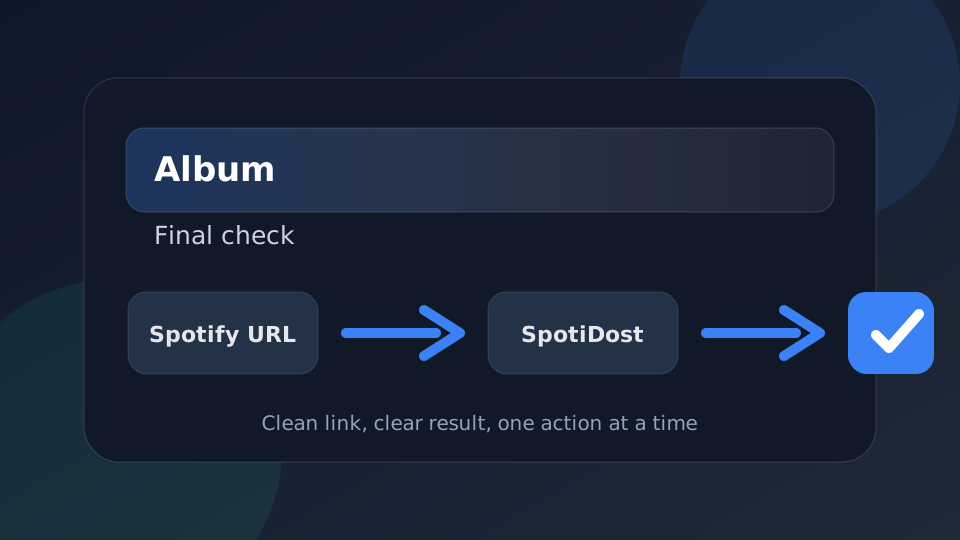
SpotiDost चा वापर पुष्टीकरणाची पायरी म्हणून करा, फक्त एक बटण नाही. उजवीकडे कॉपी करा Spotify URL, परिणाम पृष्ठाची प्रतीक्षा करा, शीर्षक आणि कलाकृती तपासा आणि नंतर एका वेळी एक क्रिया वापरा. ती साधी सवय डेस्कटॉप आणि मोबाईलवर उत्तम अनुभव देते.