2026-05-27
ວິທີການໃຊ້ SpotiDost Playlist Downloader
ສຶກສາວິທີການເຊື່ອມຕໍ່ລາຍການຫຼິ້ນເຮັດວຽກ, ເວລາໃດທີ່ຈະໃຊ້ການດາວໂຫຼດ ZIP, ແລະວິທີຫຼີກເວັ້ນຄວາມຜິດພາດຂອງລາຍການຫຼິ້ນທົ່ວໄປ.
ລາຍການຫຼິ້ນແມ່ນແຕກຕ່າງຈາກເພງໜຶ່ງເພາະວ່າໜ້າເວັບຕ້ອງອ່ານຄໍເລັກຊັນກ່ອນ. ເປົ້າຫມາຍແມ່ນບໍ່ພຽງແຕ່ສະແດງປຸ່ມຫນຶ່ງ, ແຕ່ເພື່ອເຮັດໃຫ້ບັນຊີລາຍຊື່ສາມາດອ່ານໄດ້ພຽງພໍທີ່ທ່ານຮູ້ວ່າທ່ານກໍາລັງຈະດາວໂຫລດ.
SpotiDost ສະແດງຜົນການຄົ້ນຫາລາຍການຫຼິ້ນເປັນແຖວເພື່ອໃຫ້ທ່ານສາມາດດາວໂຫລດເພງດຽວ, ດາວໂຫລດໜ້າປົກ ຫຼືໃຊ້ຕົວເລືອກ ZIP ເມື່ອມັນເຂົ້າໃຈໄດ້.
ຄູ່ມືນີ້ກວມເອົາວິທີທີ່ປອດໄພໃນການນໍາໃຊ້ຕົວດາວໂຫລດລາຍການຫຼິ້ນໂດຍບໍ່ຕ້ອງສ້າງການຮ້ອງຂໍຊ້ໍາກັນຫຼືໄຟລ໌ ZIP ທີ່ແຕກຫັກ.
ສຳເນົາລິ້ງສ່ວນຫົວລາຍການຫຼິ້ນ
ເປີດໜ້າລາຍການຫຼິ້ນເອງ ແລະສຳເນົາລິ້ງລາຍການຫຼິ້ນຈາກການແບ່ງປັນ. ຢ່າສຳເນົາເພງໜຶ່ງໃນລາຍການຫຼິ້ນຫາກເປົ້າໝາຍຂອງທ່ານແມ່ນເພື່ອປະມວນຜົນລາຍການທັງໝົດ.
ລາຍການຫຼິ້ນ URL ປົກກະຕິມີ /playlist/. ຖ້າເຈົ້າເຫັນ /track/ ໃນ URL, ເຈົ້າໄດ້ສຳເນົາເພງໜຶ່ງ, ບໍ່ແມ່ນລາຍການຫຼິ້ນ.
ອ່ານຕາຕະລາງກ່ອນທີ່ຈະດາວໂຫຼດ
ຕາຕະລາງຢູ່ທີ່ນັ້ນສໍາລັບເຫດຜົນ. ມັນເຮັດໃຫ້ທ່ານສະແກນເພງທີ່ສັງເກດເຫັນ, ຢືນຢັນຊື່ playlist, ແລະເລືອກເອົາລະຫວ່າງການດາວໂຫຼດຫນຶ່ງຕໍ່ຫນຶ່ງແລະ ZIP.
ສຳລັບລາຍການຫຼິ້ນຂະໜາດໃຫຍ່, ໃຫ້ເວລາໜ້າສອງສາມວິນາທີເພື່ອກະກຽມແຖວໃຫ້ສຳເລັດກ່ອນທີ່ທ່ານຈະກົດປຸ່ມ ZIP.
ໃຊ້ ZIP ສໍາລັບການລວບລວມ, ບໍ່ແມ່ນເພື່ອທົດສອບ
ຖ້າທ່ານຕ້ອງການທົດສອບວ່າ playlist ເຮັດວຽກຫຼືບໍ່, ໃຫ້ດາວໂຫລດເພງຫນຶ່ງກ່ອນ. ຖ້າແຖວເບິ່ງຖືກຕ້ອງ, ຈາກນັ້ນໃຊ້ Download All ZIP.
ໄຟລ໌ ZIP ໄດ້ຖືກກະກຽມຢູ່ໃນຕົວທ່ອງເວັບຂອງທ່ານ, ດັ່ງນັ້ນການປິດແຖບຫຼືການໂຫຼດຫນ້າໃຫມ່ຈະຢຸດຂະບວນການ.
ສິ່ງທີ່ຕ້ອງເຮັດເມື່ອລາຍການຫນຶ່ງລົ້ມເຫລວ
ເພງທີ່ຂາດຫາຍໄປບໍ່ໄດ້ໝາຍຄວາມວ່າລາຍການຫຼິ້ນທັງໝົດບໍ່ດີສະເໝີໄປ. ບາງເພງອາດຈະບໍ່ມີໃຫ້, ປ່ຽນຊື່, ຈໍາກັດພາກພື້ນ, ຫຼືຍາກທີ່ຈະຈັບຄູ່.
SpotiDost ຖືກອອກແບບມາເພື່ອຮັກສາຕາຕະລາງທີ່ເປັນປະໂຫຍດເຖິງແມ່ນວ່າໃນເວລາທີ່ລາຍການຫນຶ່ງຕ້ອງການລອງໃຫມ່.
ຕົວຢ່າງຕົວຈິງ
ຕົວຢ່າງທົ່ວໄປແມ່ນລາຍການຫຼິ້ນບັນນາທິການສາທາລະນະທີ່ມີ 40 ຫຼື 50 ເພງ. ມັນເປັນການລໍ້ລວງທີ່ຈະກົດ ZIP ທັນທີ, ແຕ່ການສະແກນສອງສາມແຖວທໍາອິດຈະບອກທ່ານວ່າຫນ້າເວັບໄດ້ອ່ານລາຍການຫຼິ້ນທີ່ຖືກຕ້ອງຫຼືບໍ່ແລະຄໍາສັ່ງລາຍການເບິ່ງຖືກຕ້ອງ.
ກົດລະບຽບຂອງຂ້ອຍແມ່ນງ່າຍດາຍ: ຖ້າຫນ້າຜົນໄດ້ຮັບເຮັດໃຫ້ທ່ານຢຸດຊົ່ວຄາວ, ຢ່າກົດປຸ່ມດາວໂຫລດເທື່ອ. ກວດເບິ່ງໜ້າ Spotify ຄືນໃໝ່, ສຳເນົາລິ້ງອີກຄັ້ງ, ແລະກັບຄືນດ້ວຍ URL ທີ່ແນ່ນອນ. ການໃຊ້ເວລາສິບວິນາທີຢູ່ທີ່ນີ້ຈະຊ່ວຍປະຢັດເວລາຫຼາຍກວ່າການເຮັດຄວາມສະອາດໄຟລ໌ທີ່ຜິດພາດໃນພາຍຫຼັງ.
ນິໄສນ້ອຍໆທີ່ປັບປຸງຄວາມສໍາເລັດ
ໃຊ້ແຖບເບົາເຊີປົກກະຕິເມື່ອເປັນໄປໄດ້, ໂດຍສະເພາະສໍາລັບການດາວໂຫຼດ ZIP. ຕົວທ່ອງເວັບໃນແອັບຯພາຍໃນແອັບຯສັງຄົມສາມາດຢຸດການເຮັດວຽກໃນພື້ນຫຼັງຊົ່ວຄາວ, ບລັອກການດາວໂຫຼດ ຫຼືປິດແຖບທີ່ມີໜ່ວຍຄວາມຈຳໜັກໂດຍບໍ່ເຕືອນ. ຕົວທ່ອງເວັບຂອງ desktop ປົກກະຕິແລ້ວແມ່ນດີກວ່າສໍາລັບການລວບລວມຂະຫນາດໃຫຍ່, ໃນຂະນະທີ່ມືຖືແມ່ນດີສໍາລັບເພງດຽວແລະການປົກຫຸ້ມຂອງ.
ຢ່າຮັກສາສະຖານະປຸ່ມທີ່ພິການເປັນແມງໄມ້. ມັນຢູ່ທີ່ນັ້ນເພາະວ່າການຄລິກຊ້ໍາກັນສາມາດເລີ່ມຕົ້ນການເຮັດວຽກທີ່ທັບຊ້ອນກັນ. ເມື່ອໜ້າບອກວ່າການດາວໂຫຼດກຳລັງເລີ່ມ, ໃຫ້ມັນສຳເລັດ. ເມື່ອມັນບອກວ່າສໍາເລັດ, ຍ້າຍໄປການດໍາເນີນການຕໍ່ໄປ.
ສິ່ງທີ່ຂ້ອຍຈະຫຼີກເວັ້ນ
ຫຼີກເວັ້ນການວາງສະນິບເພັດຄົ້ນຫາທີ່ຄັດລອກ, ຂໍ້ຄວາມຕົວຢ່າງທີ່ສັ້ນລົງ, ຫຼືການເຊື່ອມຕໍ່ຈາກຫນ້າທີ່ຕ້ອງການການເຂົ້າເຖິງສ່ວນຕົວ. ຫຼີກເວັ້ນການໂຫຼດຂໍ້ມູນໜ້າດາວໂຫຼດຄືນໃໝ່ ໃນຂະນະທີ່ກຳລັງສ້າງ ZIP. ຫຼີກເວັ້ນການເລີ່ມຕົ້ນ ZIP ແລະຫຼັງຈາກນັ້ນໃຫ້ກົດປຸ່ມແຖວແຕ່ລະຄົນ, ເພາະວ່າມັນເຮັດໃຫ້ຕົວທ່ອງເວັບເຮັດສອງວຽກທີ່ແຂ່ງຂັນໃນເວລາດຽວກັນ.
ຖ້າທ່ານໃຊ້ SpotiDost ດ້ວຍວິທີນີ້, ປະສົບການແມ່ນສາມາດຄາດເດົາໄດ້: ຫນ້າທໍາອິດຄົງຢູ່ໄວ, ຫນ້າຜົນໄດ້ຮັບຍັງຄົງສຸມໃສ່, ແລະການປະຕິບັດການດາວໂຫລດແມ່ນຈະແຈ້ງພຽງພໍທີ່ຈະໃຊ້ໃນ desktop ແລະມືຖື.
ລາຍການກວດສອບດ່ວນກ່ອນທີ່ທ່ານຈະຄລິກ
- ໃຊ້ /playlist/ URL ຈາກສ່ວນຫົວຂອງລາຍການຫຼິ້ນ.
- ລໍຖ້າໃຫ້ຕາຕະລາງການໂຫຼດສໍາເລັດ.
- ໃຊ້ການດາວໂຫຼດທົດລອງໜຶ່ງກ່ອນ ZIP ໃຫຍ່ຫຼາຍ.
- ຮັກສາແຖບເປີດໃນຂະນະທີ່ ZIP ກໍາລັງກະກຽມ.
- ຫຼີກເວັ້ນການກົດປຸ່ມຕິດຕາມໃນຂະນະທີ່ ZIP ເຮັດວຽກຢູ່.
ເສັ້ນທາງລຸ່ມ
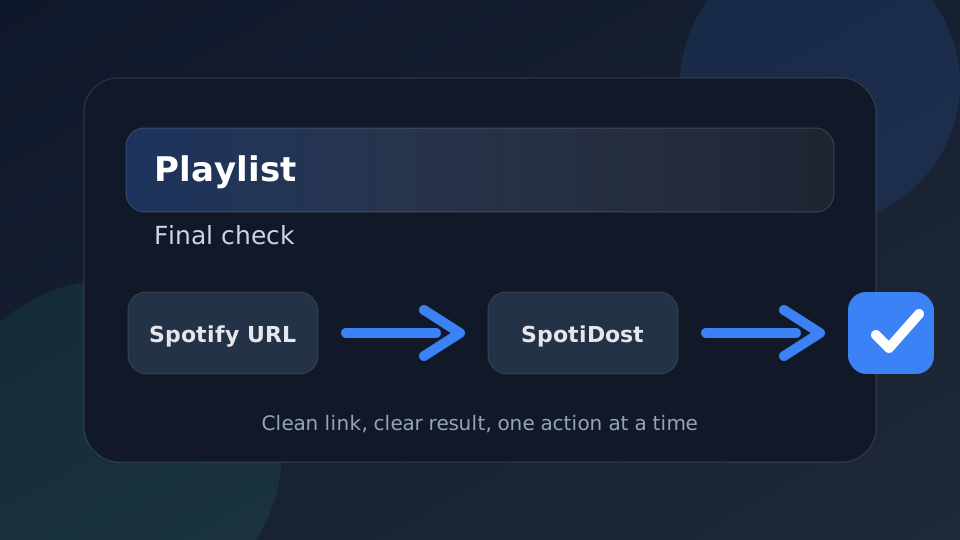
ໃຊ້ SpotiDost ເປັນຂັ້ນຕອນການຢືນຢັນ, ບໍ່ພຽງແຕ່ປຸ່ມ. ສຳເນົາສິດ Spotify URL, ລໍຖ້າໜ້າຜົນໄດ້ຮັບ, ກວດເບິ່ງຊື່ ແລະວຽກສິລະປະ, ແລະຈາກນັ້ນໃຊ້ຄຳສັ່ງເທື່ອລະອັນ. ນິໄສງ່າຍໆນັ້ນໃຫ້ປະສົບການທີ່ດີທີ່ສຸດໃນເດັສທັອບ ແລະມືຖື.